Manual de usuario
Este manual está escrito por tarea: no explica pantalla por pantalla, explica cómo se hace cada cosa en el negocio. Buscá lo que necesitás hacer y seguí los pasos. Las capturas son de la aplicación real contra el catálogo de ejemplo; si en tu negocio los nombres son otros, los lugares son los mismos.
Primeros pasos
Entrar al sistema
Cuando abrís AxerOk aparece la pantalla de ingreso: escribís tu usuario y tu contraseña y apretás Entrar. El ojito del costado del campo muestra la contraseña si querés revisar lo que tipeaste, Recordar usuario deja tu nombre puesto para la próxima y Recordar contraseña hace que este puesto entre con tu usuario sin pedirla (no guarda la clave: guarda un permiso de esa computadora, que se puede dar de baja). Acceder por tarjeta entra pasando la tarjeta del empleado por el lector.
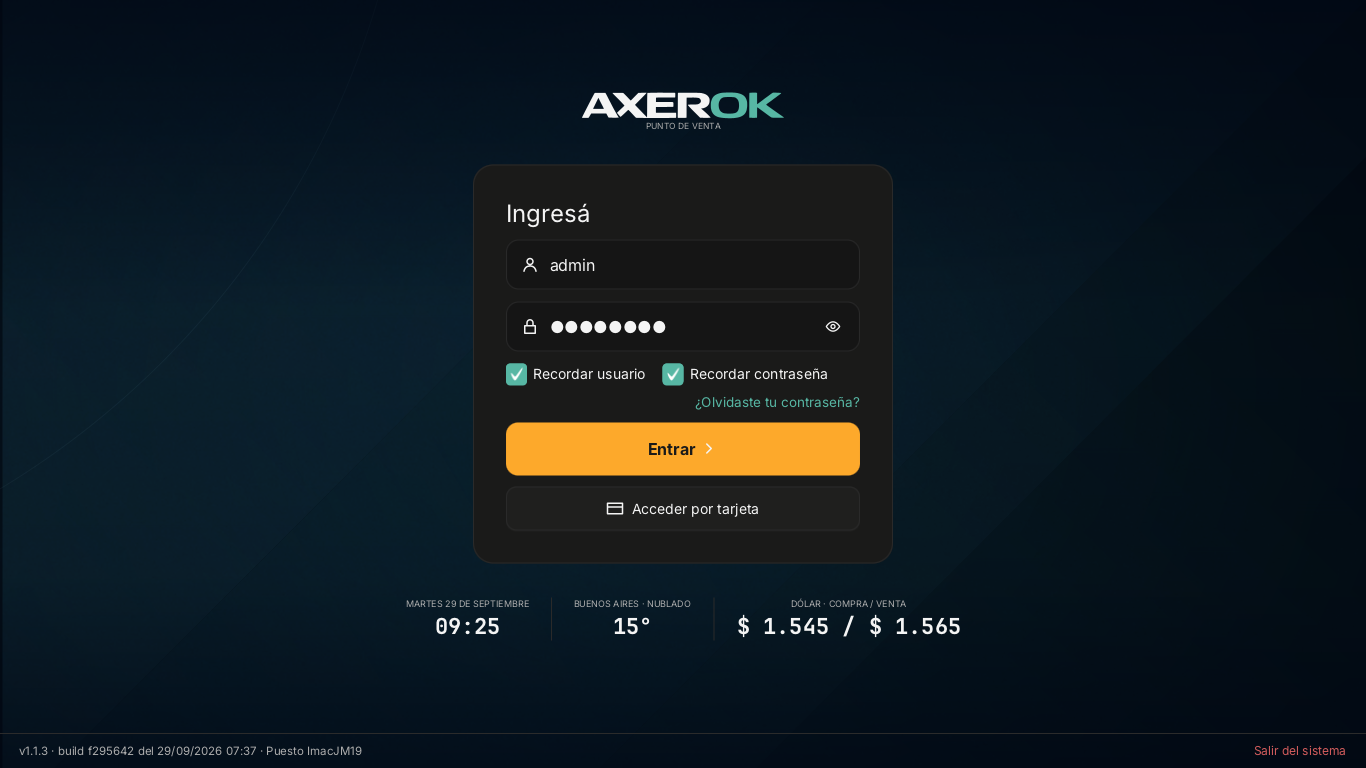
Abajo de la tarjeta hay una tira con la fecha y la hora, el clima y el dólar (si el puesto tiene internet; si no, queda solo el reloj). Al pie, a la izquierda, la versión y el nombre de este puesto; a la derecha, Salir del sistema.
Si te olvidaste la contraseña, ¿Olvidaste tu contraseña? te dice lo único que se puede hacer: pedirle a un administrador que te la cambie en Ajustes › Usuarios y empresas › Usuarios. Nadie puede ver una contraseña vieja.
Si el sistema recién se instaló y todavía nadie tiene clave ni PIN, no pide nada: entra directo. En cuanto el encargado le pone clave a alguien, empieza a pedir ingreso.
Después del ingreso vas directo al menú de aplicaciones, todavía sin caja: la caja se elige cuando entrás al punto de venta (ver más abajo).
La pantalla de inicio
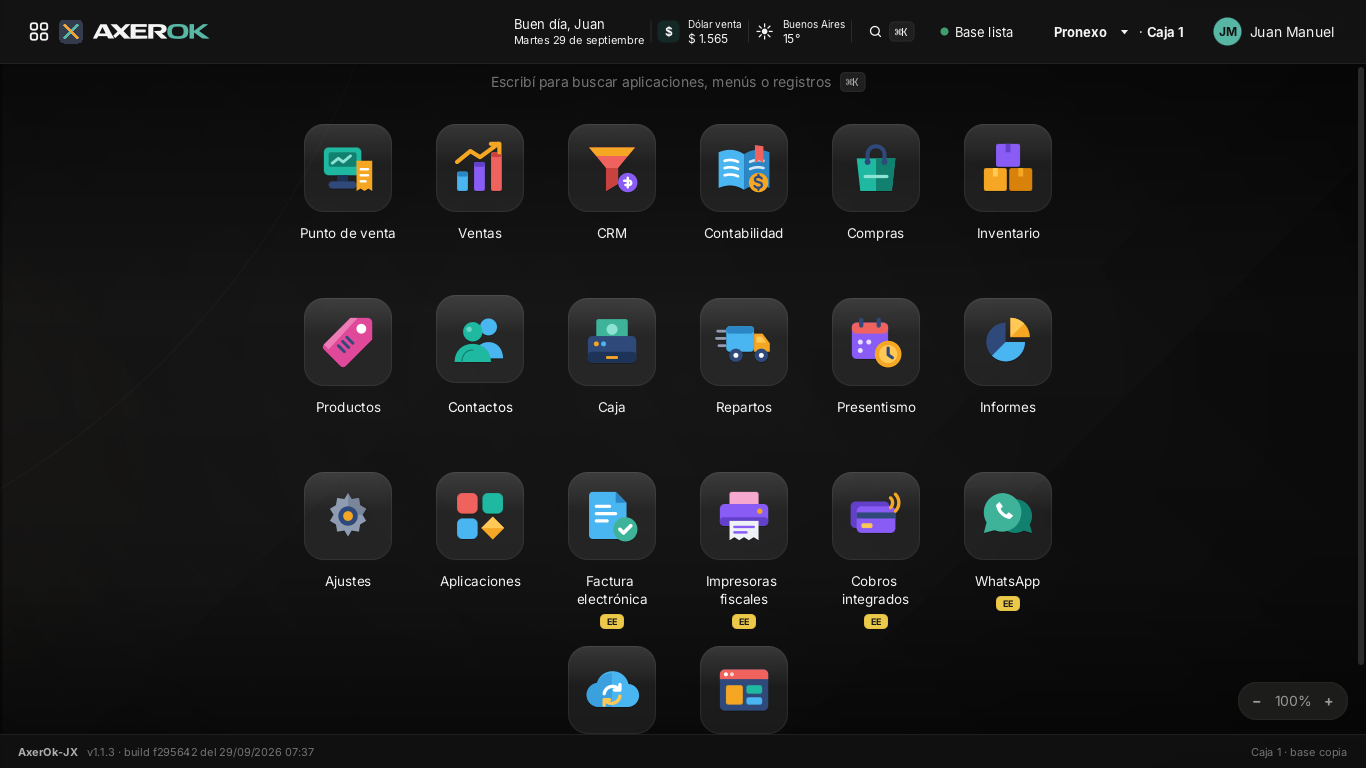
Cada cuadrito es una aplicación. Las que tienen la chapita EE son de la edición Enterprise: están a la vista pero no funcionan en esta edición. Las aplicaciones que ves dependen de tu rol: si no tenés permiso para una, no aparece.
Arriba, a la izquierda, el saludo con el día. A la derecha:
- el dólar y el clima (solo si el puesto tiene internet);
- el punto verde con «Base lista» dice que la base de datos respondió bien;
- Pronexo · Caja 1 es la empresa y la caja con la que estás trabajando. Si todavía no elegiste ninguna dice Sin caja;
- tu nombre abre el menú del usuario (cambiar de caja, cerrar sesión, tema, modo del punto de venta, cambiar mi clave).
Abajo de todo, la barra de estado dice la versión, la caja, la sucursal, la empresa y qué base está usando el puesto. Es lo primero que hay que mirar cuando algo raro pasa.
Moverse rápido: el buscador
No hace falta volver al inicio para llegar a una pantalla. El buscador está oculto hasta que lo necesitás: desde cualquier lado empezá a escribir (o apretá ⌘K / Ctrl+K) y se abre, con lo que tipeaste ya adentro. Encuentra aplicaciones, opciones de menú sueltas y registros.
En la pantalla de inicio, arriba, hay un recordatorio: «Escribí para buscar aplicaciones, menús o registros ⌘K».
Escribiendo «pu», por ejemplo, aparecen la aplicación «Punto de venta» y las opciones de menú que empiezan así, agrupadas por aplicación. Flechas para elegir, Enter para ir.
Elegir la caja
El punto de venta necesita saber en qué caja estás parado: de ahí salen el número de ticket, el diario que factura, el depósito que descuenta stock y la plata del arqueo. Al entrar al punto de venta aparece «Elegí tu caja» con las cajas que tenés habilitadas (si sos administrador, todas).
Cada caja es una tarjeta con su nombre, la sucursal y la empresa, con qué factura y su estado:
- Libre o Caja abierta — Abrir caja la toma para este puesto.
- En uso · quién · en qué puesto · desde qué hora — otro puesto la tiene agarrada y el botón dice En uso. La toma se renueva sola mientras el programa está abierto y se suelta a los 90 segundos si ese puesto se apaga, así que una caja nunca queda trabada para siempre.
- Seguir sin caja entra igual pero sin punto de venta: sirve para trabajo de escritorio (productos, informes, compras).
Arriba hay filtros por empresa, sucursal y un buscador de texto. Si no ves la caja que buscás, probá Limpiar filtros o Ver todas las cajas. Si el sistema dice «No tenés cajas asignadas», pedile a un administrador que te ponga en una.
Si una caja no tiene diario, no puede cobrar y la tarjeta lo avisa.
Para cambiarte de caja: tu nombre (arriba a la derecha) › Caja › Cambiar de caja.
Cerrar sesión y bloqueo por inactividad
- Tu nombre › Caja › Cerrar sesión vuelve a la pantalla de ingreso y suelta la caja.
- Si el técnico configuró un tiempo de inactividad (Ajustes › Puntos de venta › Dispositivos › «Ingreso y sesión»), la sesión se cierra sola cuando nadie toca el equipo durante ese rato. Las ventas en espera no se pierden: quedan guardadas en la base y, si vuelve a entrar la misma persona, retoma su caja y la pantalla donde estaba.
Cambiar el aspecto
En el menú del usuario elegís el tema (Black, Light, Metálica) y un sub-acento de color. También ahí se elige el modo del punto de venta: «JX» (el de este manual) o «Clásico» (la grilla de toda la vida, igual a la de AXEROK). Las dos cosas se recuerdan por puesto, no por persona.
Vender y cobrar
La pantalla de la caja
El punto de venta tiene dos modos y el de fábrica es el Clásico, la pantalla de siempre de AXEROK:
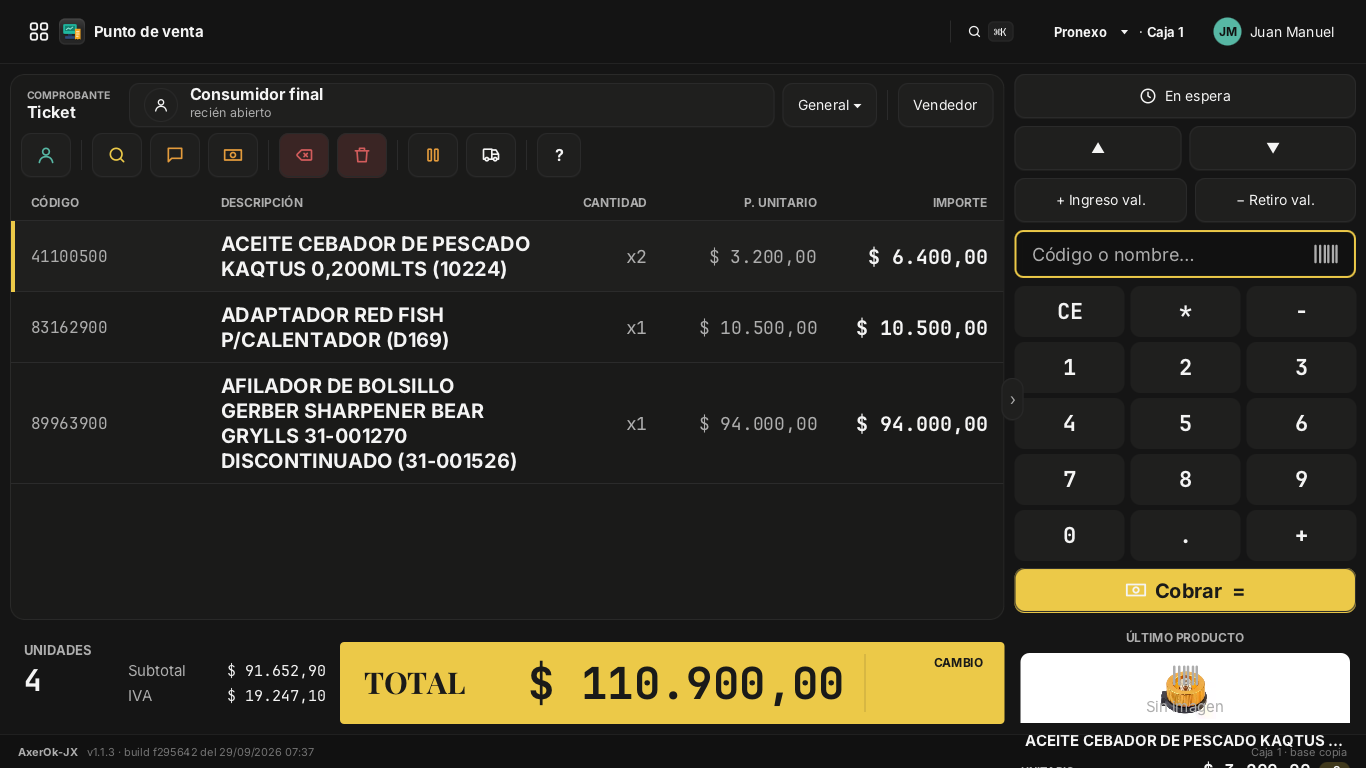
De izquierda a derecha:
- COMPROBANTE: dice qué va a salir (Ticket, Factura A, B o C). Al lado, el cliente (por defecto «Consumidor final»), la lista de precios que se está aplicando y el Vendedor.
- La barra de íconos: cliente (W) y cliente nuevo, buscar producto (P), nota de la línea (N), precio o recargo de la línea (M), borrar la línea marcada, anular la venta (F11), poner en espera (Q), reparto a domicilio (Alt+R) y el ? que abre los atajos de teclado (F1).
- La grilla de la venta: Código / Descripción / Cantidad / P. unitario / Importe. Abajo, las unidades, el subtotal sin IVA, el IVA, el TOTAL en amarillo y el CAMBIO.
- La columna de la derecha: el botón En espera (dice cuántas ventas hay guardadas), las flechas para moverse por las líneas, + Ingreso val. y − Retiro val. para la plata que entra o sale sin venta, el campo Código o nombre… (ahí entra el lector de códigos de barras y ahí buscás por nombre), el teclado numérico, el botón Cobrar y, abajo, el último producto cargado con su foto y su precio.
El otro modo: la grilla con fotos
En el menú del usuario (tu nombre, arriba a la derecha) › Punto de venta se cambia al modo JX: las categorías arriba, los productos abajo como tarjetas con foto y precio para tocarlos, y a la derecha el teclado con las tres solapas Cant. · Precio · % Desc. y el botón Cobrar. Abajo a la izquierda: Descuento, Nota, En espera y Anular.
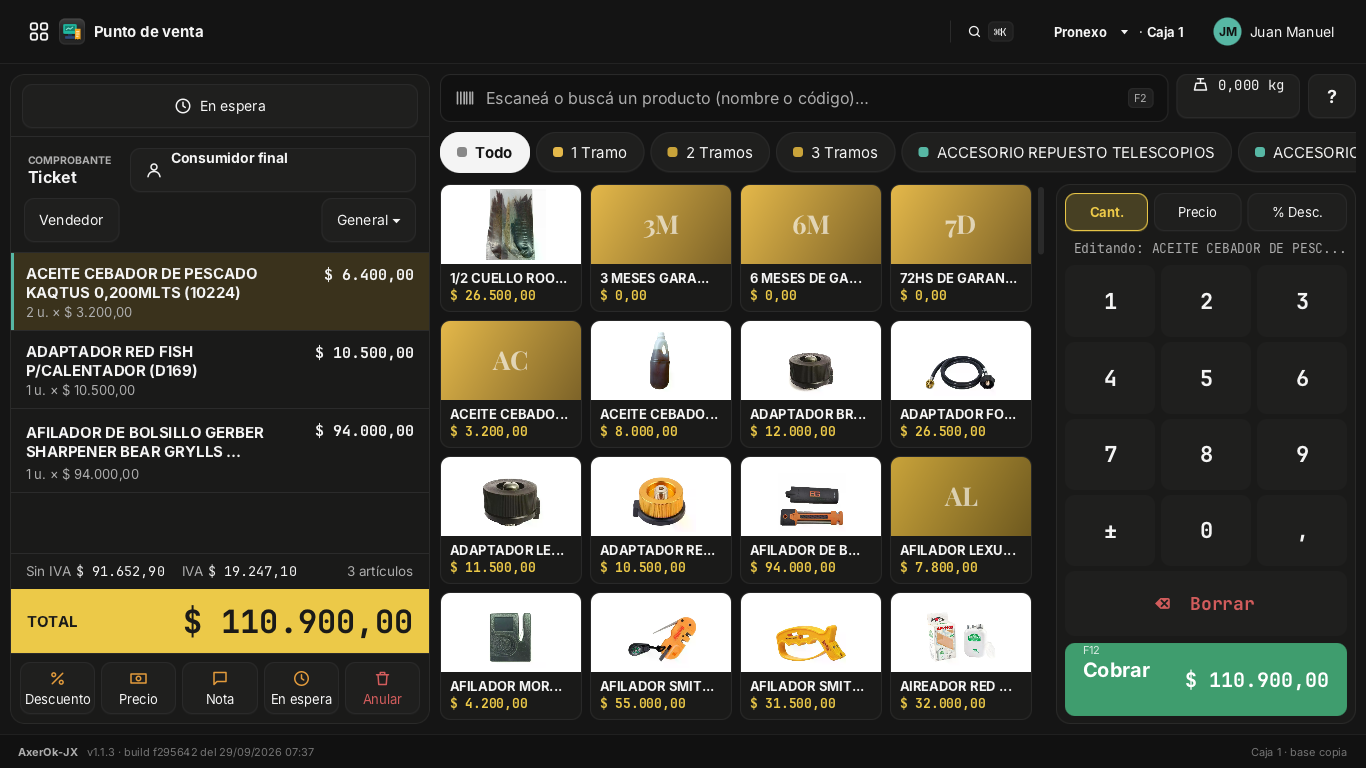
Los atajos, el cobro y todo lo que sigue en este capítulo son iguales en los dos modos. El modo es de este puesto: cada computadora puede tener el suyo.
Hacer una venta
- Pasá el producto por el lector. La línea se agrega sola y el cursor queda listo para el que sigue. Si el producto no tiene código, escribí parte del nombre en el buscador y elegilo de la lista (en el modo JX también podés tocarlo en la grilla).
- ¿Lleva más de uno? Escribí la cantidad, un asterisco y después pasá el código:
3*y el código. También podés marcar la línea con ↑ ↓ y apretar + o − (en el modo JX, la solapa Cant. del teclado). - Repetí hasta terminar.
- Cobrá con el botón Cobrar, con F12, con la barra espaciadora o con =.
Buscar un producto
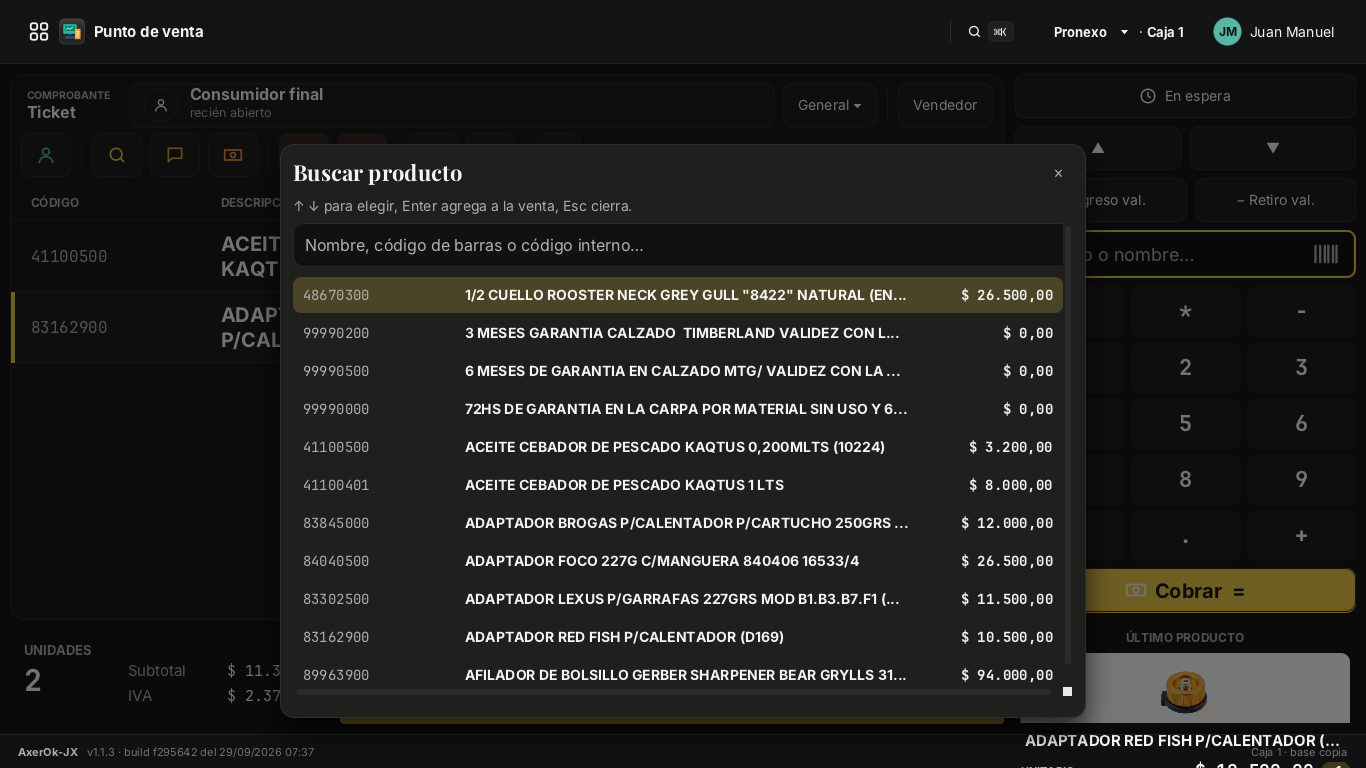
Si no sabés el código, apretá la lupa (o P, o F2): se abre el buscador con la lista filtrándose mientras escribís. B busca por código exacto.
Productos por peso (balanza)
Si la balanza de mostrador imprime etiquetas con código de barras, pasás la etiqueta por el lector como cualquier otro producto: el sistema le saca el código del producto y el peso (o el importe) y arma la línea sola. El técnico lo configura una vez en Ajustes › Puntos de venta › Balanza.
Un producto que no está cargado
Si pasás un código que no existe, el sistema no te frena la venta: ofrece cargarlo al toque con nombre, precio final, IVA y categoría.
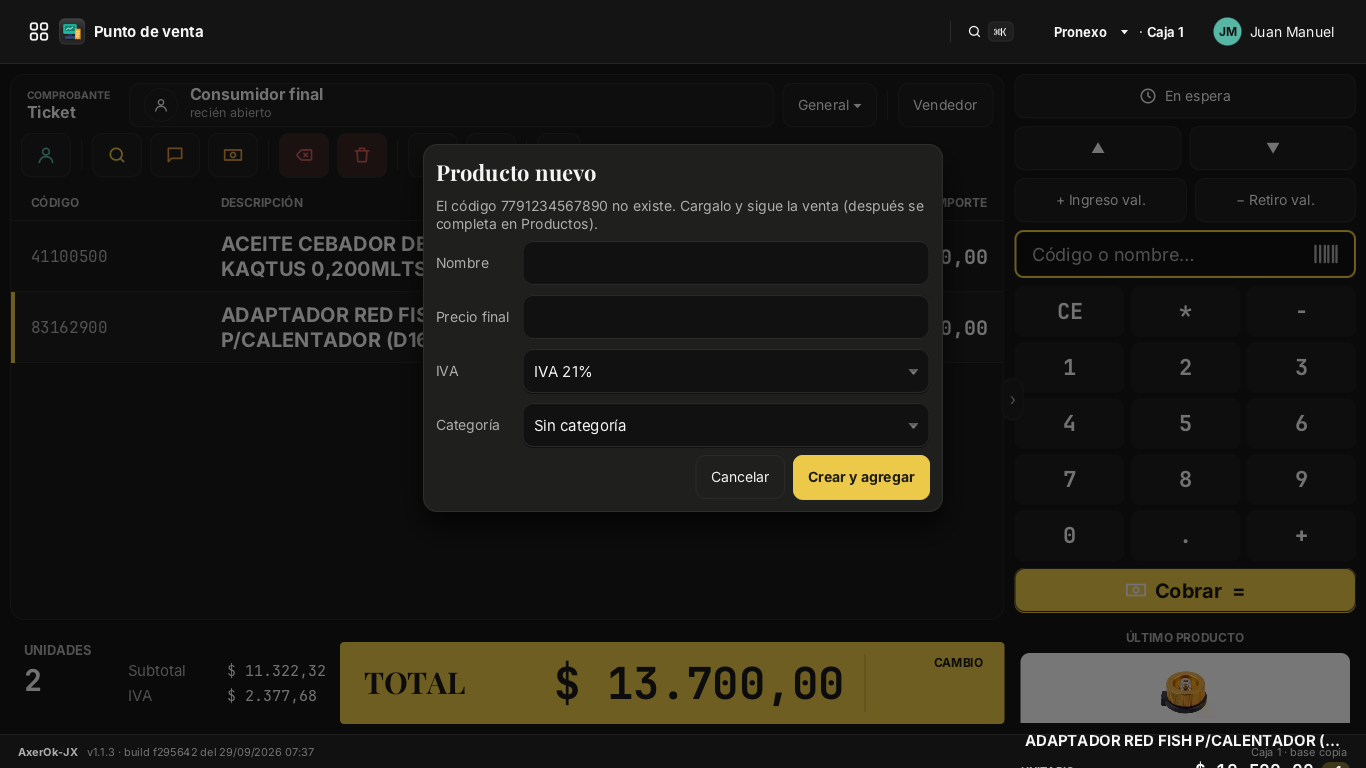
Después alguien lo completa bien en Productos (costo, proveedor, stock).
Cambiar algo de la venta
| Quiero… | Cómo |
|---|---|
| Sacar una línea | Marcala con ↑ ↓ y usá el ícono de borrar línea (o − hasta cero) |
| Cambiar la cantidad | + / − sobre la línea marcada (en el modo JX, la solapa Cant.) |
| Cambiar el precio de una línea | La tecla E o el ícono de precio (M); en JX, la solapa Precio. Necesita permiso |
| Descuento a una línea | La tecla D (en JX, la solapa % Desc.) |
| Descuento a toda la venta | La tecla T (en JX, el botón Descuento › «a la venta») |
| Ponerle una aclaración a una línea | El ícono de nota o la tecla N (sale en el ticket y en la comanda) |
| Tirar la venta entera | El ícono de anular o F11 (necesita permiso) |
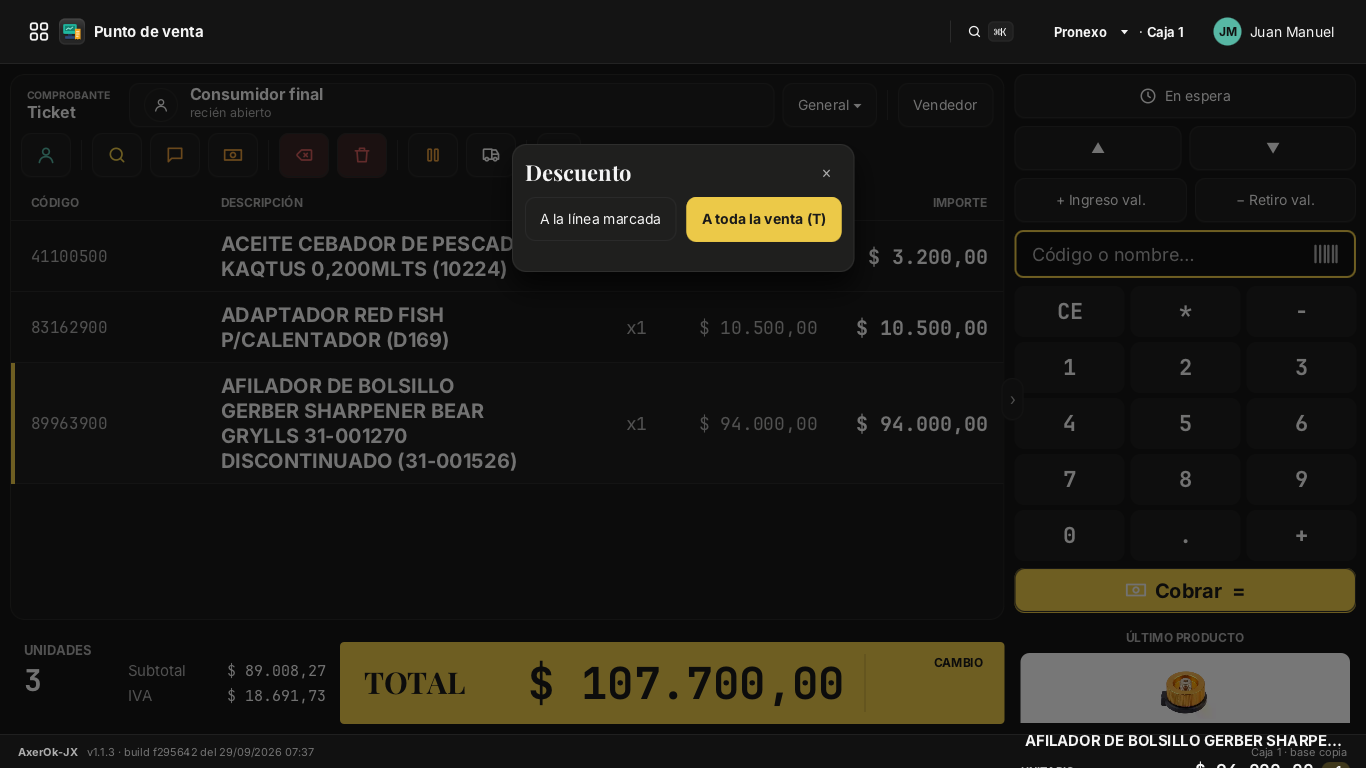
El descuento a toda la venta reemplaza los descuentos que hayas puesto línea por línea.
Atender a dos clientes a la vez
- En espera (o la tecla Q) guarda la venta y abre una nueva. El botón En espera de arriba a la derecha dice cuántas hay guardadas; tocalo para retomar una o para descartarla. Las ventas en espera son de la caja y quedan guardadas en la base: si se corta la luz o se cierra la sesión, están cuando volvés a abrir el punto de venta.
- Después de cobrar, la caja arranca sola una venta nueva; las que estaban en espera siguen en espera.
- Si mientras tanto cambió algún precio, al recuperarla el sistema avisa y ofrece actualizarlo (no toca los precios que hayas puesto a mano).
- Separar el ticket (tecla S): marcás líneas y pasan a una venta nueva. Sirve cuando dos personas pagan por separado.
Ponerle el cliente a la venta
Tocá Consumidor final (o la tecla W) y buscá por nombre, documento o teléfono.
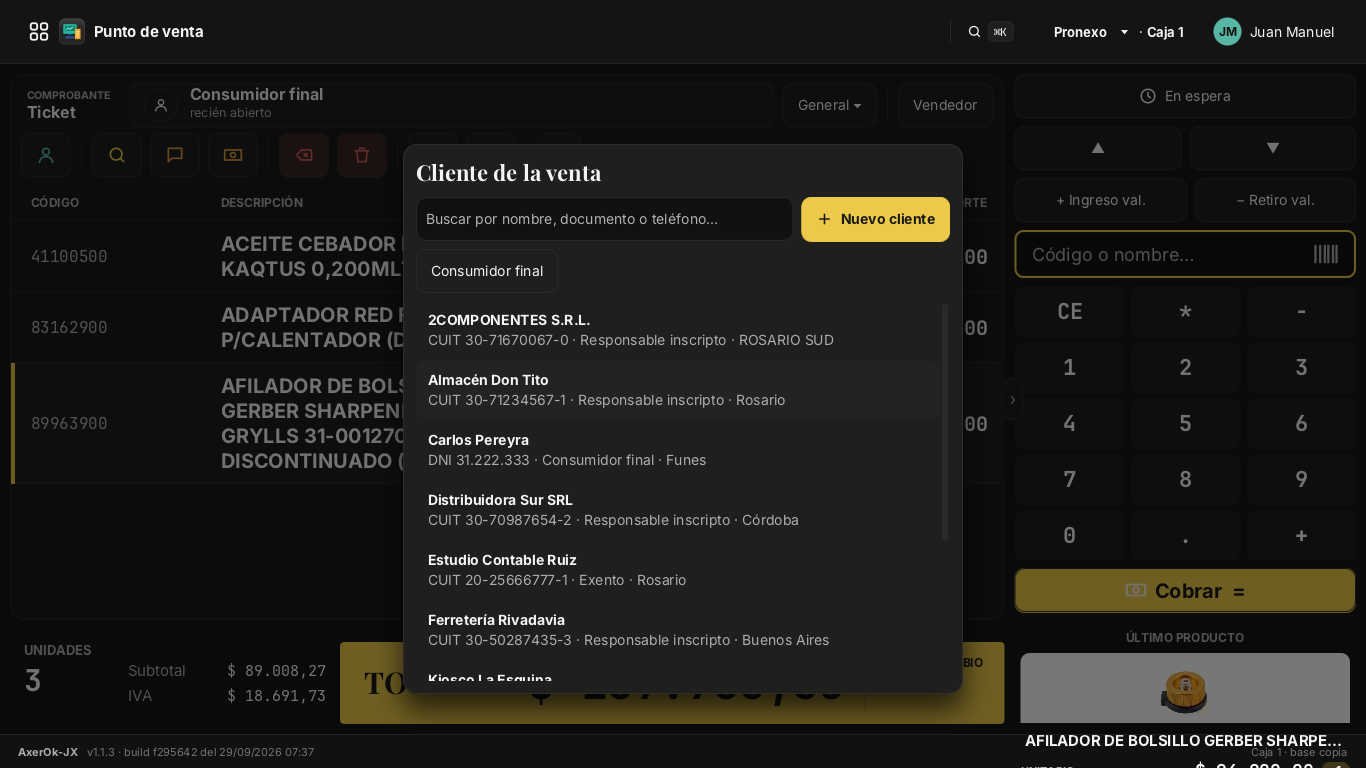
- Si el cliente tiene lista de precios propia, se aplica sola y los precios se recalculan (no pisa los precios que pusiste a mano).
- Si tiene descuento fijo, también se aplica solo a cada línea.
- Si tiene tarjeta de cliente, pasala por el lector y queda elegido sin buscarlo.
- Si es nuevo, Nuevo cliente lo da de alta con lo mínimo (nombre, documento, condición de IVA) y sigue la venta.
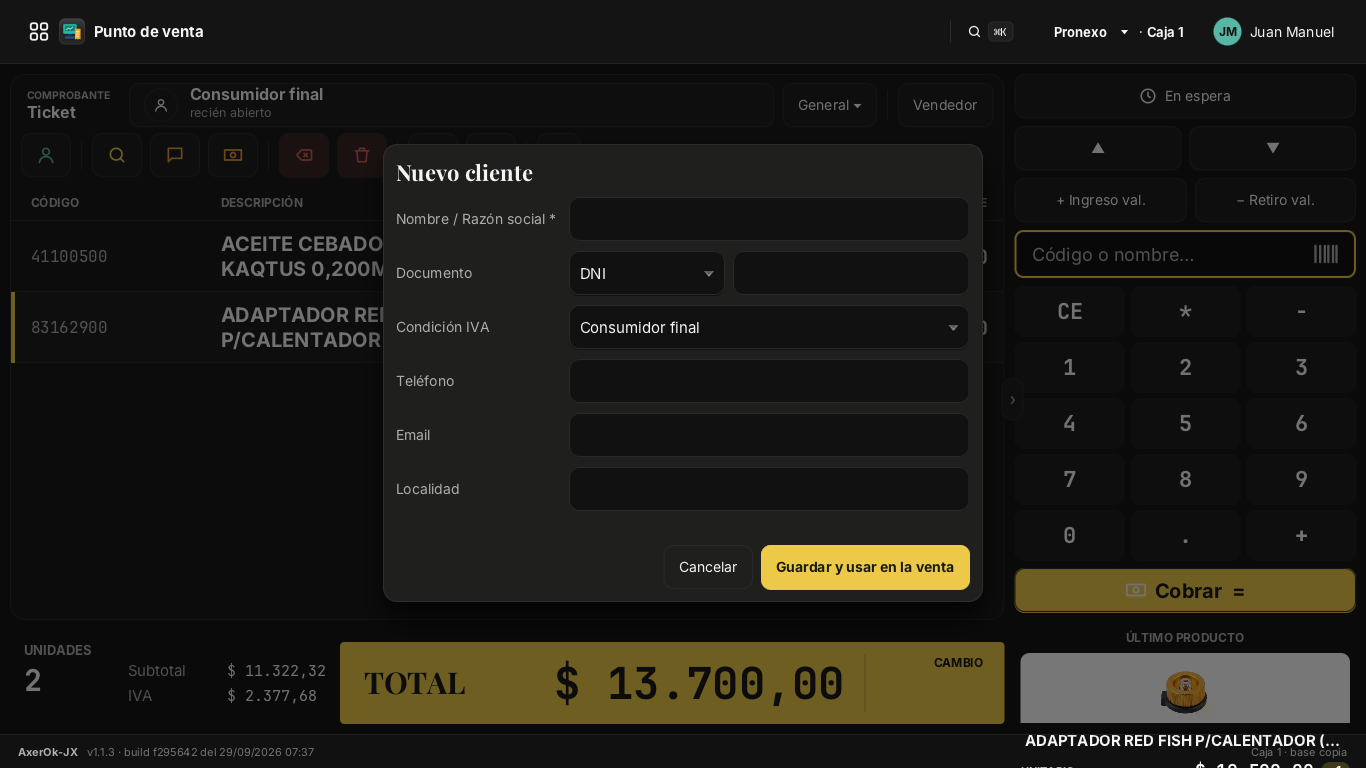
El recuadro COMPROBANTE cambia según la condición de IVA del cliente y el diario de la caja: te avisa si al cliente le corresponde Factura A o B pero la caja solo emite Ticket. Ver Facturar.
Cobrar
Apretá Cobrar (o F12, Espacio, =). Se abre la pantalla de cobro: a la izquierda los medios agrupados, en el medio lo que pide el medio elegido y a la derecha los pagos cargados, el teclado y el botón de cobrar.
Con el teclado: + / − o ↑ ↓ cambian de medio, ← → eligen la tarjeta, los números van al importe, Enter (o F12, Espacio, =) cobra y Esc vuelve a la venta.
Efectivo
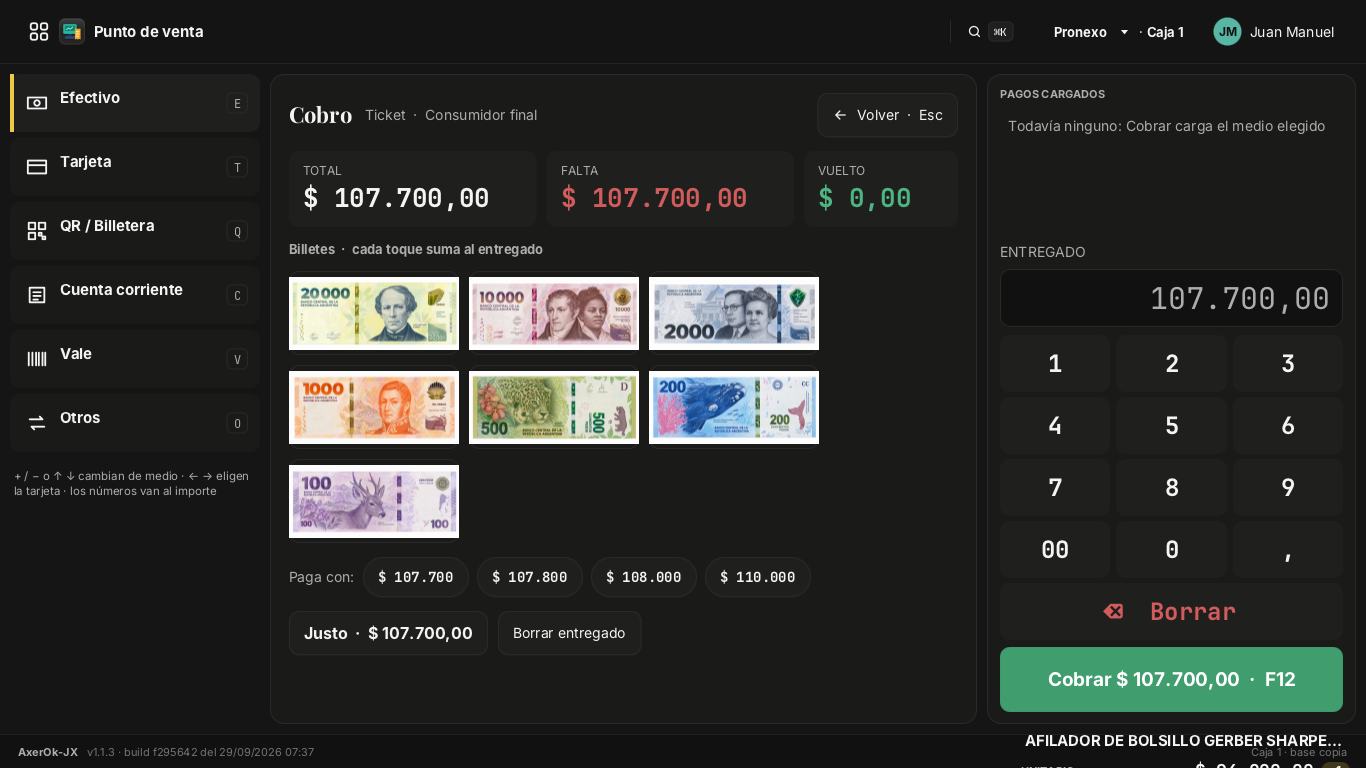
- Cada toque en un billete suma al entregado. El vuelto se calcula solo.
- Paga con ofrece los importes redondeados más probables ($ 73.200, $ 73.500, $ 74.000, $ 80.000 en el ejemplo).
- Justo carga el importe exacto.
- Borrar entregado vuelve a empezar.
Tarjeta
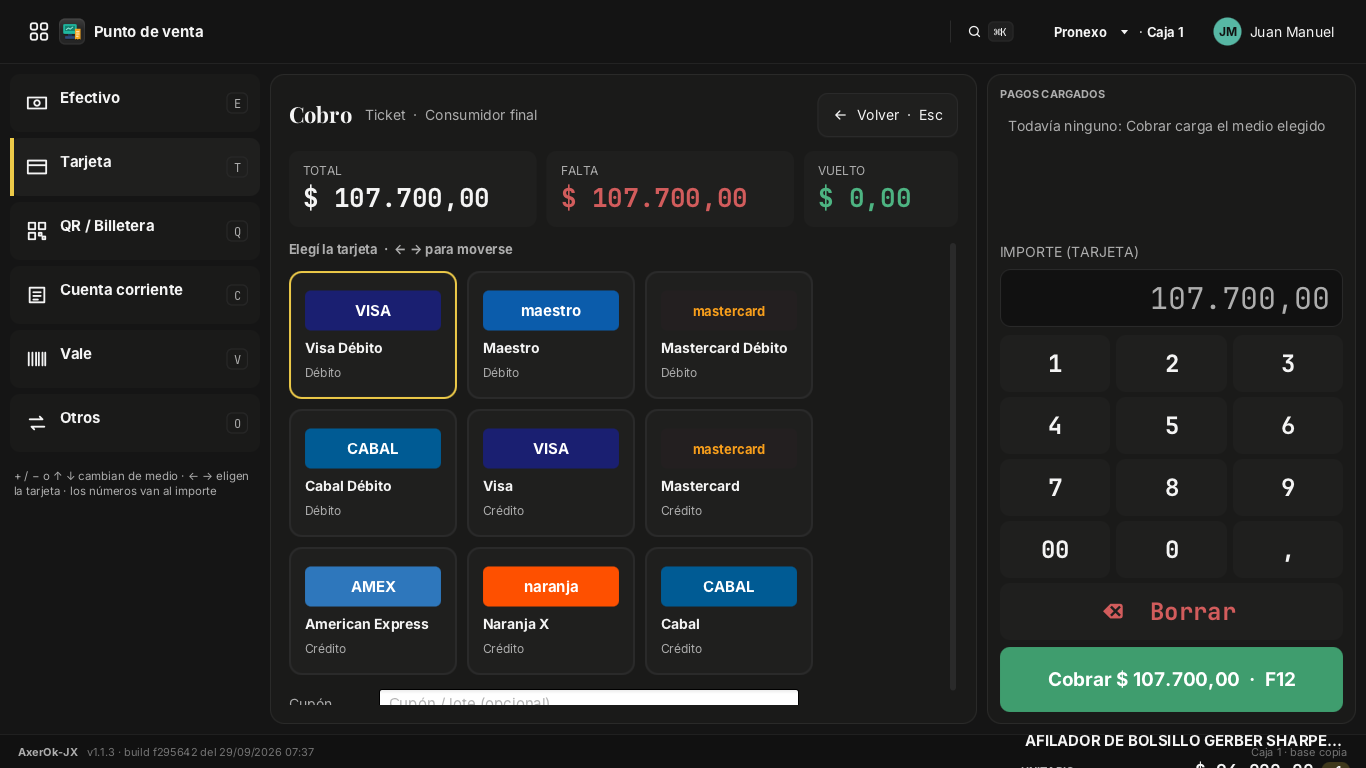
Elegí Tarjeta (tecla T), después la marca con ← →, y cargá el número de cupón. Débito y crédito son medios distintos: el encargado los configura en Ajustes › Puntos de venta › Medios de cobro.
Cuenta corriente
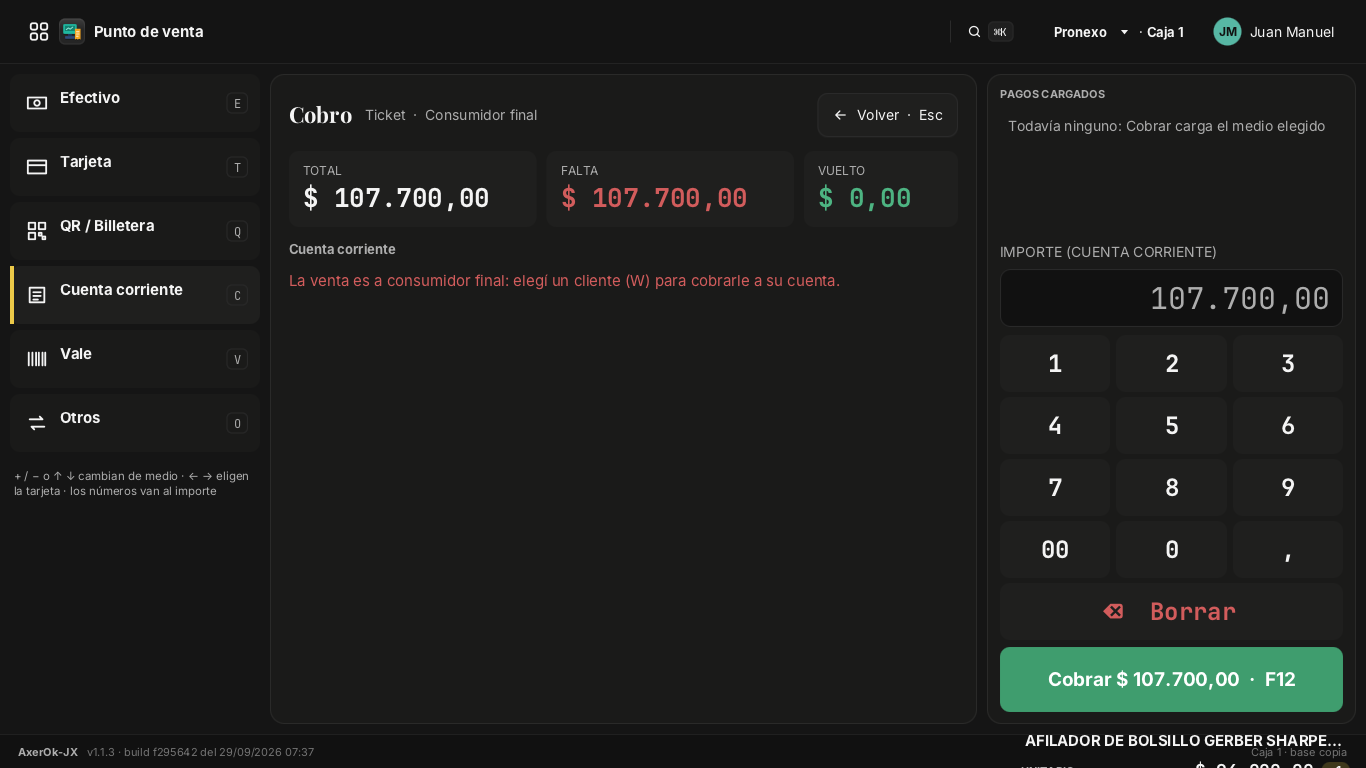
La venta queda como deuda del cliente. Hace falta:
- que la venta tenga cliente (Consumidor final no fía);
- que el cajero tenga el permiso «Vender a cuenta corriente»;
- que la deuda más esta venta no pase el límite de crédito del cliente. Si lo pasa, el sistema no deja cobrar y lo dice.
Vale
Elegí Vale (tecla V) y pasá el vale por el lector, o escribí el código. El sistema controla que exista, que no esté anulado ni vencido y que tenga saldo. Si el vale no alcanza, usa lo que tiene y te deja cobrar el resto con otro medio.
Otros medios
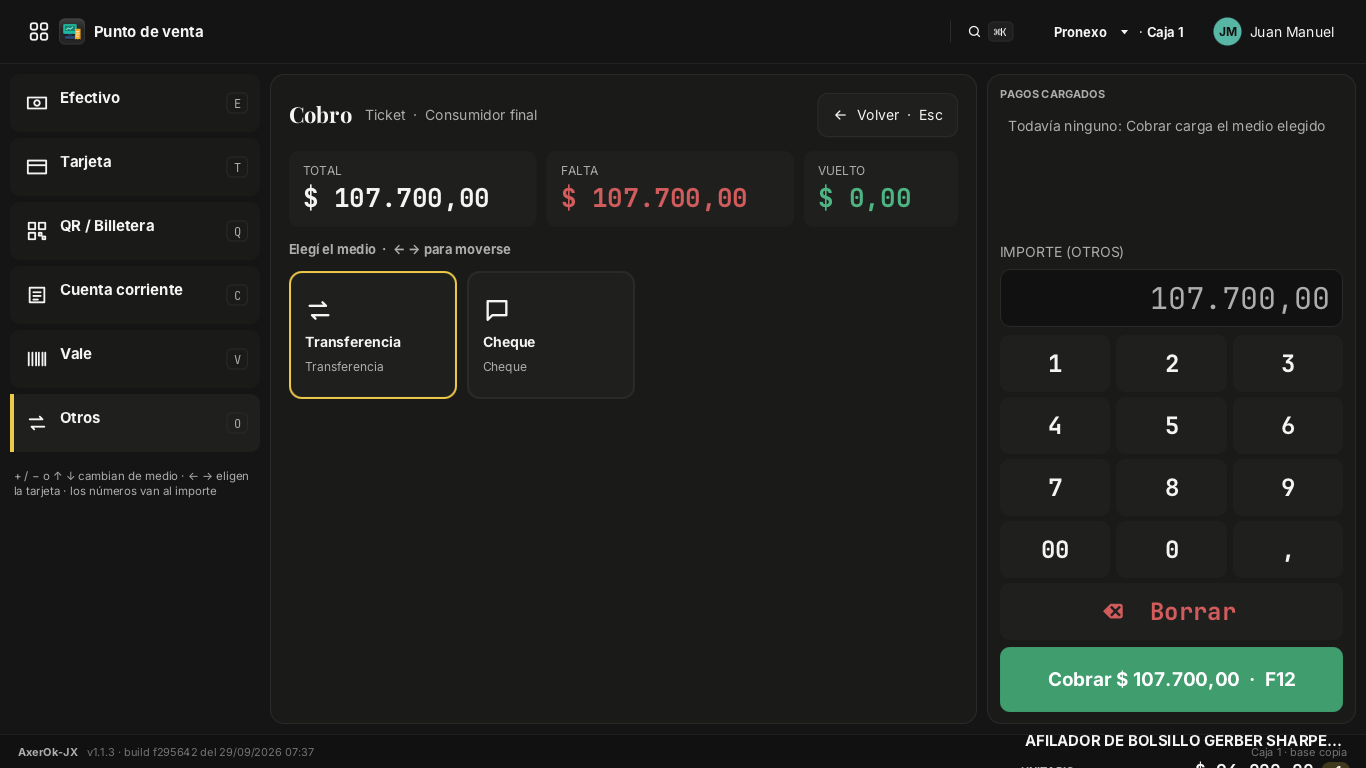
Transferencia, cheque (pide número, banco y fecha) o «sin cargo» (pide motivo y viene apagado de fábrica). Los medios que aparecen acá los define el encargado.
QR / billetera
El grupo QR dibuja el código en pantalla y espera a que el pago se apruebe. Necesita una cuenta de procesador (MercadoPago, Clover) y es de la edición Enterprise: en la CE el medio viene apagado.
Pagar con dos medios (pago mixto)
Cargá el primer medio con el importe que corresponda y apretá Cobrar: el pago queda en la lista de la derecha y arriba se actualiza FALTA. Elegí el segundo medio y cobrá el resto. La venta se cierra cuando el total queda cubierto.
Después de cobrar
- Si el puesto tiene ticketera y está marcado «Imprimir el ticket al cobrar», el ticket sale solo; si no, se puede imprimir después desde Ventas › Tickets del POS.
- En ventas con efectivo, el cajón se abre solo (si está configurado).
- Si la caja está en modo Restaurante, la mesa queda libre.
- Si la venta va a domicilio (ícono de reparto, o Alt+R), después de cobrar se programa el reparto con turno y tipo de entrega, y sale el remito.
Mandar la venta a domicilio
Si la caja tiene los repartos habilitados, el ícono de reparto (o Alt+R) marca la venta para enviar. Al cobrar se abre la programación: el turno (el de la caja, o el que corresponde según la hora), el tipo de entrega y la dirección. Si está configurado, sale el remito por la ticketera.
Todo lo enviado se sigue desde la aplicación Repartos (Hoy / Mañana / Abiertos), con el turno, quién recibe, la dirección, la venta, el repartidor, cuánto hay a cobrar y el estado.
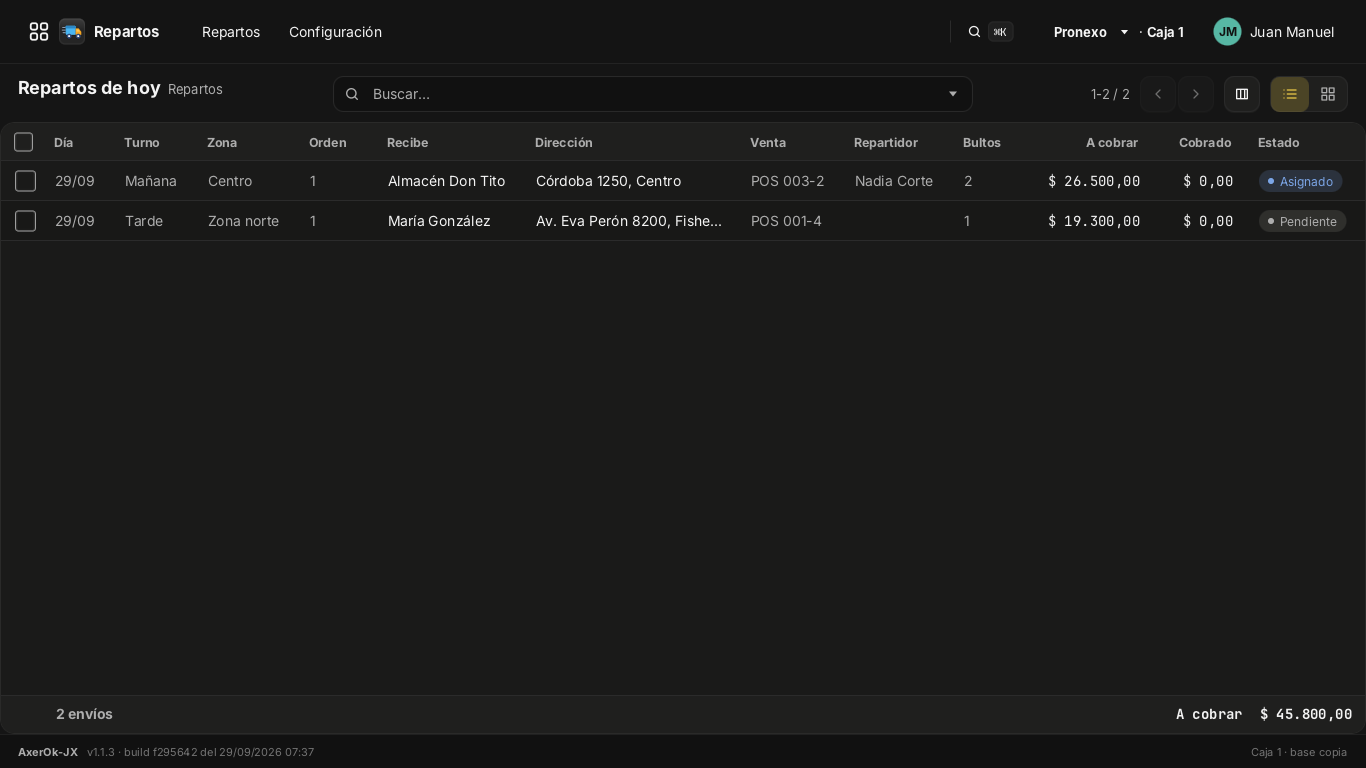
Marcando varios se hacen acciones en lote: asignar repartidor, «en camino», «entregado», «no entregado», reprogramar, cancelar y la hoja de ruta A4. Si al cerrar la caja hay plata en la calle, el Cierre Z avisa.
Todo el circuito está en Repartos: zonas, hoja de ruta, avisos al cliente y la rendición del repartidor.
Ver una venta ya hecha
Ventas › Tickets del POS lista todas, con el filtro «Esta caja» puesto de entrada (sacalo para ver las de todas las cajas):
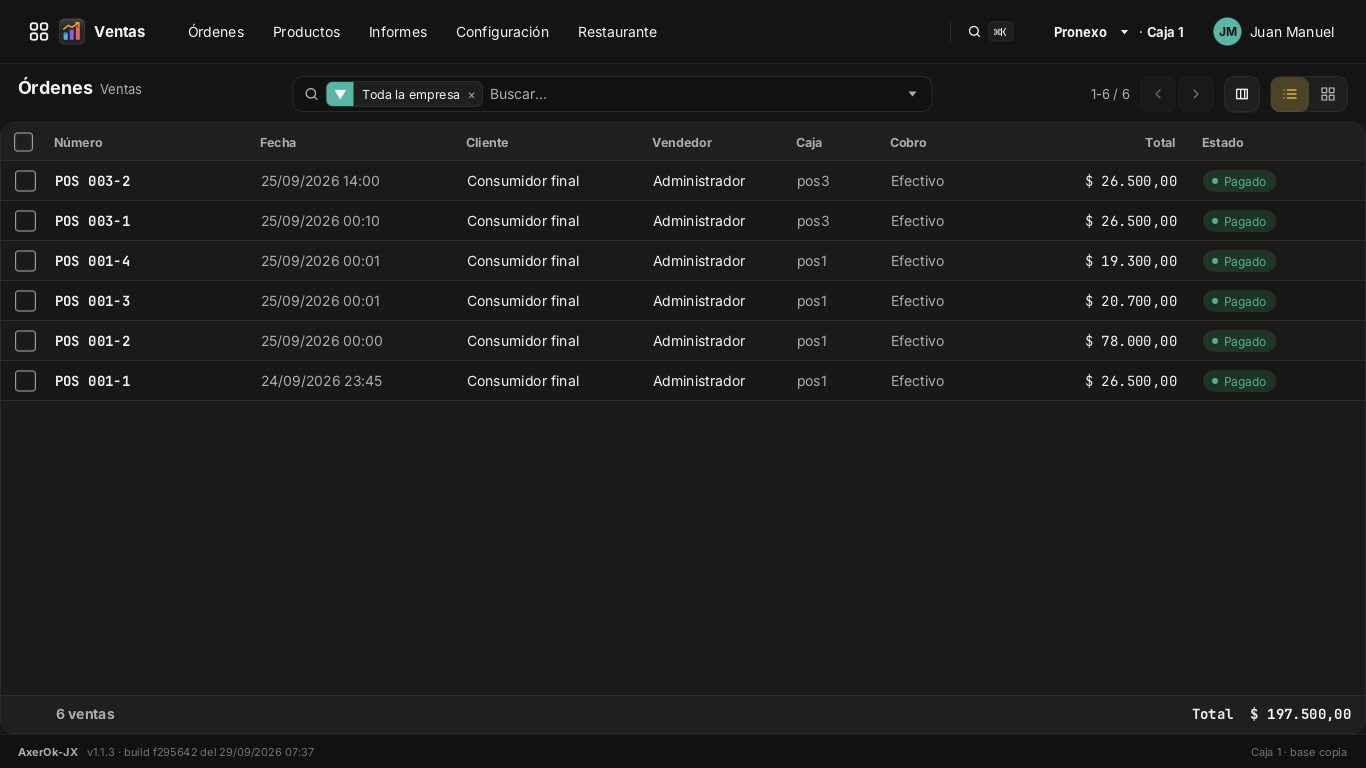
Al abrir una se ve el detalle:
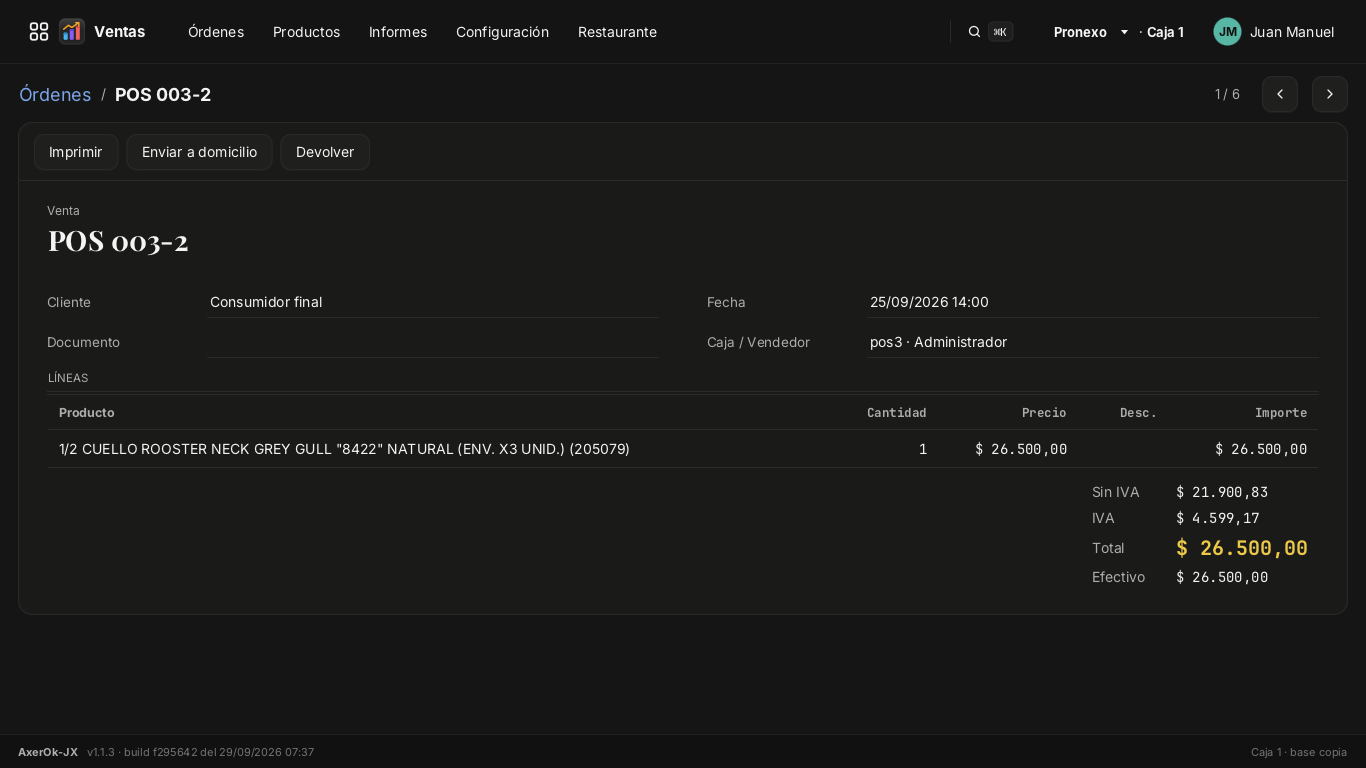
Desde ahí: Imprimir (decide solo si sale el ticket o la hoja A4 según el comprobante), Enviar a domicilio y Devolver (ver Devoluciones).
Cambiar de modo
En el menú del usuario › Punto de venta se elige Clásico (el de fábrica) o JX (la grilla con fotos). Los atajos y la forma de cobrar son los mismos en los dos.
Devoluciones y cambios
En AxerOk una devolución siempre sale de una venta: no se devuelve «suelto». Hay que encontrar el ticket original.
Devolver un producto
- Andá a Ventas › Tickets del POS (o desde el punto de venta, Alt+T).
- Buscá el ticket. La lista tiene filtros y se puede buscar por número, cliente o fecha.
- Abrilo y apretá Devolver.
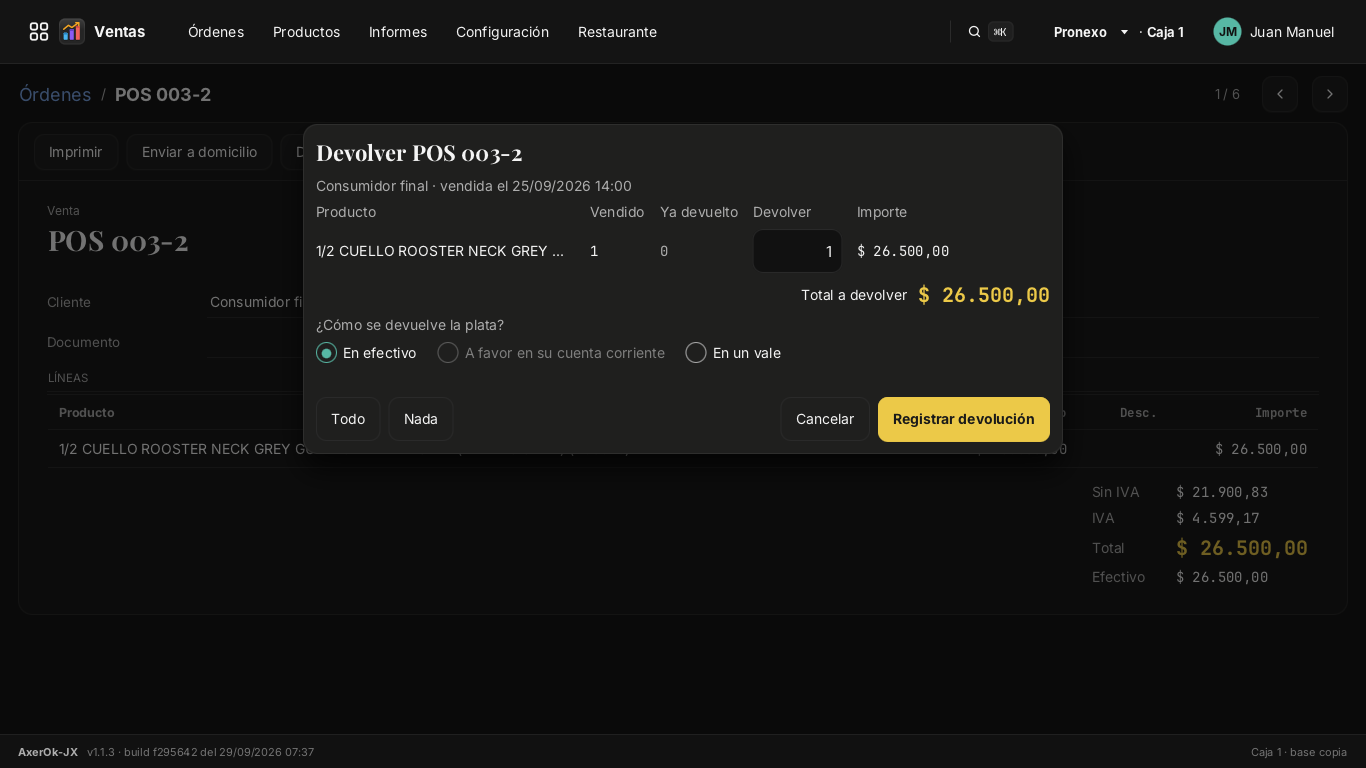
- En la columna Devolver poné cuánto vuelve de cada producto. Los botones Todo y Nada llenan la columna de una. No se puede devolver más de lo vendido: la columna Ya devuelto muestra lo que volvió en devoluciones anteriores.
- Elegí cómo se devuelve la plata: - En efectivo — sale de la caja abierta. - A favor en su cuenta corriente — solo si la venta tiene cliente (con Consumidor final la opción queda apagada). - En un vale — emite un vale por el importe, para que lo use más adelante.
- Registrar devolución.
Queda un comprobante NC-… (nota de crédito). En la lista de ventas la devolución aparece marcada y se puede filtrar.
Qué pasa con el resto
- El stock vuelve: los productos devueltos se reponen en el depósito de la caja. Si era un combo, vuelven los componentes tal como estaban cuando se vendió.
- La caja lo cuenta: una devolución en efectivo descuenta del efectivo esperado y sale en el Informe X y en el Cierre Z.
- Los descuentos se respetan: si la línea tenía descuento, se devuelve la parte proporcional, no el precio de lista.
- Con controlador fiscal (edición Enterprise), la devolución pide su nota de crédito fiscal.
Un cambio (se lleva otra cosa)
No hay una pantalla de «cambio». Se hace en dos pasos, que es como queda bien registrado:
- Devolvé lo que trajo, eligiendo En un vale.
- Hacé la venta nueva y cobrala con el medio Vale, pasando el código del vale que acabás de emitir. Si la cosa nueva sale más cara, la diferencia se cobra con otro medio; si sale más barata, el vale queda con saldo para otra vez.
Permisos
Para devolver hace falta el permiso «Hacer devoluciones» (pos.refund). Sin él, el
botón avisa y no hace nada. Lo da el encargado en Ajustes › Usuarios y empresas › Roles.
Dónde queda el rastro
- El NC en Ventas › Tickets del POS (filtro de devoluciones).
- En el informe Anulaciones y cajón sin venta (Informes › Caja): quién devolvió, cuándo y en qué caja.
La caja de todos los días
Todo lo de la caja está en la aplicación Caja. Si preferís los botones grandes, Caja › Funciones de caja tiene todo a un toque:
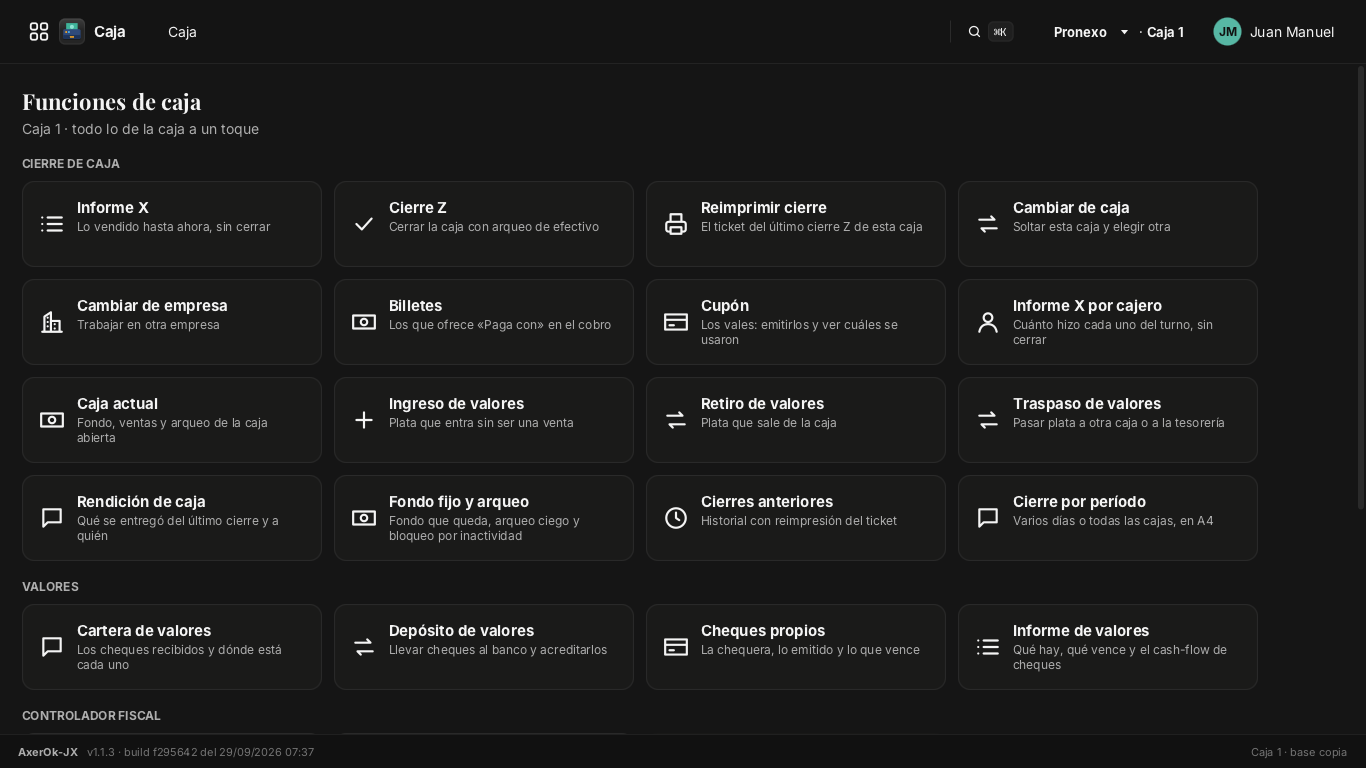
Lo que aparece apagado, con letra ámbar, dice por qué no se puede usar (es de la edición Enterprise, o todavía no está).
Los grupos: Cierre de caja (Informe X, Cierre Z, reimprimir, cambiar de caja o de empresa, billetes, cupón, Informe X por cajero, caja actual, ingresos, retiros, traspaso, rendición, fondo fijo y arqueo, cierres anteriores, cierre por período), Valores (la cartera de cheques recibidos, el depósito al banco, los cheques propios y el informe de valores), Controlador fiscal e Informes de caja.
Abrir la caja
El punto de venta no cobra con la caja cerrada: te la pide apenas querés cobrar.
- Caja › Caja actual › Abrir caja (o desde el aviso del punto de venta).
- Poné el fondo inicial: la plata con la que arranca el turno. Si la caja tiene un fondo fijo configurado, viene propuesto.
- Abrir caja.
Durante el turno
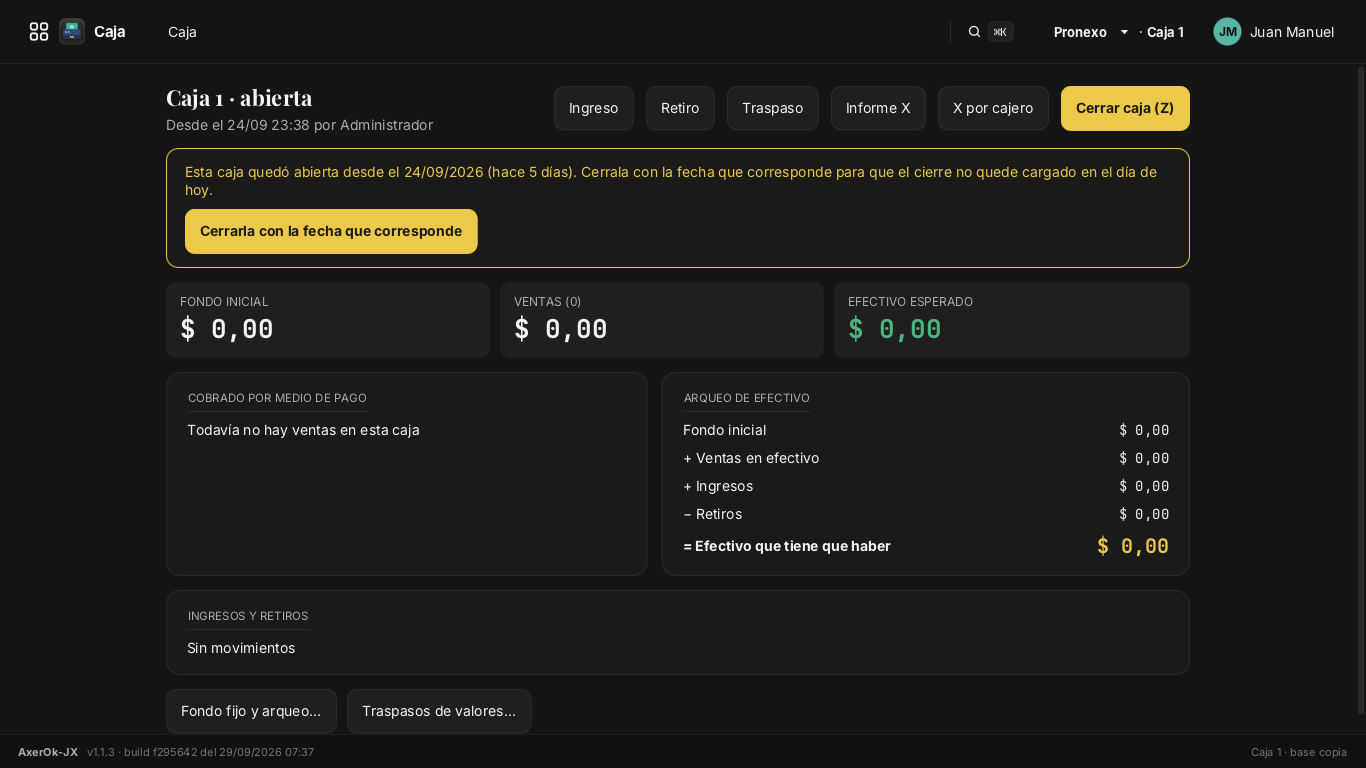
La pantalla muestra tres números grandes — fondo inicial, ventas y efectivo esperado — y abajo dos cuadros:
- Cobrado por medio de pago: cuánto entró por efectivo (neto de vuelto), débito, crédito, cuenta corriente, etc.
- Arqueo de efectivo: la cuenta paso a paso — fondo inicial + ventas en efectivo
- ingresos − retiros = efectivo que tiene que haber.
Ingresos y retiros
- Ingreso: plata que entra sin ser una venta (cambio, reposición del fondo).
- Retiro: plata que sale sin ser un vuelto (pago a un proveedor, retiro del dueño).
Los dos piden importe y motivo (el motivo es obligatorio). Desde el punto de venta: tecla F para ingreso y R para retiro. Hace falta el permiso «Ingresos y retiros de efectivo».
Abrir el cajón sin vender
Tecla G en el punto de venta. Queda registrado con tu nombre y sale en el informe Anulaciones y cajón sin venta: es a propósito, para que se pueda revisar.
Traspaso de valores
Traspaso pasa plata de esta caja a otra caja o a la tesorería de la sucursal (y al revés). Se hace en una sola operación —retiro en una, ingreso en la otra—, así que ninguna de las dos queda descuadrada. Sale una constancia por la ticketera con la firma de quien entrega y de quien recibe.
Informe X: mirar sin cerrar
Informe X muestra (e imprime) cómo viene el turno: ventas, cobros por medio, ingresos, retiros y el efectivo esperado. No cierra nada, se puede hacer las veces que quieras. Atajo en el punto de venta: X.
Cerrar la caja (Z)
- Contá el efectivo de la caja.
- Caja › Cerrar caja (Z) (o la tecla Z en el punto de venta).
- Cargá: - Efectivo contado — lo que contaste. - Efectivo entregado (rendición) — lo que sacás y le das a la administración. - Quién lo recibe. - Motivo de la diferencia — obligatorio si lo entregado no coincide con lo que había que rendir. - Nota (opcional).
- Cerrar caja.
Mientras escribís, el diálogo te va diciendo cuánto tendría que haber, cuánto queda de fondo fijo, cuánto va a rendición y si coincide, sobran o faltan.
Cosas para saber:
- Fondo fijo: si la caja tiene uno, de lo contado quedan esos pesos en la caja para el turno que sigue y se rinde el resto. Si lo contado no llega al fondo fijo, queda todo.
- Arqueo ciego: si la caja está configurada así, el cajero cuenta sin ver el esperado; el esperado y la diferencia los ve solo quien tiene el permiso «Cerrar la caja». Es lo sano para controlar.
- Repartos en la calle: si hay pedidos por cobrar, el cierre avisa que esa plata todavía no está en la caja.
- Caja abierta de ayer: si alguien se olvidó de cerrar, al entrar aparece un aviso ámbar con el botón «Cerrarla con la fecha que corresponde», así el cierre no queda cargado en el día de hoy.
- Hace falta el permiso «Cerrar la caja (Z)».
El cierre queda numerado (Z-…) y se puede reimprimir.
Rendición
Si cerraste sin cargar la rendición, o cargaste mal, Caja › Funciones de caja › Rendición de caja la carga o la corrige sobre el último cierre: cuánto se entregó, quién lo recibió y el motivo si no coincide. Imprimir rendición saca la constancia.
Cierres anteriores
Caja › Cierres lista todos los cierres: número Z, caja, cuándo se abrió y se cerró, quién la abrió, el efectivo esperado, la diferencia y el estado. La sesión que todavía está abierta figura sin Z y con el estado Abierta.
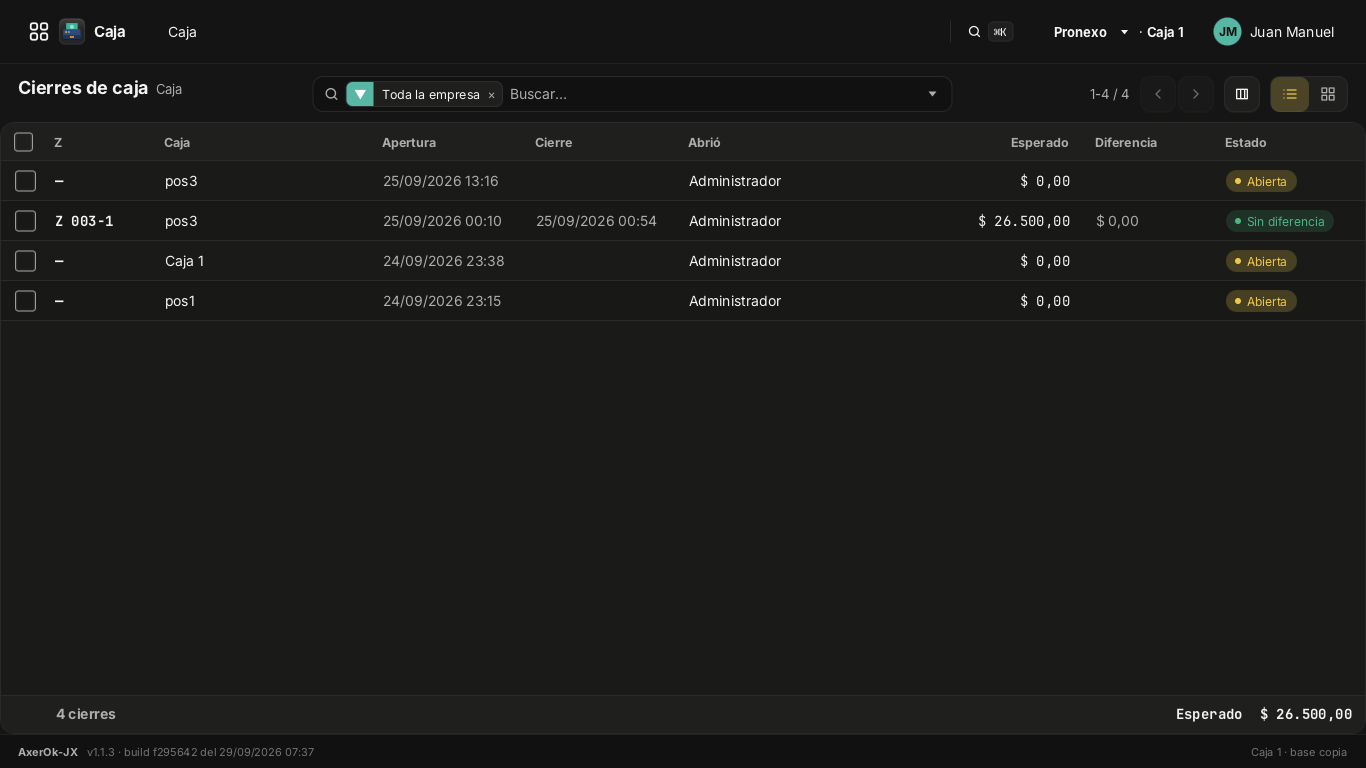
Al abrir uno se ve el detalle y se puede Imprimir cierre por la ticketera.
Cierre por período
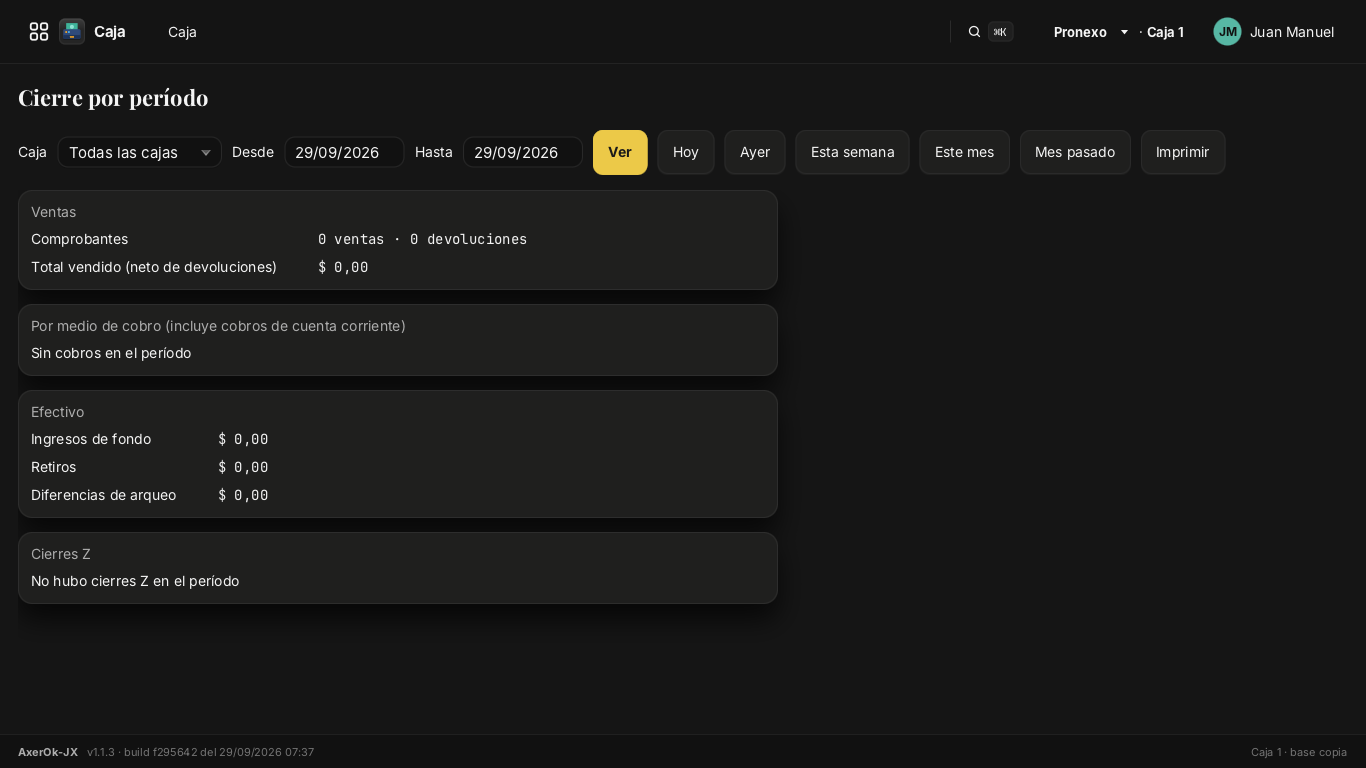
Caja › Cierre por período arma un resumen de varios días y de una caja o de todas: elegís la caja, el rango (con atajos Hoy · Ayer · Esta semana · Este mes · Mes pasado) y Ver. Queda armado en cuatro bloques —Ventas, Por medio de cobro, Efectivo (ingresos de fondo, retiros, diferencias de arqueo) y Cierres Z— y con Imprimir sale en hoja A4.
Errores comunes
| Pasa esto | Es porque |
|---|---|
| «La caja está cerrada» al querer cobrar | Falta abrir la caja |
| No me deja hacer un retiro | Falta el permiso «Ingresos y retiros de efectivo» |
| No veo el efectivo esperado | La caja tiene arqueo ciego (es a propósito) |
| El cierre me da diferencia siempre | Revisá si se abrió el cajón sin venta o si hay repartos sin cobrar |
| «En uso» al elegir la caja | Otro puesto la tiene tomada; se libera sola a los 90 s si ese puesto se apagó |
Mercadería y stock
La lista de productos
Productos › Productos. Código, nombre, categoría, marca, IVA, unidad, precio y estado. El pie dice cuántos hay y cuánto suman los precios.
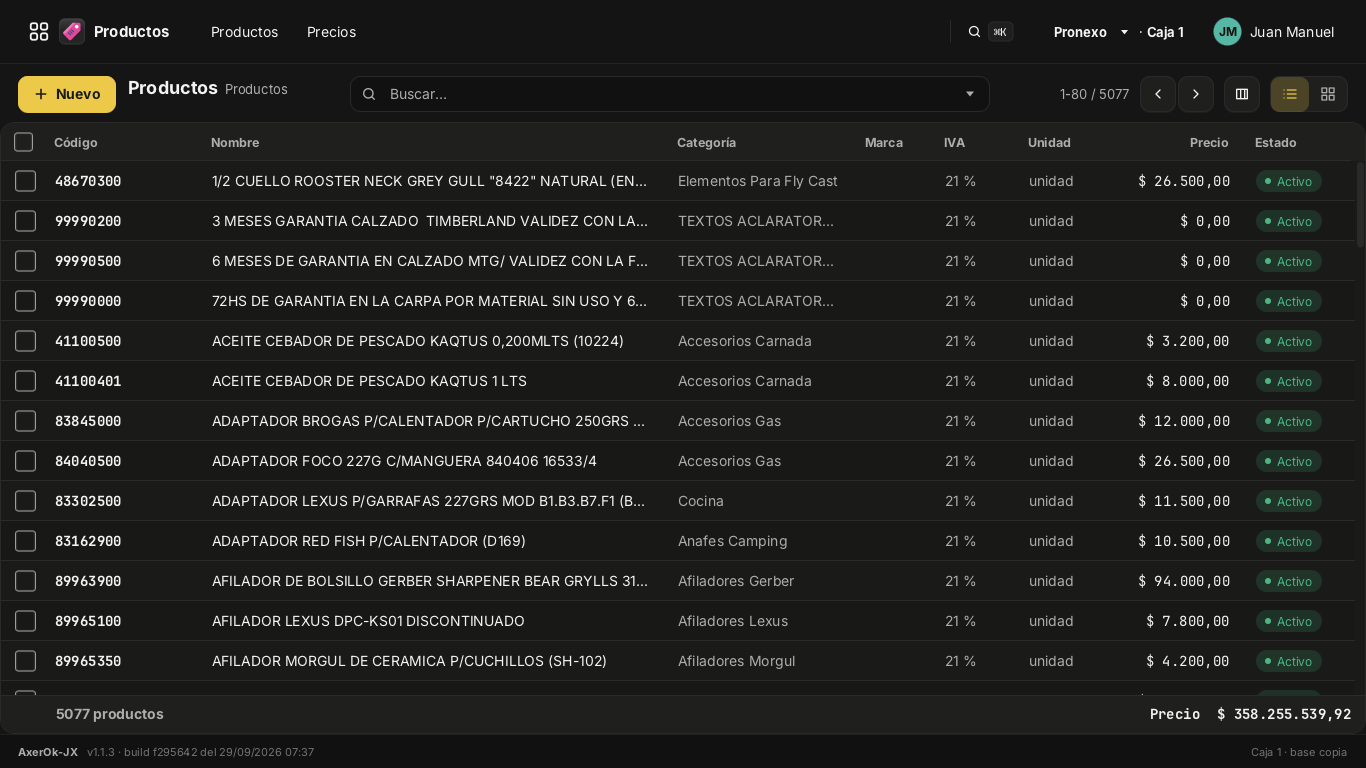
Marcando filas con las casillas aparece la barra de acciones: Imprimir etiquetas…, Detectar contenido y Exportar CSV.
Cargar un producto nuevo
Productos › Productos › Nuevo.
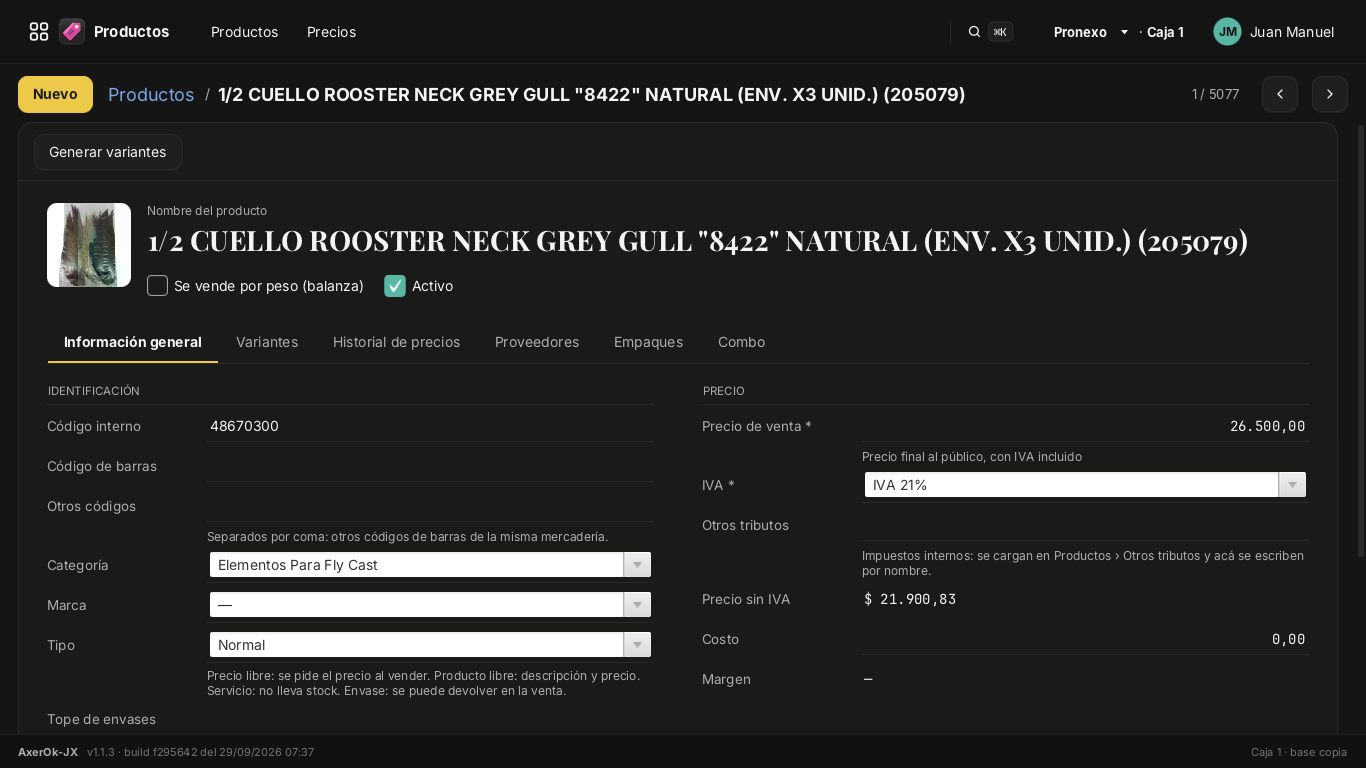
Lo mínimo para vender: nombre y precio de venta. Lo demás ayuda después.
Identificación
- Código interno — el tuyo, el que usás para buscarlo.
- Código de barras — el que trae el envase. Es único: no se repite entre productos.
- Otros códigos — separados por coma, para la misma mercadería con varios envases.
- Categoría y Marca — sirven para buscar, para informes y para las promociones. Si no existen, se crean desde el mismo desplegable (escribí el nombre y te pregunta).
- Tipo:
- Normal — lo de siempre.
- Precio libre — al vender pide el precio.
- Producto libre — al vender pide descripción y precio; no lleva stock.
- Servicio — no lleva stock.
- Envase — se puede devolver en la venta, con tope por ticket.
- Se vende por peso (balanza) — para lo que va en la balanza de mostrador.
- Solapa Empaques — «Caja x 4», «Bolsa x 10»: cada empaque con sus unidades y su propio código de barras, para vender el bulto sin cargar otro producto.
Precio
- Precio de venta es el precio final al público, con IVA incluido. Así se ve en la góndola y así se cobra.
- IVA — la alícuota.
- Otros tributos — impuestos internos, si corresponde.
- Precio sin IVA y Margen se calculan solos con el costo que cargues.
Las solapas
- Variantes — para talle/color: ver más abajo.
- Historial de precios — cada cambio de precio queda anotado, con quién y cuándo.
- Proveedores — a quién se lo comprás, con el código que usa el proveedor, su costo, los días de entrega y cuál es el preferido. Después, cargando una factura de compra, escribís el código del proveedor y la línea se completa sola.
- Combo — si el producto es un combo, acá van sus componentes (ver más abajo).
Variantes (talle, color)
- Cargá los atributos en Productos › Atributos (vienen Talle y Color de fábrica).
- En la ficha del producto, Generar variantes: crea una por combinación, sin repetir. Cada variante es un producto con su propio código y su propio stock, y copia precio, IVA, categoría y marca del original.
Combos
En la ficha del producto, solapa Combo, cargá los componentes. Al venderlo:
- el combo no lleva stock propio: descuenta el stock de los componentes;
- la receta queda congelada en la venta, así una devolución repone exactamente lo que salió, aunque después cambies el combo;
- no se pueden anidar combos.
Cargar mucha mercadería de una vez
Productos › Importar productos… (ver Puesta en marcha para el formato del archivo). Hace una prueba primero y te muestra los errores línea por línea; recién después aplica.
Comprar mercadería (factura del proveedor)
Compras › Facturas de proveedor › Nuevo.
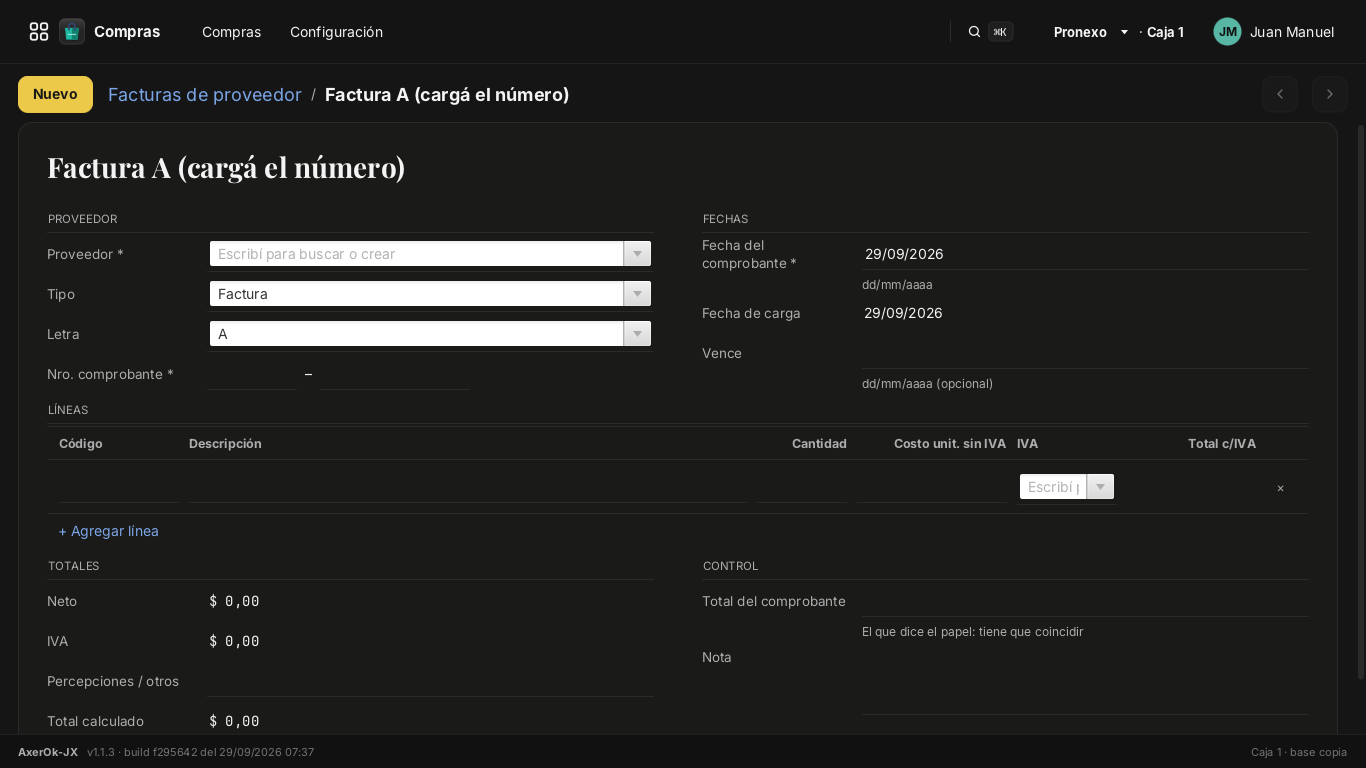
- Número del comprobante, Proveedor, Tipo (Factura o Nota de crédito) y Letra.
- Fecha y, si tiene, Vence.
- Las líneas: escribí el código (el tuyo o el del proveedor) y se completa la descripción y el costo. Cantidad y costo unitario sin IVA, con su alícuota.
- Abajo se compara el Total calculado con el Total del comprobante (lo que dice el papel). Tienen que coincidir: es el control para no cargar mal.
- Guardá.
La factura suma el stock en el depósito y carga el saldo del proveedor. Las notas de crédito restan.
Pagarle al proveedor
En la factura, Registrar pago. Una orden de pago puede cubrir varias facturas. Si el pago es en efectivo, sale de la caja abierta y queda como retiro con el número de la orden. Si al proveedor hay que practicarle retención de IIBB, se calcula sobre el neto y sale el certificado RET-…: la retención cancela deuda pero no sale plata de la caja.
El estado de cada factura va solo: Pendiente / Parcial / Pagada / Vencida.
Ver el stock
Inventario › Existencias lista todo con el stock, el mínimo y el estado (Normal, Sin stock, Bajo mínimo).
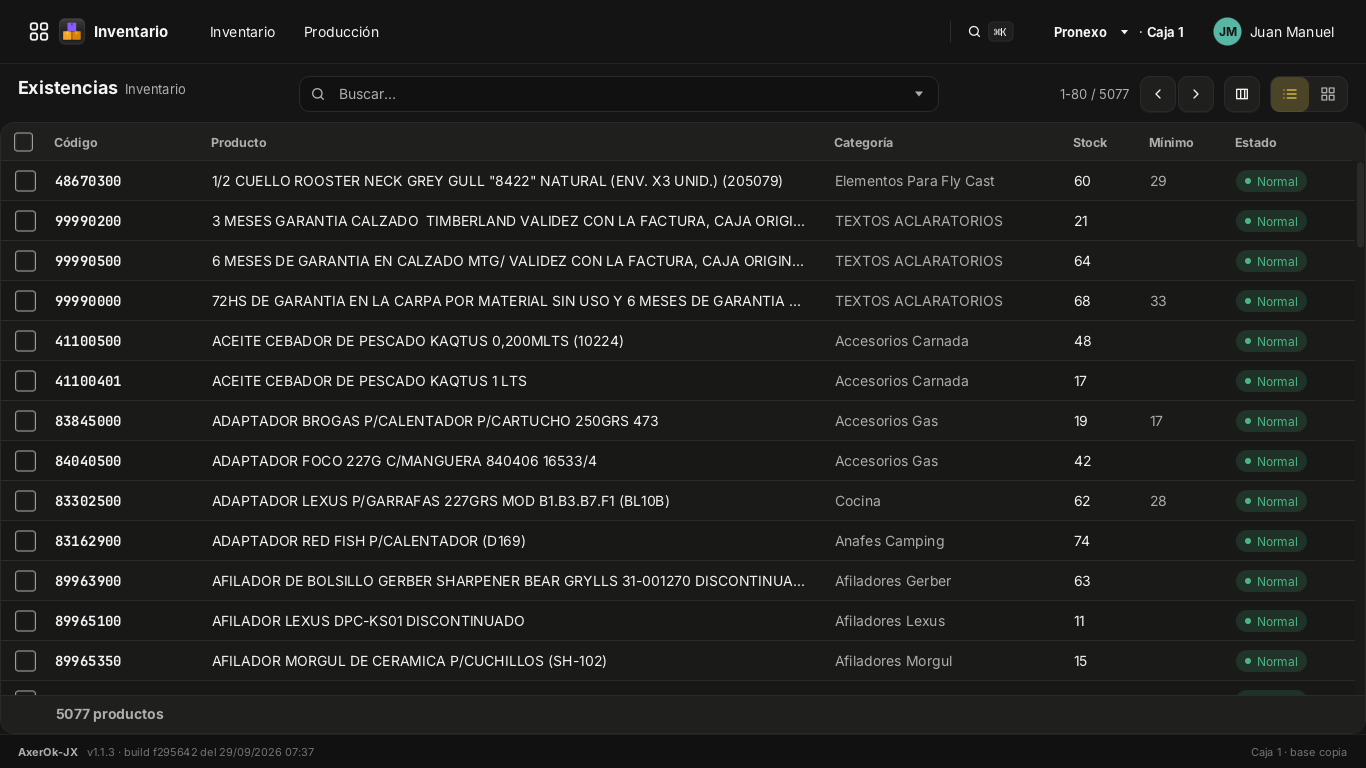
Al abrir un producto se ve su ficha de stock:
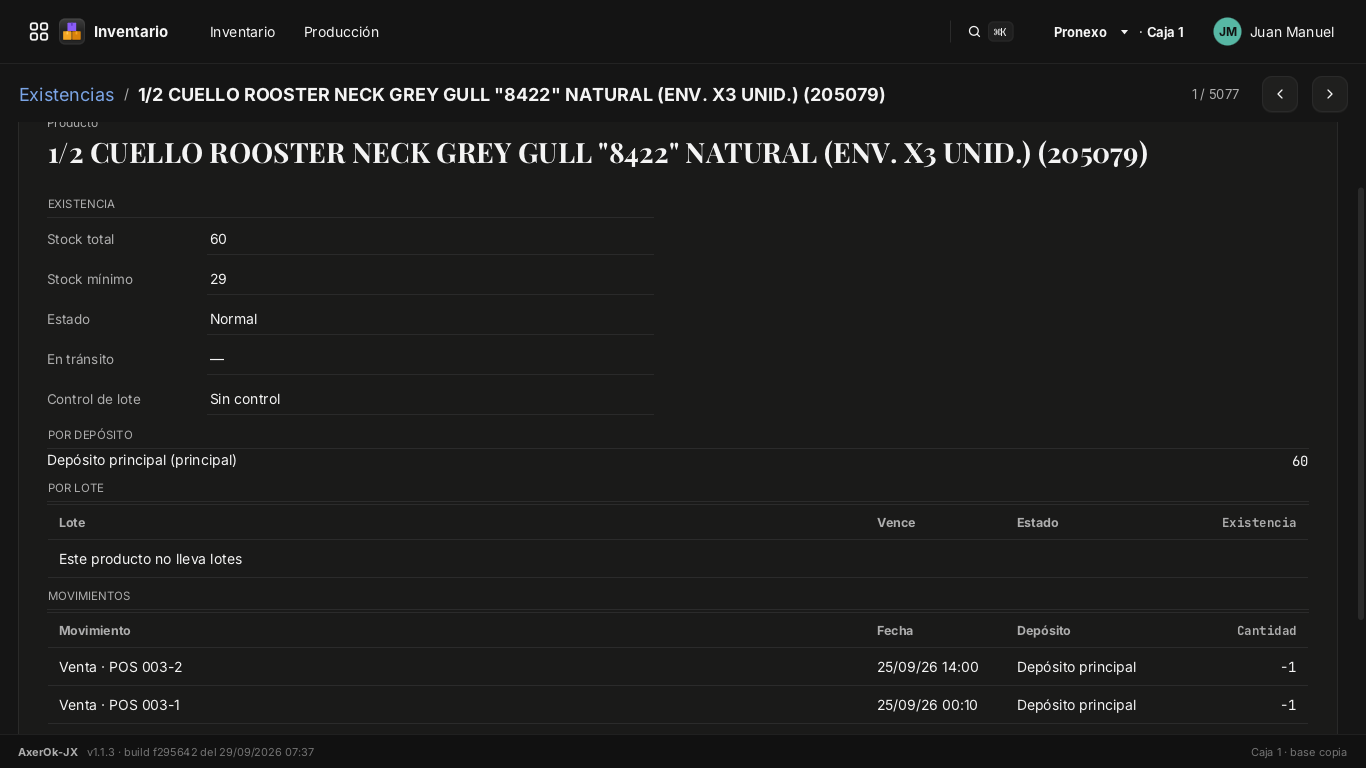
Muestra el stock total, el mínimo, el estado, lo que está en tránsito, el reparto por depósito, los lotes (si lleva) y todos los movimientos.
El stock no se carga a mano: se calcula. Sale de los documentos (ventas, devoluciones, compras, notas de crédito de proveedor) más los movimientos manuales.
Las acciones de la ficha
- Ajustar por conteo — contaste y hay otra cantidad: la corrige y deja el ajuste anotado.
- Entrada / salida — sumar o restar con motivo (rotura, consumo interno, regalo).
- Control de lote y vencimiento — si el producto lleva lotes.
- Stock mínimo — a partir de cuánto avisar.
- Mínimo y máximo por depósito — lo mismo pero depósito por depósito. El máximo dice hasta cuánto reponer y alimenta el informe Reposición sugerida.
Depósitos y transferencias
Inventario › Depósitos los crea. El principal es el que usan las ventas y las compras si la caja no tiene otro asignado. Inventario › Transferencias mueve mercadería de un depósito a otro.
Hacer un inventario (conteo)
Dos formas:
A mano. Inventario › Conteo: elegís el depósito y vas cargando renglones —código del producto y cantidad contada— con + Agregar línea. El conteo se guarda con su fecha («Conteo 20/09/2026») y se puede renombrar.
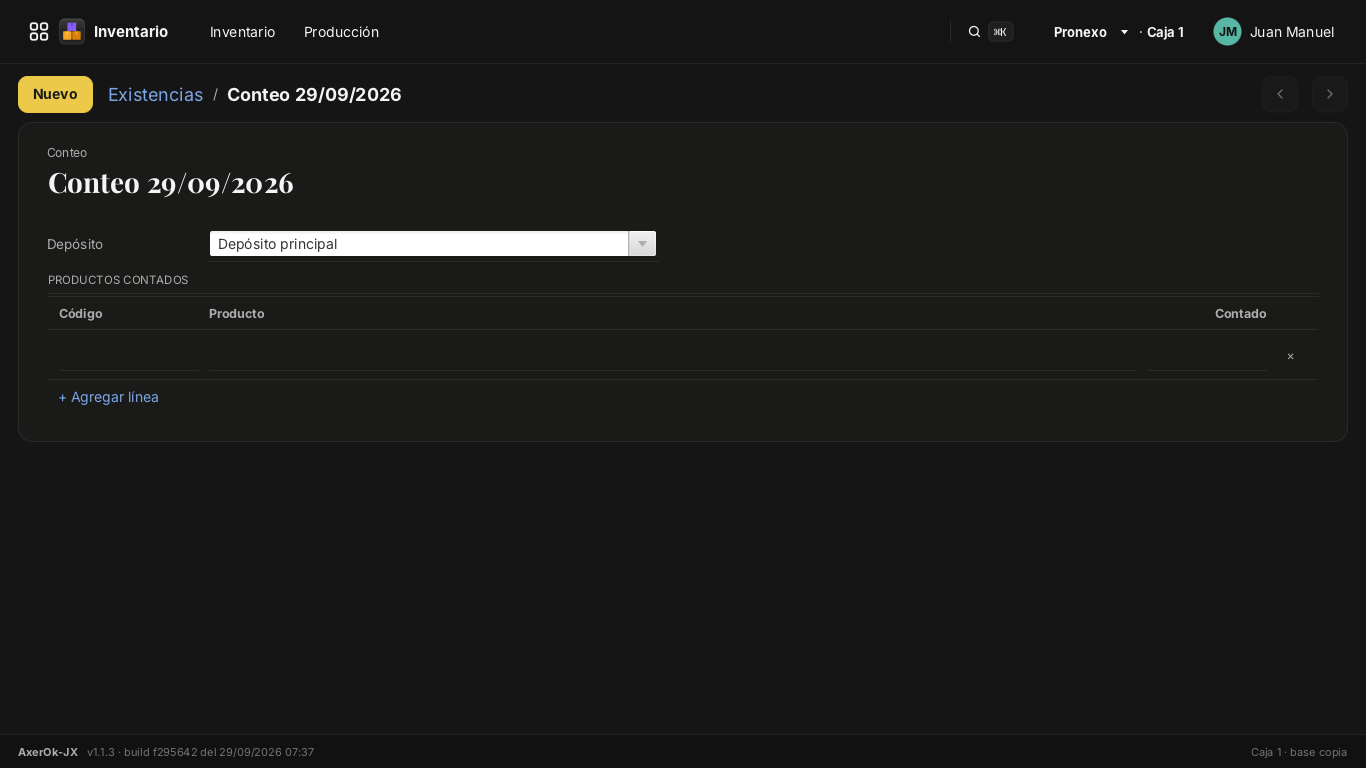
Con el colector o un archivo. Inventario › Importar conteo…: acepta el archivo con o sin títulos, una línea por escaneo (si el mismo código aparece 3 veces, son 3), y avisa los códigos que no conoce. Antes de aplicar muestra la vista previa de diferencias. El ajuste se hace en una sola operación.
Cada conteo queda en Inventario › Conteos con el detalle sistema / contado / diferencia y el costo del momento, y se puede Deshacer (o Deshacer último conteo).
Precios
El precio de un producto
El precio que se carga en la ficha del producto es el precio final al público, con IVA incluido: lo que paga el cliente. El sistema calcula solo el neto sin IVA y, si cargaste el costo, el margen.
Productos › Productos, abrís el producto y tocás Precio de venta. Cada cambio queda anotado en la solapa Historial de precios (quién, cuándo, de cuánto a cuánto).
Cambiar muchos precios a la vez
Con la grilla (uno por uno, pero rápido)
Productos › Precios › Grilla de precios.
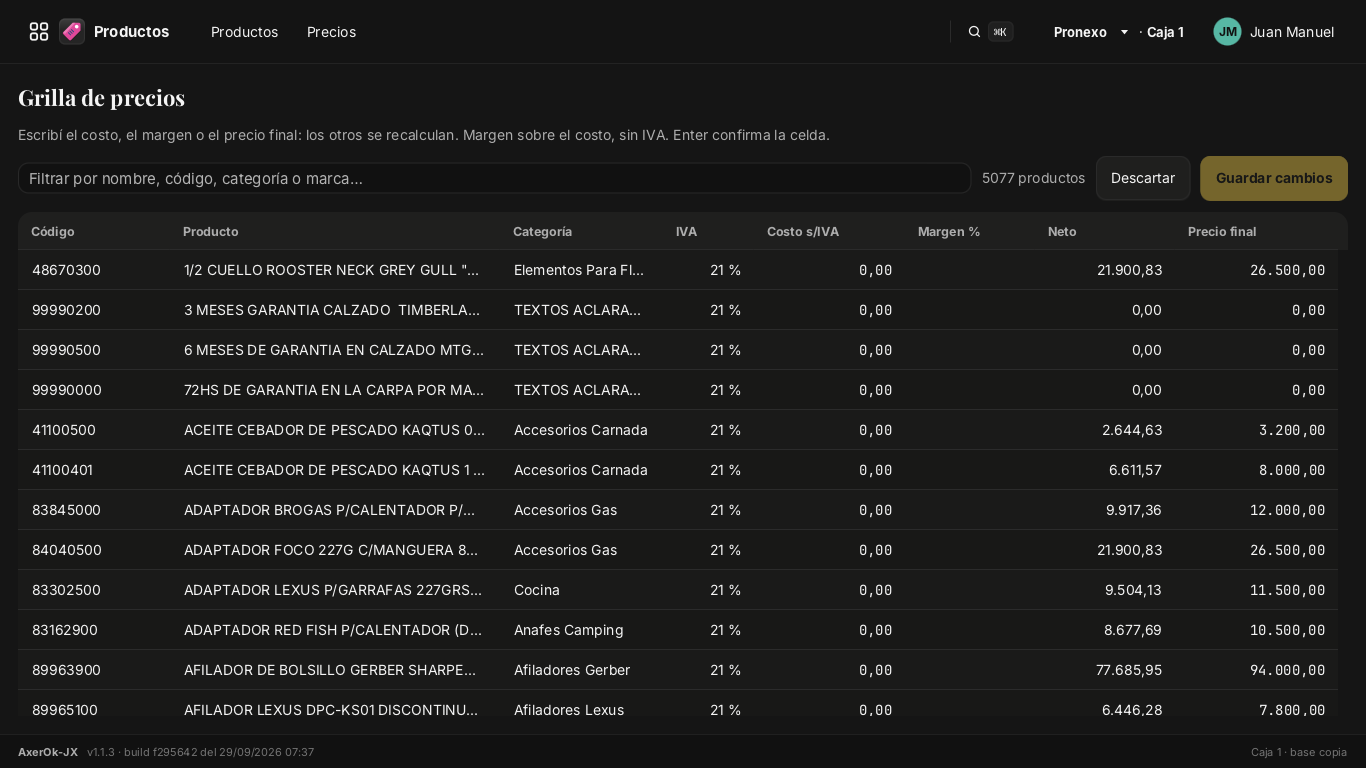
Es una planilla: escribís el costo, el margen % o el precio final y los otros dos se recalculan. El filtro de arriba busca por nombre, código, categoría o marca. Las filas que tocaste quedan resaltadas y se aplican con Guardar cambios (Descartar las tira).
Con un aumento por porcentaje
Productos › Precios › Aumentar precios…
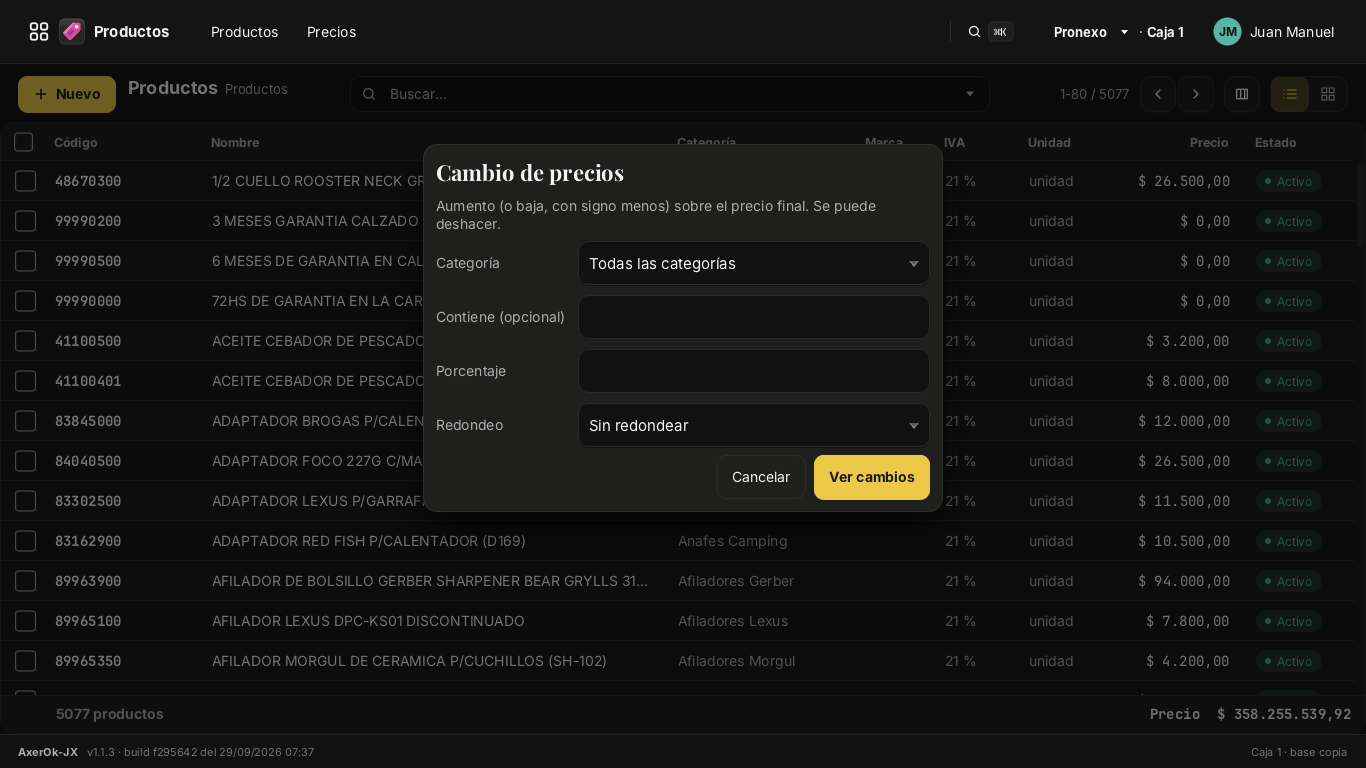
- Elegí la categoría (o todas) y, si querés afinar, un texto que el nombre tenga que contener.
- Porcentaje: positivo aumenta, con signo menos baja.
- Redondeo: sin redondear, a $ 1, $ 10, $ 50 o $ 100.
- Ver cambios te muestra la vista previa: cuántos productos cambian y de cuánto a cuánto. Recién ahí se aplica.
Cada aumento queda como una tanda en Productos › Precios › Cambios de precio, con su nombre y su fecha, y se puede Deshacer. Si un producto se volvió a tocar después, el deshacer no lo pisa: queda como está.
Con un archivo CSV
Productos › Importar productos… también actualiza precios de productos que ya existen, y esos cambios entran como una tanda deshacible. Ver Puesta en marcha.
Listas de precios
Una lista es «otro precio para los mismos productos»: mayorista, revendedor, socio.
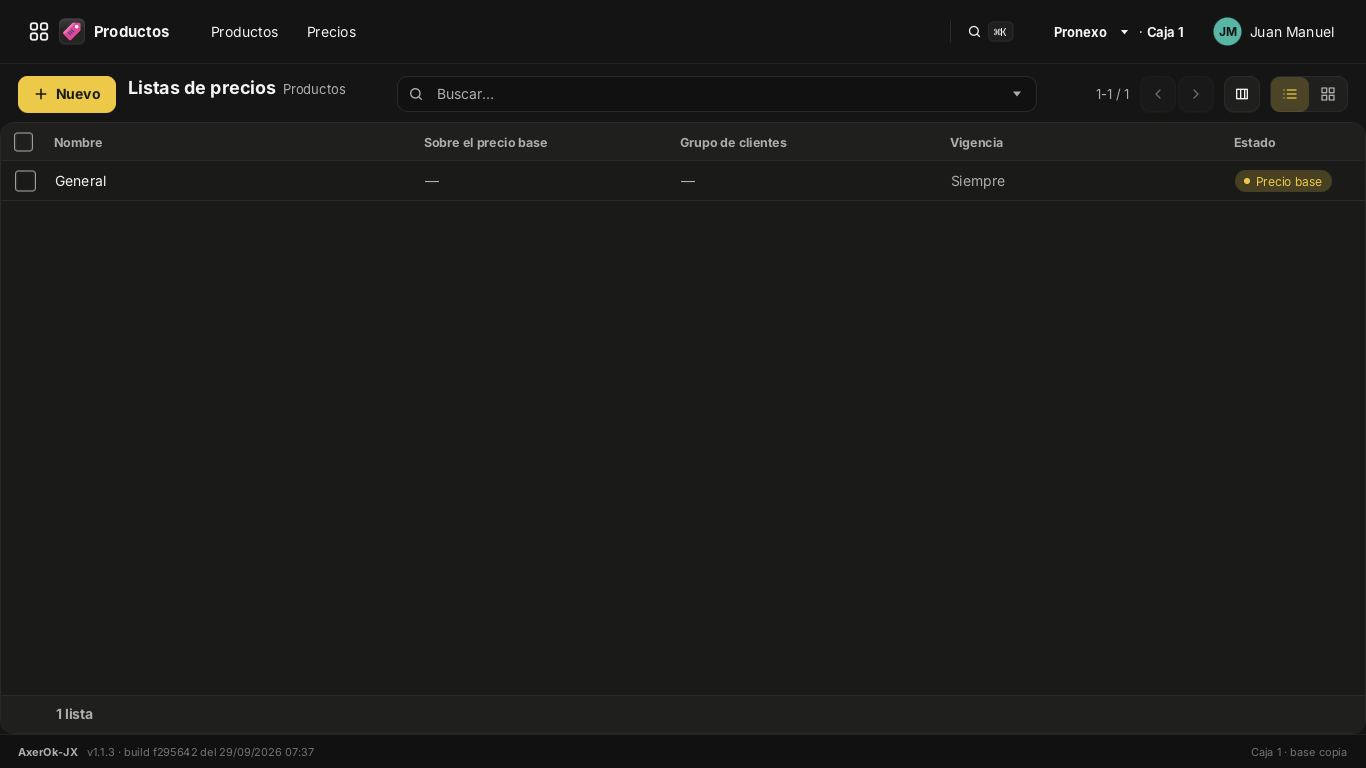
Productos › Precios › Listas de precios.
Al abrir una lista:
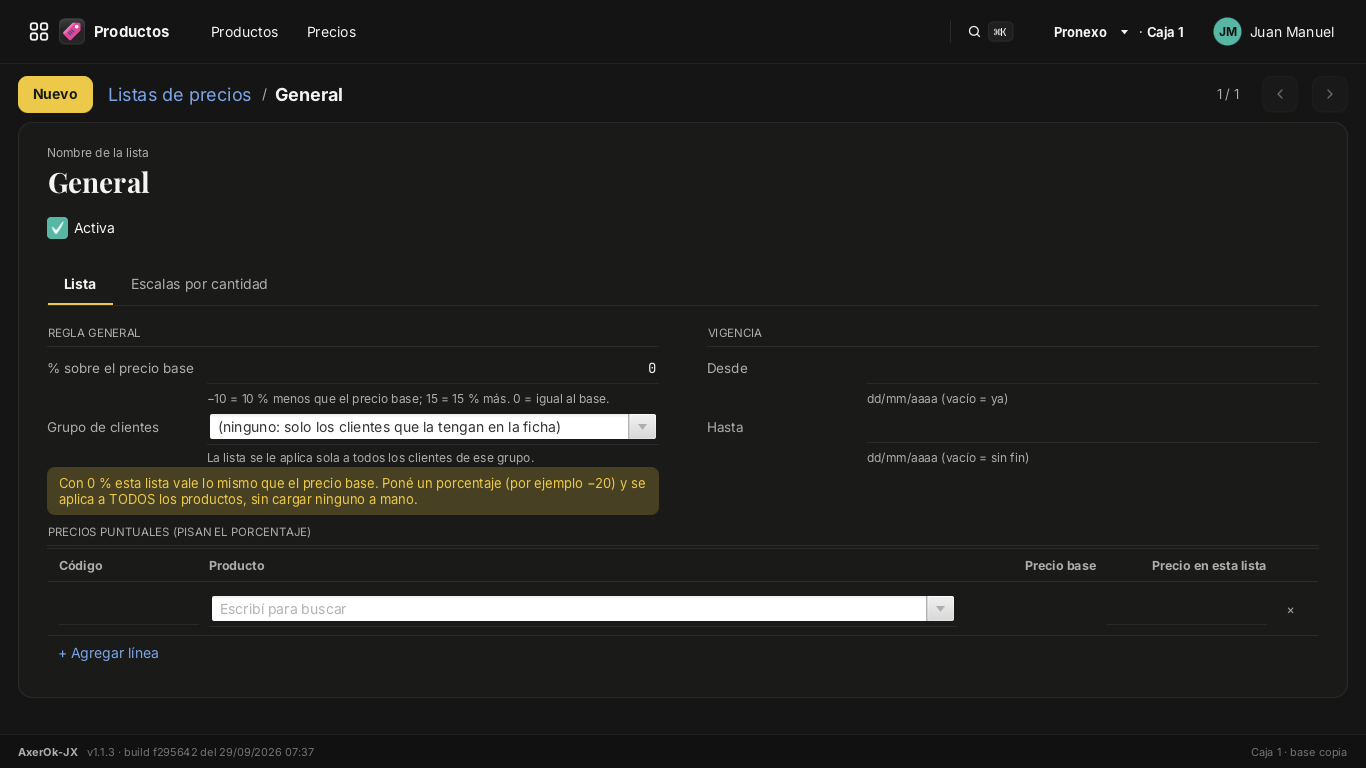
La lista General es el precio base de los productos: no se borra y no se le puede poner porcentaje. Las demás se arman con:
- un % sobre el precio base (−10 = 10 % más barata que el precio base; 15 = 15 % más cara; 0 = igual al base), y/o
- precios puntuales, renglón por renglón, que pisan el porcentaje,
- escalas por cantidad («de 1 a 5, de 6 a 11, 12 o más»), con precio fijo o porcentaje, por producto o por categoría;
- una vigencia (desde / hasta): una lista vencida no se aplica y vale el precio base;
- un grupo de clientes, para que la lista valga para todo el grupo de una.
La lista se aplica cuando:
- el cliente tiene esa lista (o está en el grupo): se aplica sola al elegirlo en la caja;
- o el cajero la elige a mano en el punto de venta (tecla L).
Al cambiar de lista, los precios se recalculan salvo los que el cajero puso a mano.
Promociones
Productos › Precios › Promociones › Nuevo.
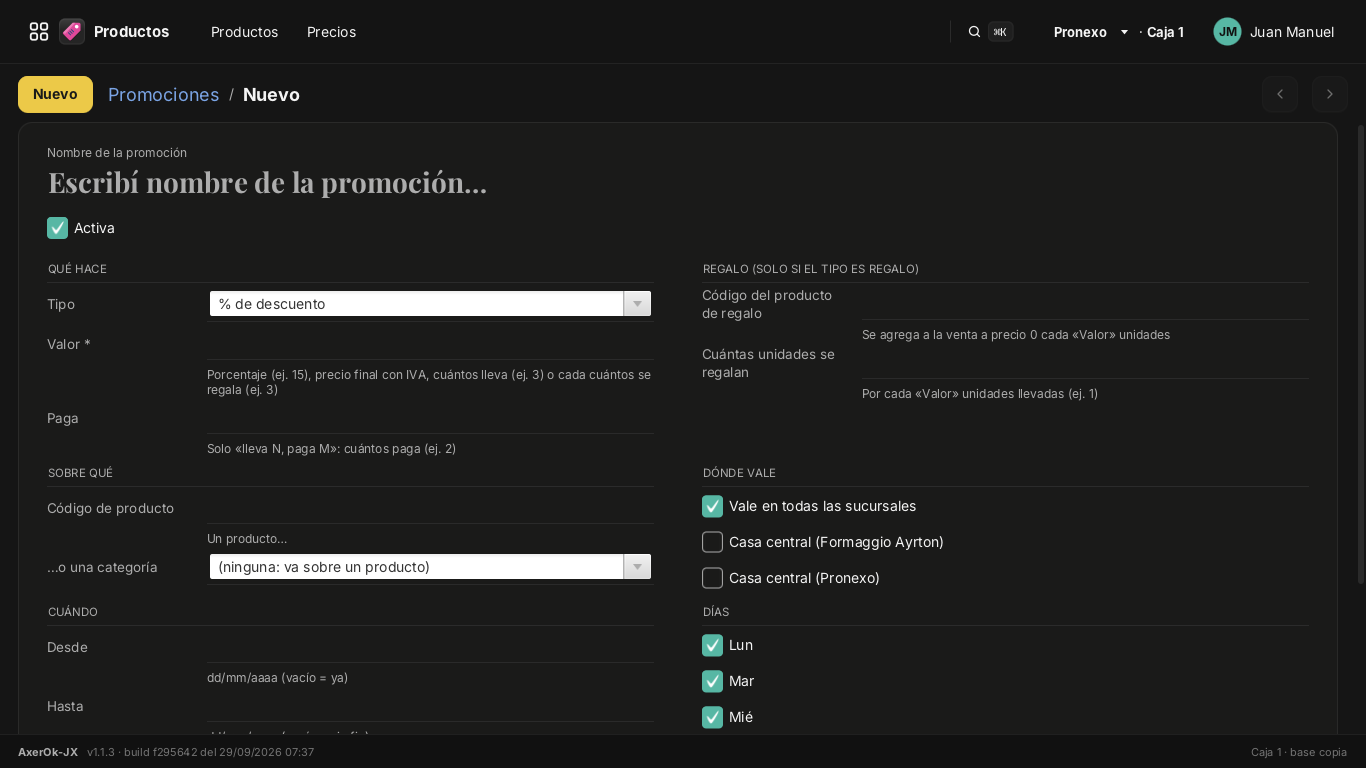
Cada promoción tiene:
- Qué hace — el Tipo: % de descuento, precio fijo, «lleva N paga M» (3x2, 2x1) o regalo. En Valor va el número que corresponda (el porcentaje, el precio final con IVA, o cuántos lleva) y en Paga, solo para «lleva N paga M», cuántos paga.
- Sobre qué — un código de producto, o una categoría entera.
- Cuándo — Desde / Hasta (vacío = ya / sin fin), la hora desde y hasta, y los días de la semana tildados.
- Dónde vale — «Vale en todas las sucursales», o tildando las que correspondan.
- Si el tipo es regalo: el código del producto que se regala y cada cuántas unidades (se agrega solo a la venta, a precio 0).
En la caja, la línea con promoción se marca con una ★ y la promo también se ve en la grilla de productos. Si compiten varias cosas (promoción, escala por cantidad, descuento del cliente), gana la más barata para el cliente; el descuento que el cajero pone a mano manda sobre todo lo demás.
Las líneas de regalo se agregan y se sacan solas, a precio cero y con la nota «Regalo».
Etiquetas de góndola
Productos › Etiquetas junta las etiquetas pendientes: productos nuevos o con el precio cambiado desde la última vez que se imprimieron. La columna Motivo dice por qué está cada uno («Nuevo», precio cambiado) y Etiqueta anterior cuándo se imprimió la última.
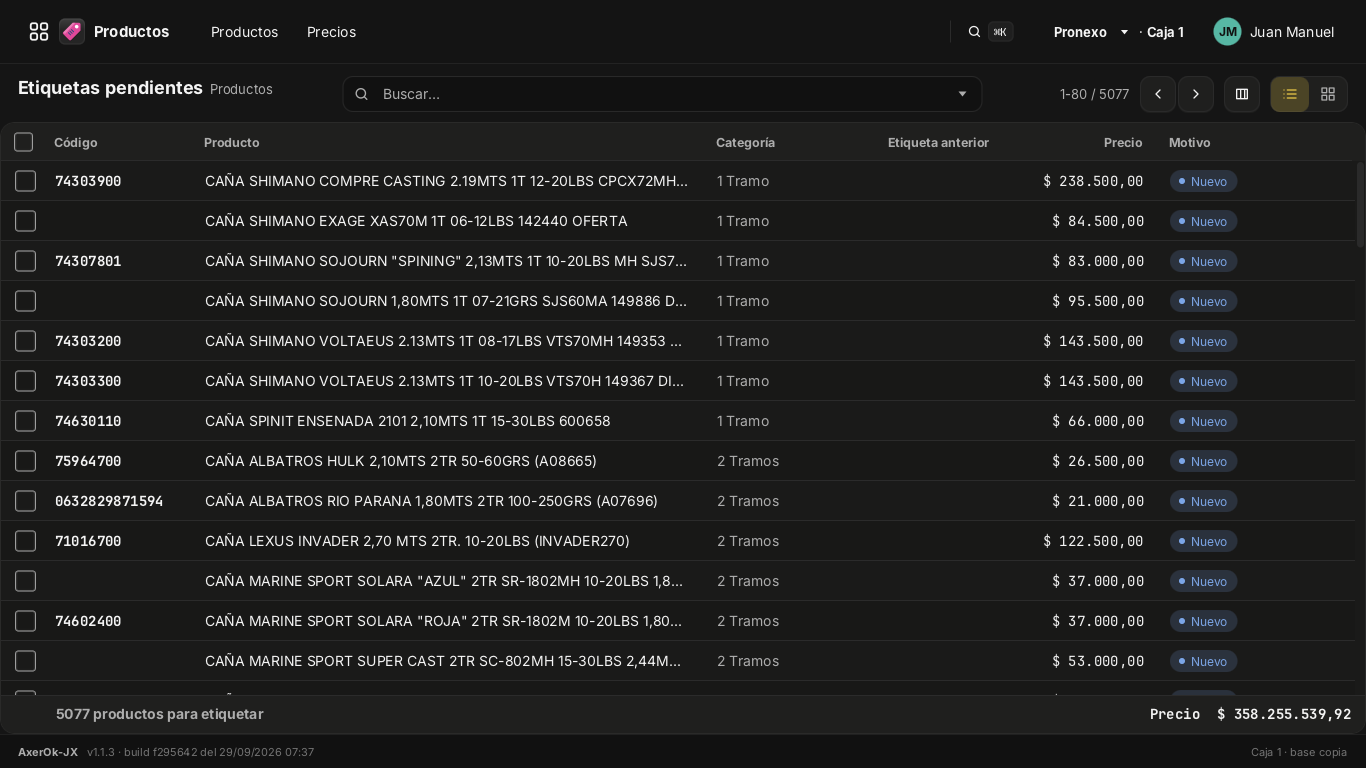
Marcás los que querés y Imprimir etiquetas…:
- góndola 3×7 — la etiqueta común, con precio por kilo o litro si el producto tiene contenido neto cargado;
- oferta 2×4 — con el precio anterior tachado;
- planilla de barras 4×10 — para pegar donde falte el código.
Sale por el diálogo de impresión del sistema o se guarda en PDF. Marcar como impresas limpia la lista de novedades.
También está Productos › Precios › Lista de precios para imprimir: una hoja A4 por categoría, con el precio por kg/l, para dejar en el mostrador o mandar por mail.
Clientes y cuentas corrientes
Cargar un cliente
Contactos › Contactos › Nuevo. Un contacto puede ser cliente, proveedor o las dos cosas: se marca con las casillas de arriba.
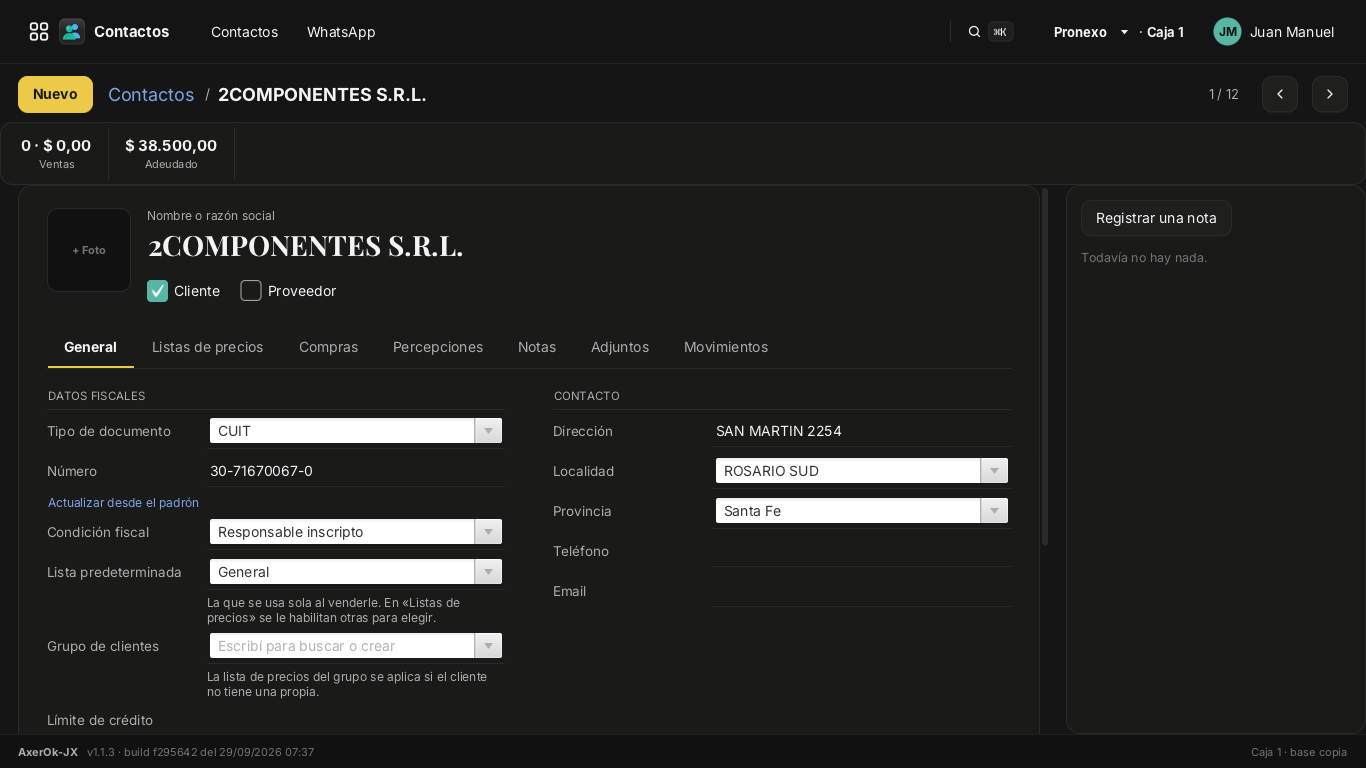
Datos fiscales
- Tipo de documento y Número — los que use el país configurado (en Argentina, CUIT / CUIL / DNI). El formato se valida solo.
- Condición fiscal — Responsable inscripto, Monotributo, Consumidor final, Exento… De esto depende qué comprobante le corresponde (ver Facturar).
- Lista de precios — si tiene una propia, se aplica sola cuando lo elegís en la caja.
- Límite de crédito — hasta cuánto puede deber. Vacío = sin límite. Si la venta a cuenta corriente pasa el límite, el sistema no la deja cobrar.
- Descuento fijo (%) — se aplica solo a cada línea de la venta. El descuento que ponga el cajero a mano manda por encima.
- Tarjeta de cliente — el código de su tarjeta: escaneándola en la caja queda elegido, con su lista de precios.
Contacto: dirección, localidad (con sugerencias del país), provincia, teléfono y email.
Las solapas de arriba: Compras (alícuota de retención o exento), Percepciones, Notas, Adjuntos y Movimientos.
Traer del padrón: si está la edición Enterprise con el padrón de ARCA configurado, el botón completa razón social, condición de IVA y domicilio a partir del CUIT (solo completa lo que está vacío).
Botón WhatsApp: abre el chat con el cliente en el navegador (arma el 54 9 si el número está cargado en formato local).
Cargar muchos clientes de una vez
Contactos › Importar contactos… — ver el formato en Puesta en marcha.
Fiarle a un cliente (cuenta corriente)
- En la caja, elegí el cliente (tecla W).
- Cobrá con el medio Cuenta corriente (tecla C).
La venta queda como deuda. Hace falta el permiso «Vender a cuenta corriente» y que la deuda no pase el límite de crédito.
Ver y cobrar la deuda
Contactos › Cuentas corrientes lista los clientes con saldo, el último movimiento y su situación.
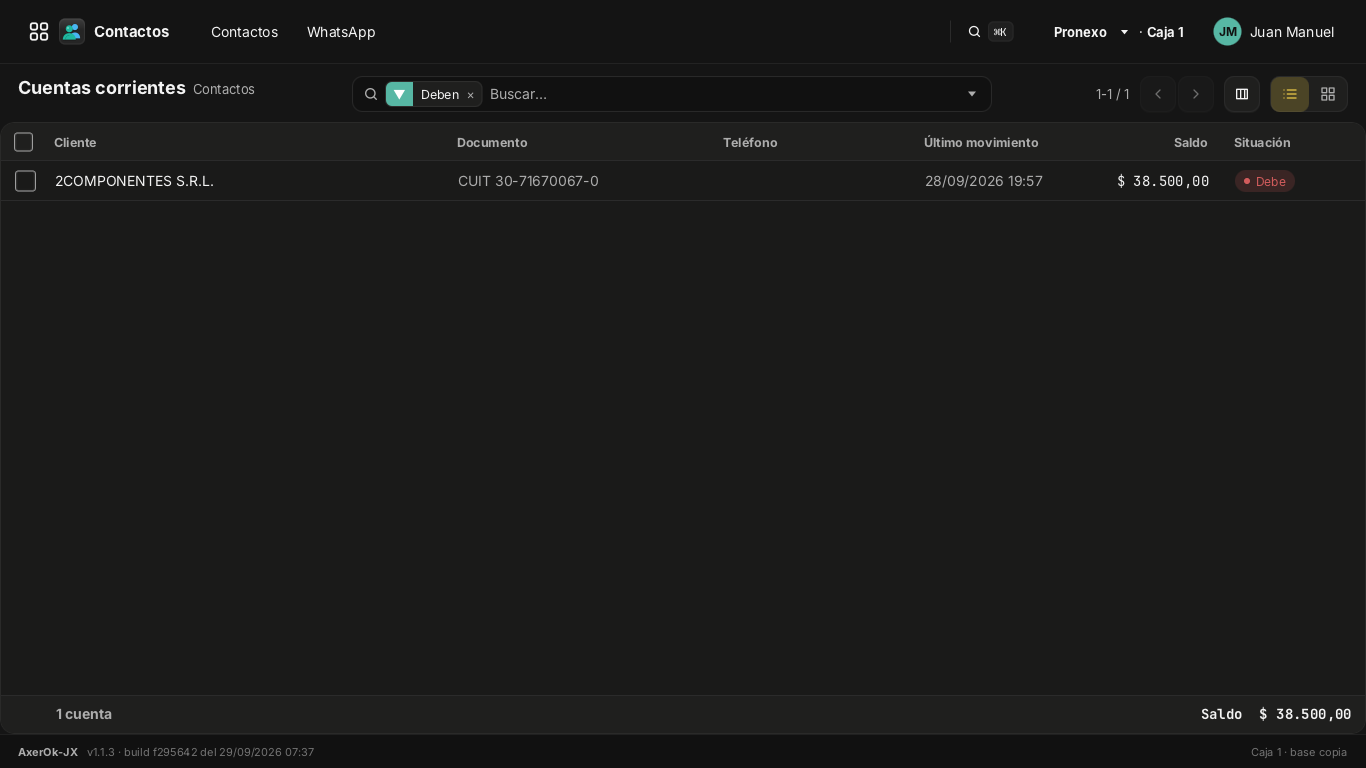
Al abrir un cliente se ven todos sus movimientos con el saldo acumulado: ventas fiadas, devoluciones a favor, pagos.
Para cobrarle: Registrar pago. Sale un recibo R-… y, si el pago es en efectivo, la caja lo cuenta como entrada.
Atajo desde la caja: Alt+W abre las cuentas corrientes sin salir del punto de venta.
La base de demostración no tiene cuentas con saldo, por eso la lista de la captura sale vacía con el filtro «Deben» puesto.
Vales
Un vale es plata a favor del cliente, con su propio código de barras.
Ventas › Vales:
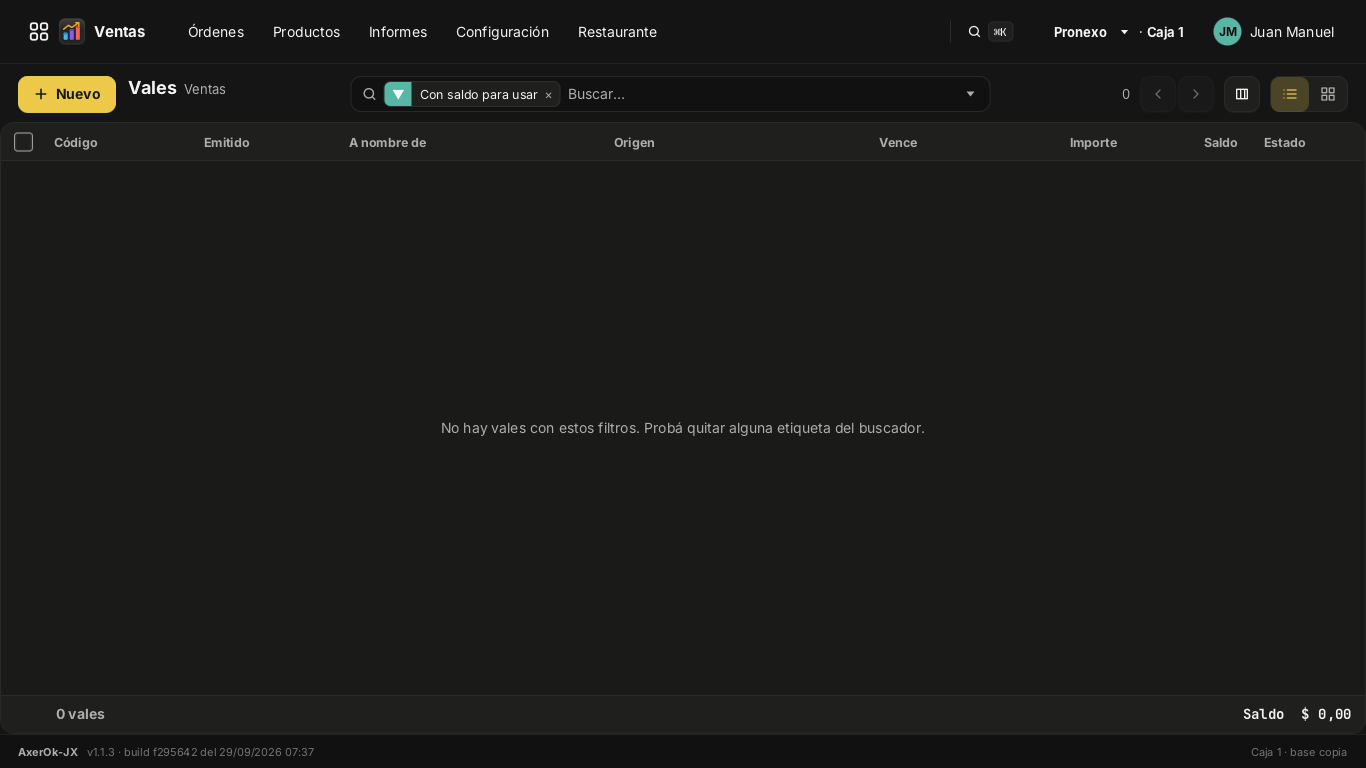
La lista trae código, cuándo se emitió, a nombre de quién, de dónde salió, cuándo vence, importe, saldo y estado; arriba, el filtro «Con saldo para usar» deja solo los que todavía sirven. (En la base de demostración no hay ninguno, por eso sale vacía.)
- Nuevo emite un vale por el importe que digas.
- Al abrir uno se ve su saldo, dónde se usó, y se puede imprimir en la ticketera o anular con motivo.
Los vales también se emiten solos cuando una devolución se hace «En un vale».
Para usarlo: en el cobro, grupo Vale (tecla V), pasás el código. Si no alcanza, se cobra el resto con otro medio.
Cotizaciones y órdenes de venta
Para lo que no se cobra en el mostrador: un presupuesto, un pedido grande.
Ventas › Cotizaciones (o Órdenes de venta). La lista muestra número, fecha, cliente, vencimiento, si ya se facturó, total, estado y el semáforo de stock.
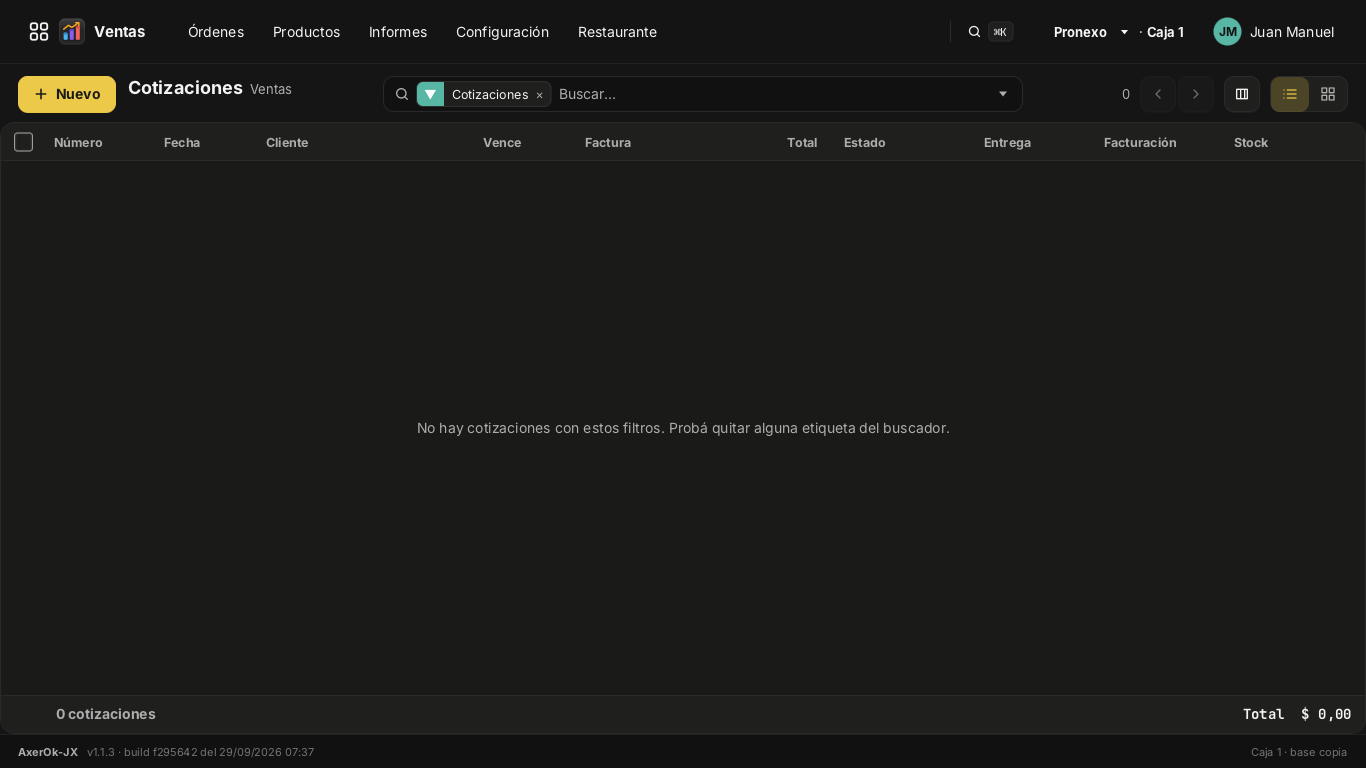
Nuevo abre la ficha. La ficha es editable mientras está en borrador. Después, las acciones la van moviendo:
- Enviar — se la mandás al cliente (precarga su mail).
- Confirmar — pasa a orden de venta y reserva el stock.
- Entregar — imprime el remito y libera la reserva.
- Facturar — genera la venta en la caja: descuenta stock, entra a la caja y, si va a cuenta corriente, carga el saldo.
- Imprimir, Cancelar, Volver a borrador.
Cada línea tiene un semáforo de stock, así se ve de una si hay con qué cumplir; la columna Stock de la lista resume el de todo el documento.
Facturar
Cómo decide el sistema qué comprobante sale
Dos cosas mandan:
- El diario de la caja — dice con qué sistema emite esa caja.
- La condición de IVA del cliente — dice qué letra le corresponde.
En el punto de venta esto se ve arriba a la izquierda, en el recuadro COMPROBANTE: dice Ticket, Factura A, Factura B o Factura C. Si la caja no factura pero al cliente le corresponde una factura, el recuadro lo avisa en ámbar.
En la interfaz nunca se dice «no fiscal»: el régimen se llama Factura Web y el comprobante sin factura se llama Ticket.
Los diarios
Ajustes › Puntos de venta › Diarios.
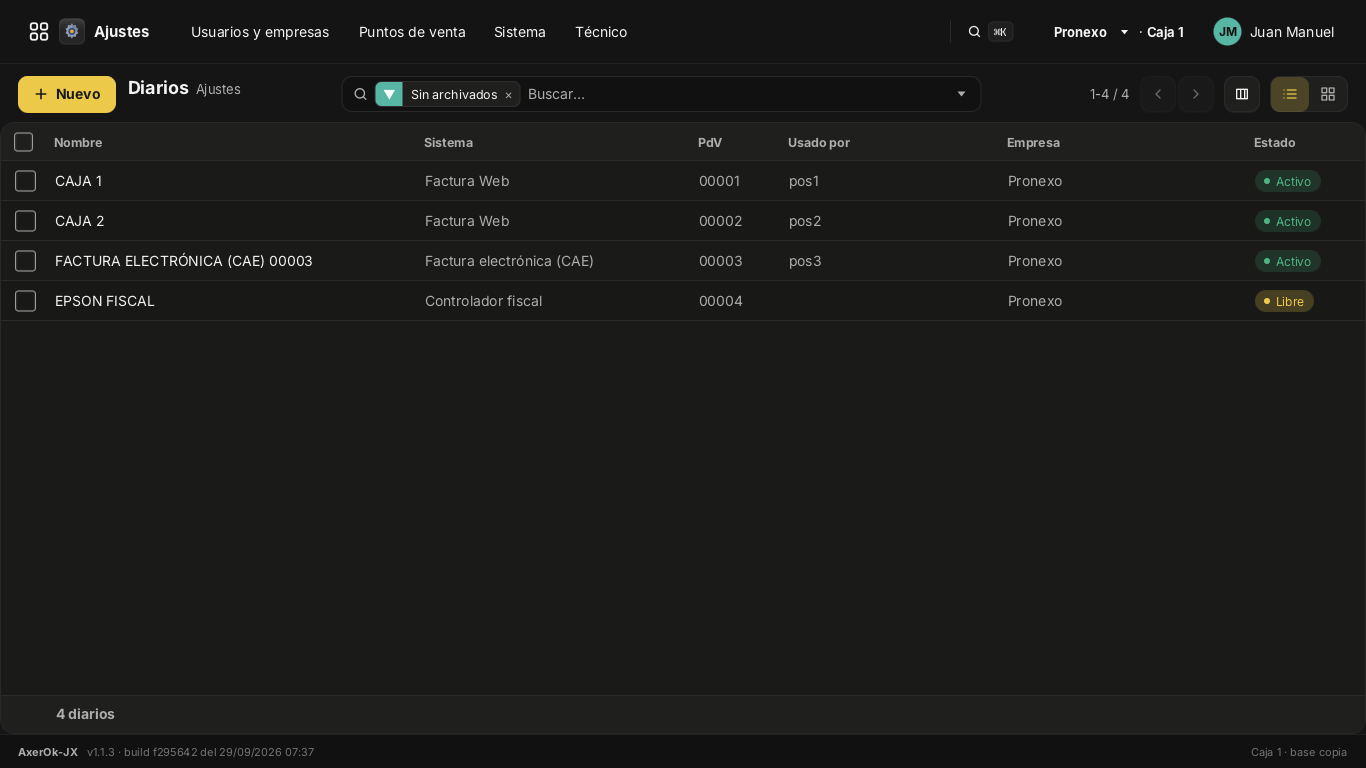
Cada diario tiene:
- un nombre (si lo dejás vacío se arma solo: «FACTURA WEB 00003»);
- una empresa;
- un sistema de emisión — Factura Web, CAE (factura electrónica), CF (controlador fiscal)… Los que hay dependen de los módulos instalados;
- un punto de venta (PdV): un número de 1 a 99999, único en la empresa.
Reglas que conviene saber antes de tocar nada:
- Un diario = una caja. No se comparte.
- Un diario que ya emitió queda atado a esa caja: solo se le puede cambiar el nombre.
- Archivar un diario lo libera para otra caja.
- Borrar solo se puede si nunca emitió un número.
- Una caja sin diario no cobra.
La numeración va por dos carriles:
- interna por caja — POS 001-150, DEV, REC, Z…
- legal por diario y tipo — 00001-00000001…
Ver los comprobantes emitidos
Facturación › Clientes › Comprobantes (o Ventas › Tickets del POS: es la misma lista).
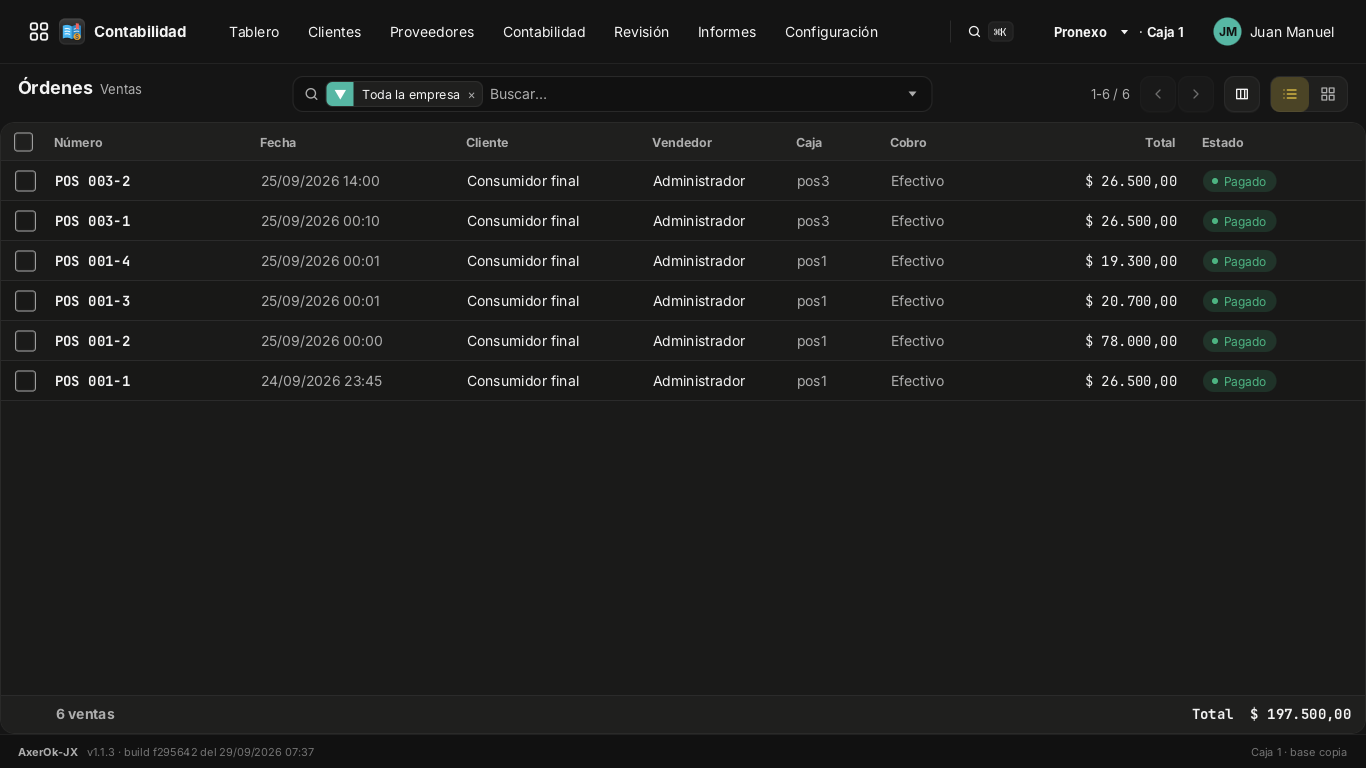
Columnas: número, fecha, cliente, vendedor, caja, con qué se cobró, total y estado. Los filtros de arriba acotan (por caja, por medio, devoluciones). El pie suma el total.
La aplicación Facturación junta todo lo del papeleo (con la edición Enterprise se llama Contabilidad, abre en su Tablero y suma los asientos, las conciliaciones y los informes contables):
- Clientes: Comprobantes, Recibos, Cuentas corrientes, Pendientes de emitir.
- Proveedores: Facturas de proveedor, Órdenes de pago, Retenciones practicadas.
- Informes: Deudores y Cuentas a pagar. Los libros de IVA y el resumen de IVA son de la edición Enterprise (Contabilidad › Informes › Informes argentinos).
Factura electrónica (ARCA)
Es de la edición Enterprise. En la CE están los enganches, no el emisor.
Con la EE instalada y configurada (Ajustes › Puntos de venta › «ARCA · Factura electrónica»: ambiente, certificado, punto de venta), el comprobante se pide al emitir la venta y el ticket sale con tipo, número, CAE y QR.
Si en el momento de cobrar no se pudo emitir (se cayó internet, se cayó el servicio), la venta se registra igual y queda anotada en Facturación › Pendientes de emitir. Desde ahí se marcan y se Reintenta: el sistema consulta antes de reintentar para no emitir dos veces el mismo comprobante.
Lo mismo aparece en Caja › Funciones de caja › Pendientes de emitir.
Controlador fiscal
Es de la edición Enterprise y todavía no está terminado. Ver Lo que todavía no hace.
Notas de crédito
Salen solas de las devoluciones (ver Devoluciones). Con controlador fiscal, la devolución pide su nota de crédito fiscal.
Retenciones y percepciones
- Retención de IIBB a proveedores: se configura en Compras › Configuración › Retenciones, y la alícuota (o el «exento») en la ficha del contacto, solapa Compras. Se calcula sobre el neto y sale el certificado RET-…. La retención cancela deuda pero no sale plata de la caja. Los certificados quedan en Compras › Retenciones practicadas (se imprimen en A4 y se pueden anular con motivo).
- Percepciones de IVA/IIBB al cliente: se configuran por cliente (exento o alícuota) y se calculan al cobrar; salen en el total y en el ticket, y la devolución las devuelve proporcionalmente.
- Percepciones de compras: entran como «otros» en la factura del proveedor.
Informes
El tablero
La aplicación Informes abre con el tablero: los cinco números que interesan todos los días y tres gráficos.
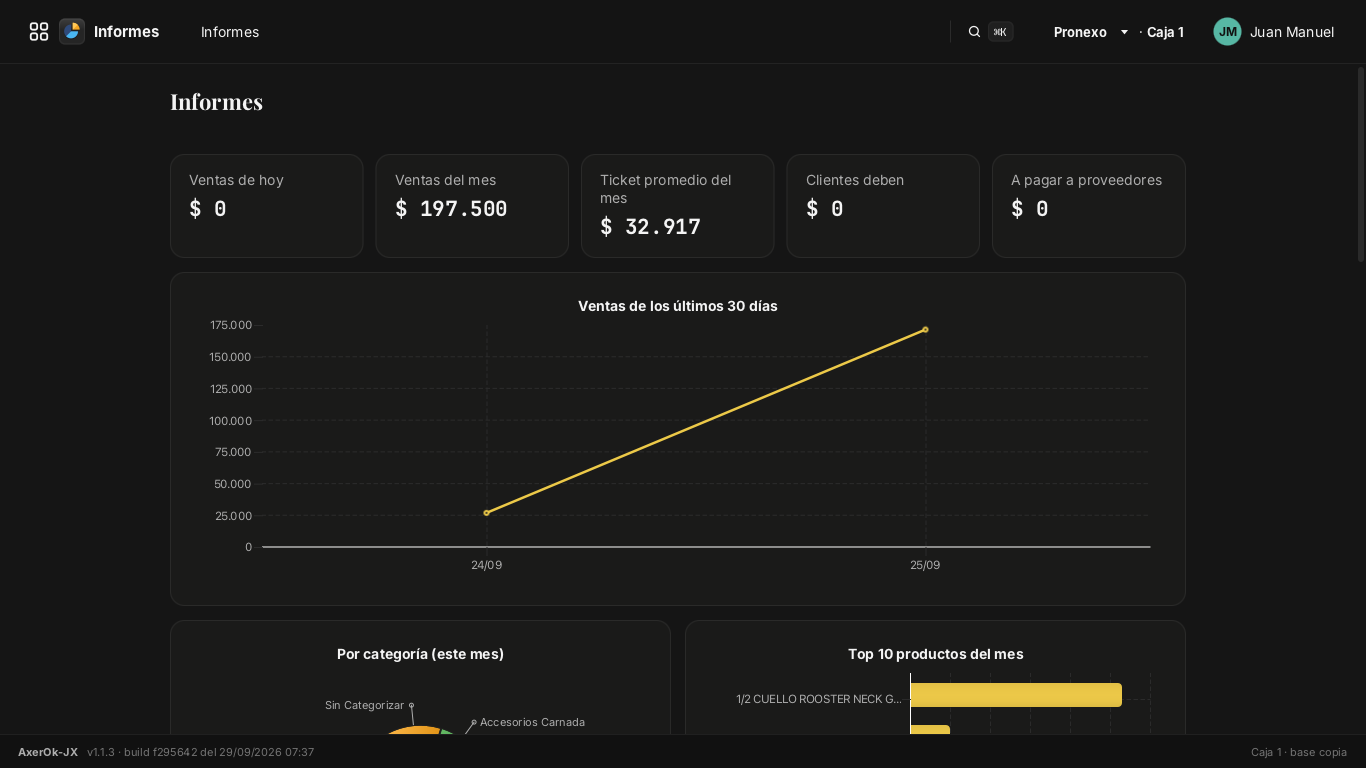
- Ventas de hoy, Ventas del mes, Ticket promedio del mes, Clientes deben, A pagar a proveedores.
- Ventas de los últimos 30 días (la curva del mes).
- Por categoría (este mes) y Top 10 productos del mes.
Más abajo de la portada están todos los informes agrupados por área: Ventas, Clientes, Compras, Inventario, Caja, Presentismo.
Cómo se usa cualquier informe
Todos funcionan igual:
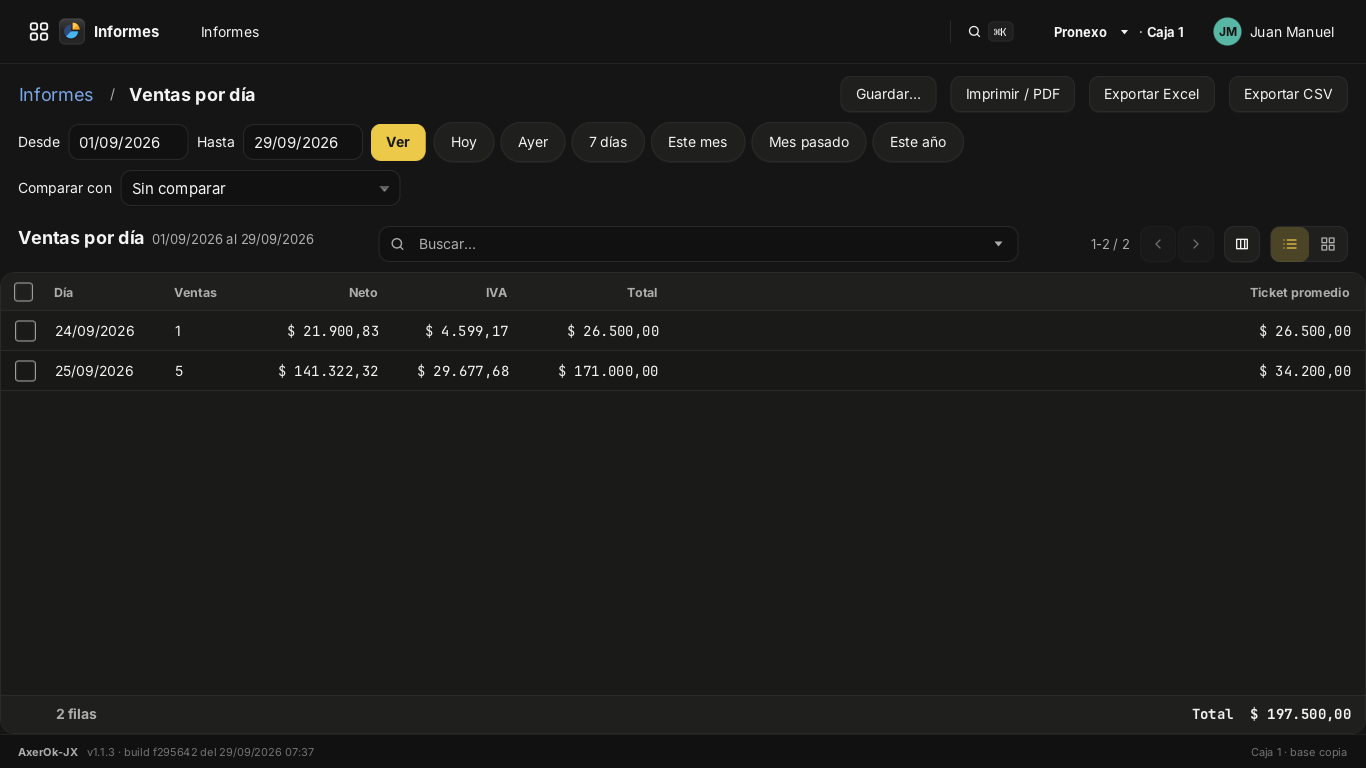
- El período: Desde / Hasta a mano, o los atajos Hoy · Ayer · 7 días · Este mes · Mes pasado · Este año. Después Ver.
- Algunos tienen un filtro extra al lado del período (por proveedor, por caja con «Todas las cajas»). El filtro sale también en el título, en el CSV y en la hoja impresa.
- Buscar… filtra las filas que ves; el pie muestra el total de la columna de plata.
- Exportar CSV guarda el archivo listo para Excel argentino (separado con
;y con BOM). - Imprimir / PDF arma la hoja A4 paginada, con el total y «Hoja N de M», y desde ahí se imprime, se guarda en PDF o se manda por mail.
Qué informe mirar según lo que quieras saber
Ventas
| Quiero saber | Informe |
|---|---|
| Cuánto vendí cada día | Ventas por día (comprobantes, neto, IVA, total, ticket promedio) |
| Qué se vendió | Ventas por producto (neto de devoluciones) |
| Cuánto gané con cada cosa | Beneficio por producto (venta sin IVA − costo, margen %) |
| Qué rubro tira | Ventas por categoría |
| Cómo me pagan | Ventas por medio de pago (efectivo neto de vuelto) |
| Cuánto vendió cada uno | Ventas por vendedor |
| Cuánta plata entró y salió | Cash-flow (ventas cobradas, cobros, pagos, retiros) |
| Para el contador | Impuestos de ventas (por alícuota, con otros tributos). Los libros de IVA son de la Enterprise |
Clientes
- Ventas por cliente — de mayor a menor compra.
- Deudores — quién debe y cuánto.
- Listado de clientes — para imprimir, con documento y contacto.
Compras
- Compras por proveedor, Productos por proveedor, Ventas por proveedor.
- Diario del proveedor — la cuenta corriente de un proveedor con saldo acumulado.
- Cuentas a pagar (las facturas más viejas primero).
- Listado de proveedores.
Inventario
- Existencias valorizadas — el stock a costo y a precio de venta.
- Diario de existencias — todos los movimientos del período.
- Reposición sugerida — lo que está en el mínimo o abajo y cuánto comprar.
Caja
- Registro de transacciones — un renglón por ticket: quién lo hizo, a quién y cómo se cobró.
- Informe X por cajero — una fila por sesión de caja y cajero, con la diferencia del arqueo en la fila del que cerró.
- Anulaciones y cajón sin venta — devoluciones y aperturas de cajón, con quién y cuándo.
Presentismo
- Horas por persona — días trabajados y horas (fichadas cerradas).
- Presencia diaria — entradas y salidas de cada día; los días de ausencia salen con su motivo.
Los informes desde la caja
Caja › Funciones de caja, grupo Informes de caja, tiene los cinco que se miran al cerrar el turno: tickets, por producto, por medio de cobro, cash-flow y por vendedor.
Guía del encargado
Usuarios y permisos
Dar de alta a alguien
Ajustes › Usuarios y empresas › Usuarios › Nuevo.
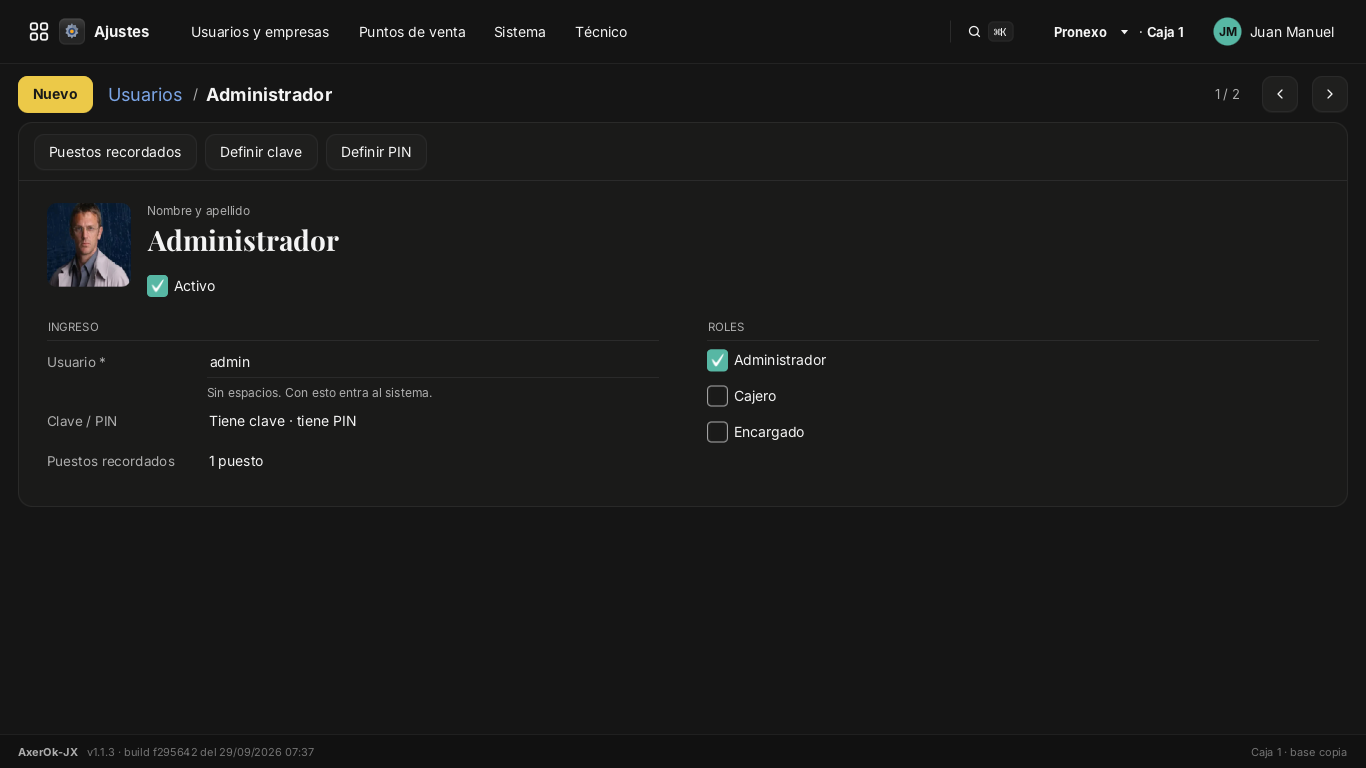
- Nombre y apellido.
- Usuario — con lo que entra al sistema, sin espacios.
- Guardá. Recién después aparecen Definir clave y Definir PIN (antes de guardar no hay a quién ponérsela).
- Tildá el/los roles.
- La clave es para entrar al sistema.
- El PIN es para fichar el horario en Presentismo (y, más adelante, para las autorizaciones de supervisor).
- Para dar de baja a alguien, destildá «Activo»: no se borra, así queda el historial de lo que vendió.
- Cada uno se cambia su propia clave desde el menú del usuario › Cambiar mi clave (le pide la actual).
Ojo con la primera instalación: mientras nadie tenga clave ni PIN, el sistema no pide ingreso y entra directo. Poner la clave del administrador es lo primero.
Roles
Ajustes › Usuarios y empresas › Roles. Vienen de fábrica Administrador, Encargado, Cajero y Vendedor:
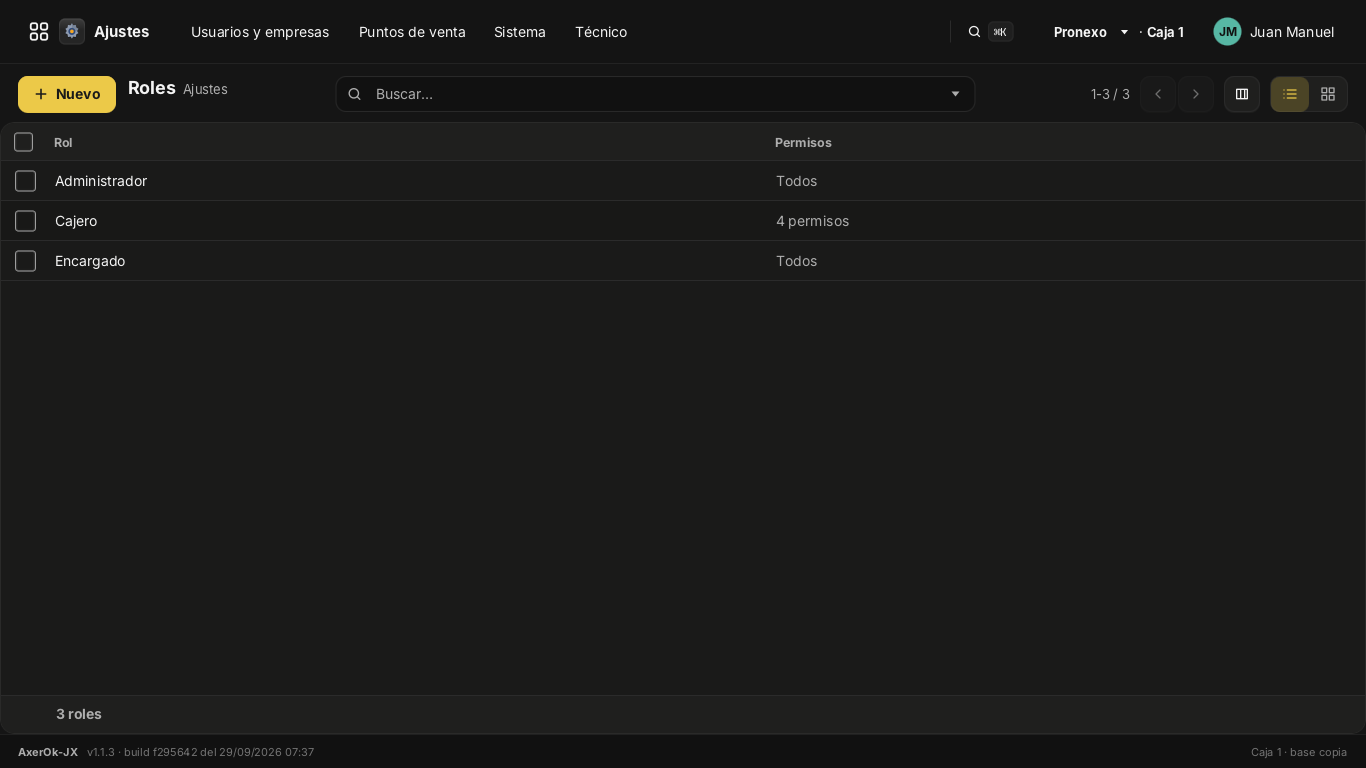
- Administrador — todos los permisos (la casilla «Todos los permisos» lo resuelve).
- Encargado — casi todo.
- Cajero — lo mínimo para atender.
- Vendedor — vende, con menos acceso al dinero.
Se pueden crear los que hagan falta. La ficha del rol es una lista de casillas:
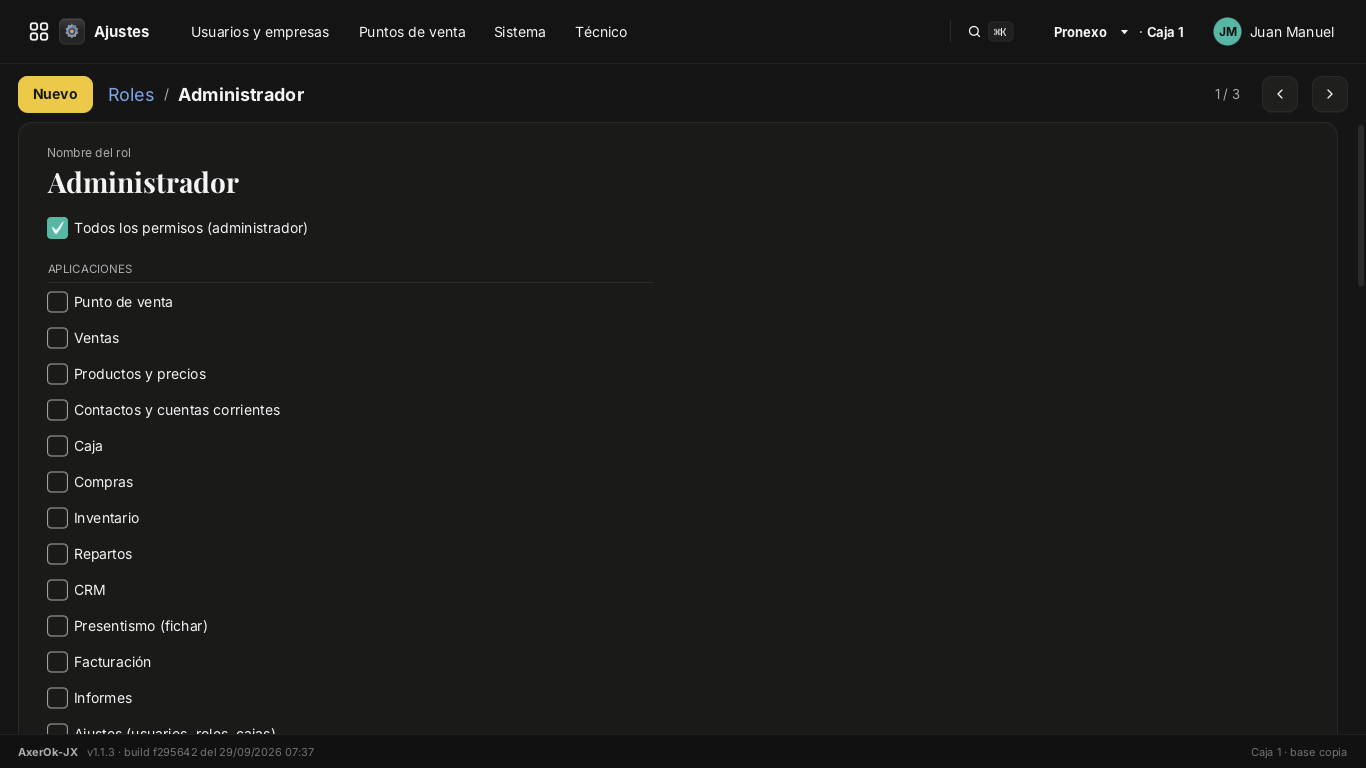
Aplicaciones — qué aplicaciones ve en el menú: Punto de venta, Ventas, Productos y precios, Contactos y cuentas corrientes, Caja, Compras, Inventario, Repartos, CRM, Presentismo, Facturación (o Contabilidad), Informes, Ajustes, Aplicaciones (prender y apagar módulos) y, si están instaladas, las de la edición Enterprise (factura electrónica, controladores fiscales, cobros integrados, WhatsApp).
Punto de venta — qué puede hacer en la caja:
| Permiso | Para qué |
|---|---|
| Hacer descuentos | Descuento por línea y a toda la venta |
| Cambiar precios en la venta | Pisar el precio de una línea |
| Anular una venta en curso | Tirar la venta entera |
| Hacer devoluciones | Registrar una devolución |
| Vender a cuenta corriente | Fiar |
| Autorizar lo que el cajero no puede (supervisor) | Poner su usuario y PIN para destrabar una acción ajena |
Ventas — «Ver las ventas de toda la sucursal» / «de toda la empresa» (si no, cada uno ve lo suyo).
Caja — «Ingresos y retiros de efectivo» y «Cerrar la caja (Z)». El que puede cerrar la caja es también el único que ve el esperado cuando la caja tiene arqueo ciego.
Ajustes — «Crear puntos de venta» (sin él, el cajero no ve «+ Crear punto de venta» al elegir caja). AxerOk Móvil — entrar desde el celular, armar pedidos y cambiar precios desde ahí. Vistas — compartir con todos las vistas guardadas de las listas.
Crear desde los desplegables — permisos finos (crear.clientes, crear.productos,
crear.categorias…) para que alguien pueda crear una categoría o un cliente sobre la
marcha sin entrar a la pantalla correspondiente.
Sin el permiso, el sistema avisa y no hace nada: no rompe la venta.
Quién hizo qué
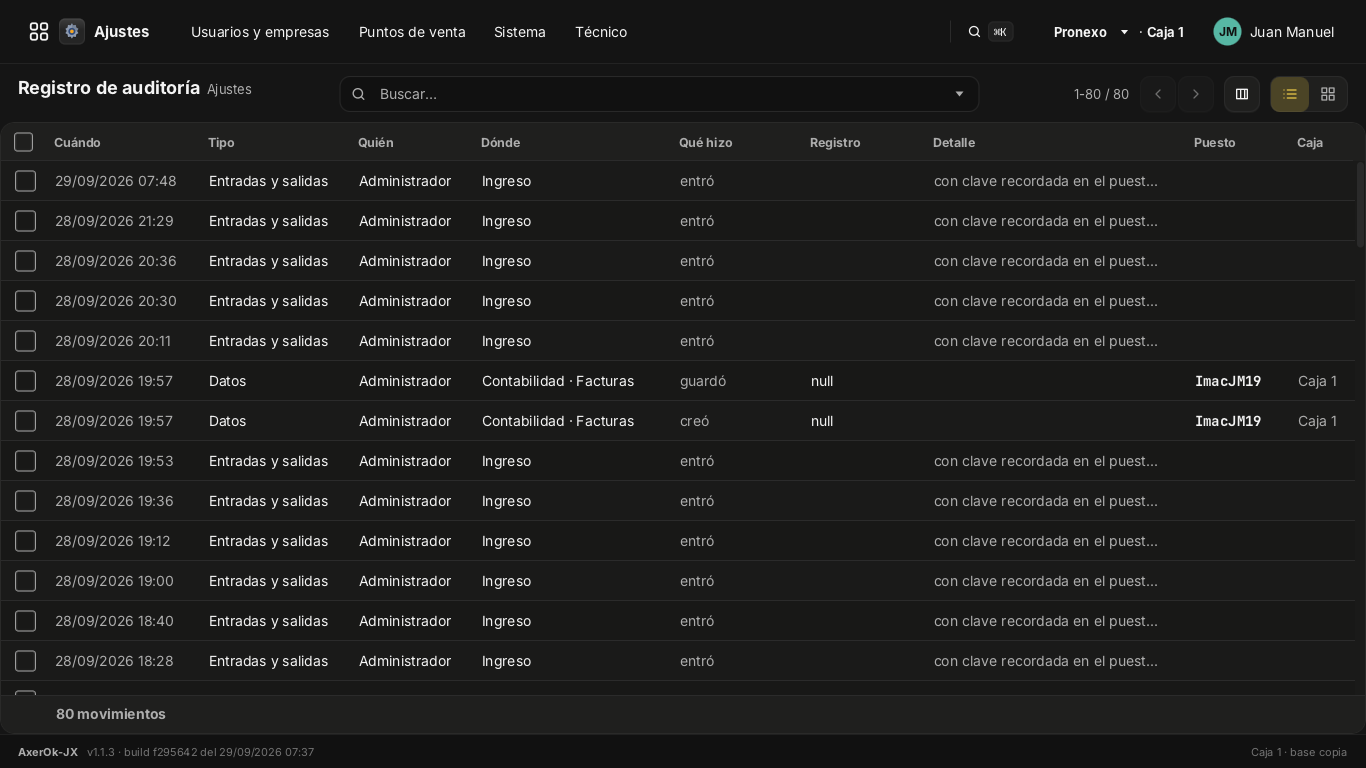
Ajustes › Técnico › Registro de auditoría lista todos los guardados de los últimos 90 días: cuándo, quién, dónde (la pantalla), qué hizo (creó / guardó), qué registro y desde qué caja. Se puede filtrar y agrupar por persona o por pantalla.
Para lo delicado de la caja hay además el informe Anulaciones y cajón sin venta.
Caja y arqueo
Lo del día a día está en La caja. Lo que decide el encargado:
Ajustes › Puntos de venta › Cajas (o Caja › Funciones de caja › «Fondo fijo y arqueo»):
- Fondo fijo — cuánta plata queda siempre en la caja. El cierre separa el fondo que queda de la recaudación a rendir.
- Arqueo ciego — el cajero cuenta sin ver el esperado. Ponelo en sí: si el cajero ve lo que tendría que haber, el arqueo no controla nada.
- Billetes rápidos — los importes que el cobro ofrece en «Paga con» (ej. 1000, 2000, 10000, 20000).
- Usuarios de esta caja — quiénes la pueden tomar.
Para controlar de verdad:
- Arqueo ciego prendido.
- El permiso «Cerrar la caja (Z)» solo para encargados.
- Mirar el informe Informe X por cajero (la diferencia del arqueo queda en la fila del que cerró).
- Mirar Anulaciones y cajón sin venta.
- Usar Traspaso de valores cuando la plata pasa de una caja a otra o a la administración, en vez de hacer un retiro suelto: así ninguna caja queda descuadrada.
Precios y promociones
Ver Precios. Lo importante para el encargado:
- Los aumentos masivos son deshacibles (Productos › Precios › Cambios de precio), y el deshacer no pisa lo que se tocó después.
- Cada cambio de precio queda en el historial de la ficha del producto.
- Las listas de precios con vigencia vencida no se aplican solas: vale el precio base.
- En la competencia entre promoción, escala por cantidad y descuento del cliente, gana la más barata para el cliente; el descuento manual del cajero manda sobre todo.
- Después de un aumento, pasar por Productos › Etiquetas: junta los productos con precio cambiado para reimprimir la góndola.
Informes
Ver Informes. La rutina que conviene:
| Cuándo | Qué mirar |
|---|---|
| Todos los días | Tablero, Informe X por cajero, Anulaciones y cajón sin venta |
| Todas las semanas | Ventas por producto, Beneficio por producto, Reposición sugerida |
| Todos los meses | Ventas por día, Deudores, Cuentas a pagar (los libros de IVA, en la Enterprise) |
Todo se exporta a CSV (para Excel) y se imprime o se guarda en PDF.
Copias de seguridad
El programa las hace solo, desde Ajustes › Técnico › Copias de seguridad.
Configurarlo (una vez)
| Opción | Qué poner |
|---|---|
| Hacer una copia todos los días | Tildado |
| A qué hora | 23:00 o cuando cierre el negocio. Si el programa estuvo apagado a esa hora, la copia se hace en cuanto se prende |
| Cuántas se conservan | Las más viejas se borran solas (también en la carpeta de red) |
| Verificar cada copia | Tildado: abre la copia y comprueba que se lee |
| Carpeta de copias | Vacío = ~/.axerok-jx/copias |
| Carpeta de red | Ponela. Una copia en el mismo disco no sirve cuando el disco es el que se rompe |
Abajo, «Como viene saliendo» muestra dónde se guardan, cuál fue la última copia, cuántas hay y un aviso si algo está mal: que nunca se hizo una, que hace N días que no se hace, que está apagada, o que están todas en el mismo equipo. Si aparece un aviso en rojo, resolvelo ese día.
Hacer copia ahora la hace en el momento. Antes de un aumento masivo de precios, de importar un CSV grande o de un ajuste de inventario: apretá ese botón.
Restaurar
Restaurar… borra lo de ahora y pone lo de la copia, así que pide varias cosas: que
no haya ninguna caja abierta, que el programa esté cerrado en los demás puestos, que
escribas la palabra RESTAURAR tal cual, y el permiso correspondiente. Lo que había
antes queda guardado en un archivo aparte. Ver
Cuando algo sale mal.
Lo que la copia del programa NO cubre
En cada puesto está ~/.axerok-jx/puesto.properties, que guarda la configuración de
ese puesto (impresora, cajón, visor, tema, modo del punto de venta, tiempo de
inactividad). Copialo aparte: si reinstalás un puesto y no lo tenés, hay que volver
a configurar la impresora. (Hay Exportar configuración… e Importar
configuración… en la misma pantalla.)
Si usás la edición Enterprise con factura electrónica: copiá también el certificado y la clave privada de ARCA. Sin eso no se puede facturar, y volver a sacarlos es un trámite.
Dónde viven los datos
Fijate en la barra de abajo a la derecha: dice qué base está usando el puesto.
Fijate en la barra de abajo a la derecha: dice qué base está usando el puesto.
- PostgreSQL (lo normal en producción): los datos están en el servidor de base de
datos. El programa la copia con
pg_dump; si las herramientas no están en el PATH, cargá la carpeta de pg_dump en la misma pantalla. - H2 (base de demostración o instalación chica de un solo puesto): es un archivo
.mv.dbdentro de~/.axerok-jx/.
Probala
Una copia que nunca se probó no es una copia. Cada tanto, restaurala en otra máquina y abrí el programa contra esa base para ver que arranca. Tildar Verificar cada copia ayuda, pero no reemplaza a probar una restauración de verdad.
Puesta en marcha
Para el técnico que instala. El orden importa: cada cosa depende de la anterior.
El orden
Empresa  →  Sucursal  →  Depósito  →  Diario  →  Caja  →  Usuarios y roles
                                                    ↓
                             Impuestos (los crea la localización del país)
                                                    ↓
                     Importar productos  →  Importar clientes  →  Stock inicial
                                                    ↓
                                    Impresora, cajón y balanza del puesto
0. El primer arranque
Una instalación nueva abre con un asistente: a qué base se conecta (H2 en este equipo, o un PostgreSQL) y de quién es el comercio (razón social, CUIT, condición de IVA). Con eso crea la empresa y los impuestos del país; el resto de este capítulo es lo que se completa después, en orden.
1. Empresa
Ajustes › Usuarios y empresas › Empresas.
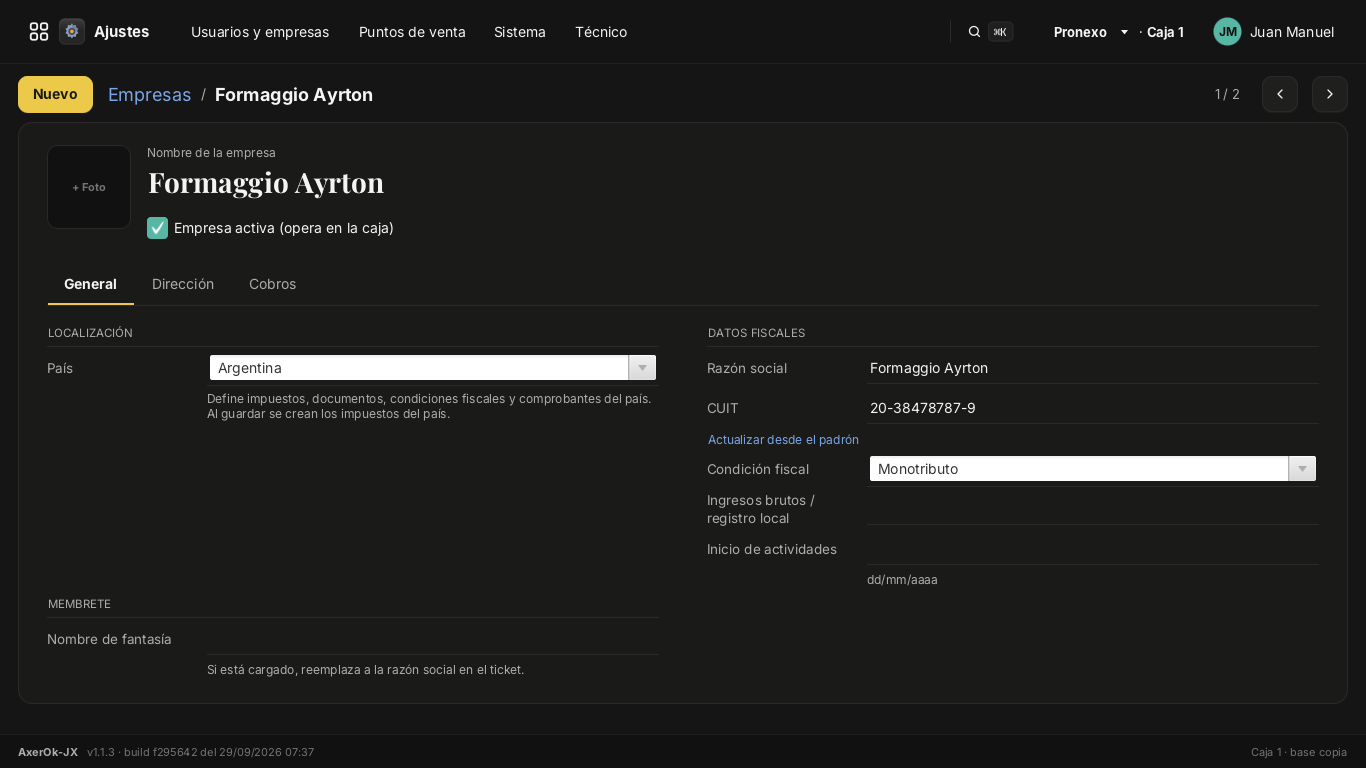
- País (Localización) — esto va primero: define los impuestos, los tipos de documento, las condiciones fiscales y los comprobantes del país. Al guardar con el país puesto se crean los impuestos (en Argentina, las alícuotas de IVA). Si cargás productos antes de esto, no vas a tener IVA para elegir.
- Razón social, CUIT, Condición fiscal, Ingresos brutos, Inicio de actividades.
- Nombre de fantasía — si está cargado, reemplaza a la razón social en el ticket.
- Solapa Dirección — domicilio fiscal (calle, localidad, provincia).
2. Sucursales
Ajustes › Usuarios y empresas › Sucursales. Nombre, empresa, dirección y localidad. Aunque el cliente tenga un solo local, cargá una: las cajas, las promociones por sucursal y la tesorería cuelgan de ahí.
3. Depósitos
Inventario › Depósitos. Con uno alcanza para empezar: el principal es el que usan las ventas y las compras si la caja no tiene otro asignado.
4. Diarios
Ajustes › Puntos de venta › Diarios › Nuevo.
- Nombre — dejalo vacío y se arma solo («FACTURA WEB 00001»).
- Empresa.
- Sistema de emisión — Factura Web para empezar. CAE (factura electrónica) y CF (controlador fiscal) aparecen si está instalada la edición Enterprise.
- Punto de venta — de 1 a 99999, único en la empresa.
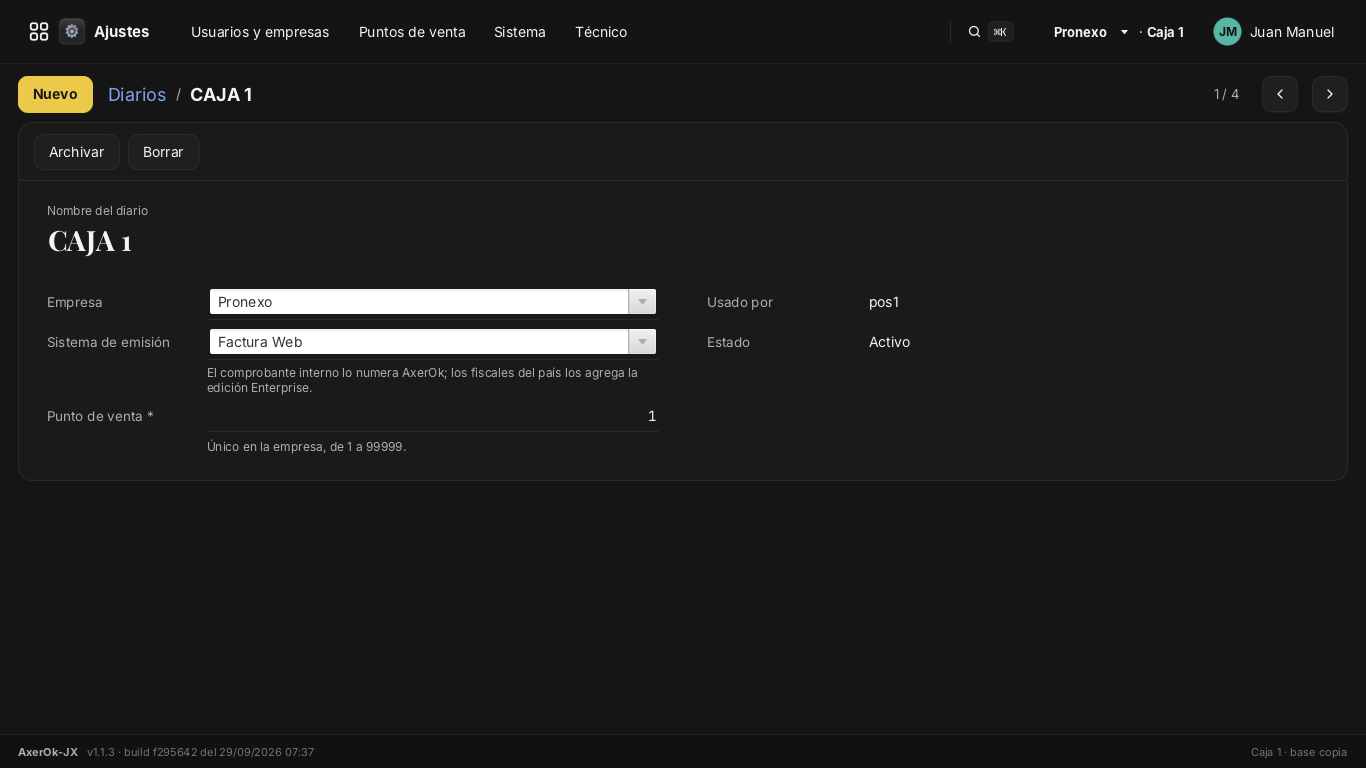
La ficha muestra también Usado por (qué caja lo tiene) y el Estado, y arriba están Archivar y Borrar.
Recordá: un diario = una caja, un diario que ya emitió queda atado a esa caja, archivar lo libera, borrar solo se puede si nunca emitió.
5. Cajas
Ajustes › Puntos de venta › Cajas › Nuevo.
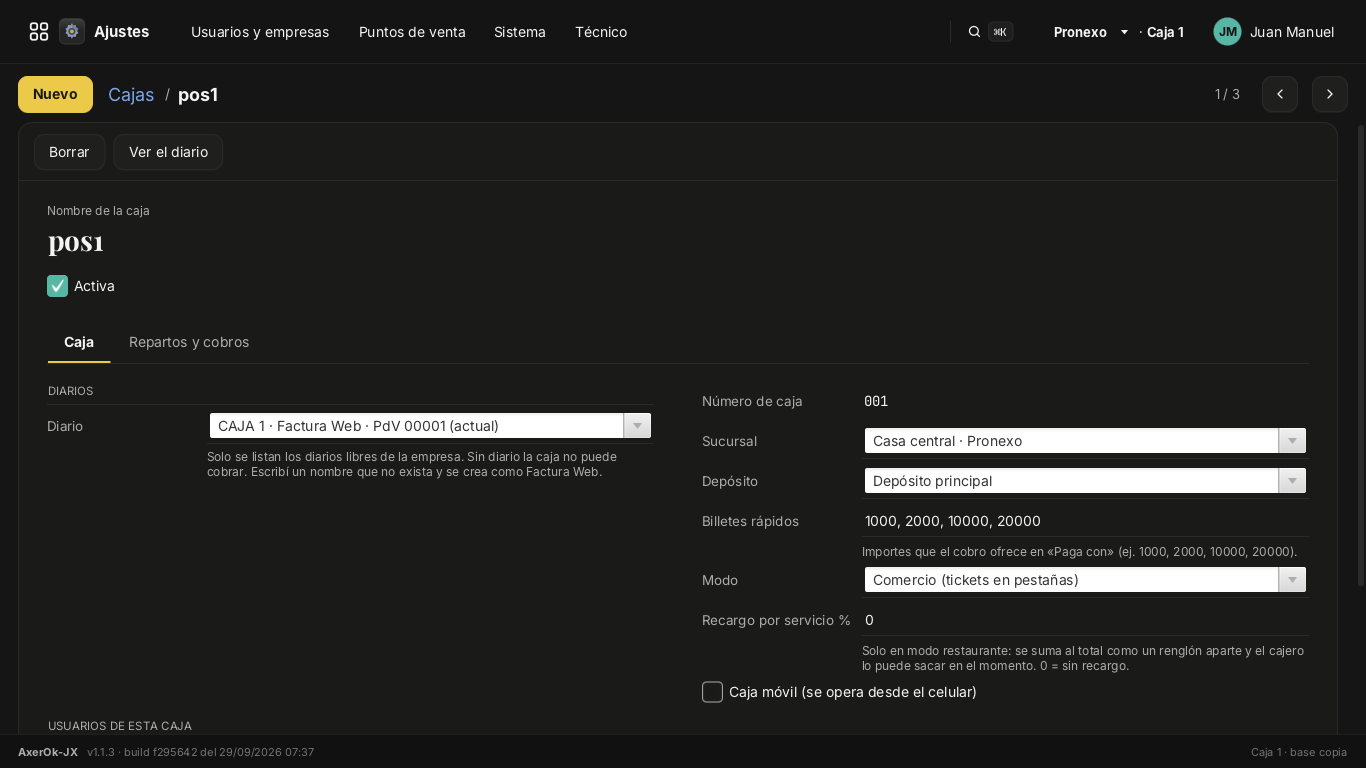
- Nombre y Número de caja (001, 002…).
- Diario — solo se listan los diarios libres de la empresa. Sin diario la caja no cobra.
- Sucursal y Depósito.
- Billetes rápidos — los importes de «Paga con» en el cobro (ej.
1000, 2000, 10000,
  20000
). Actualizalos cuando cambien los billetes de circulación. - Modo — Comercio (tickets en pestañas) o Restaurante (mesas por salón).
- Usuarios de esta caja — quiénes la pueden tomar.
- Solapa Repartos y cobros — si la caja hace envíos (turno y tipo de entrega por defecto, imprimir remito), el ID de caja para QR, el lector de banda y las terminales de cobro vinculadas.
Con modo Restaurante, cargá también Ajustes › Puntos de venta › Salones y mesas.
6. Usuarios y roles
Ver Guía del encargado › Usuarios y permisos.
Lo imprescindible antes de entregar la instalación:
- Ponerle clave al administrador (mientras nadie tenga clave ni PIN, el sistema entra directo sin pedir nada).
- Crear los usuarios reales con su rol.
- Asignar cada usuario a su caja.
7. Medios de cobro
Ajustes › Puntos de venta › Medios de cobro. Vienen cargados los habituales.
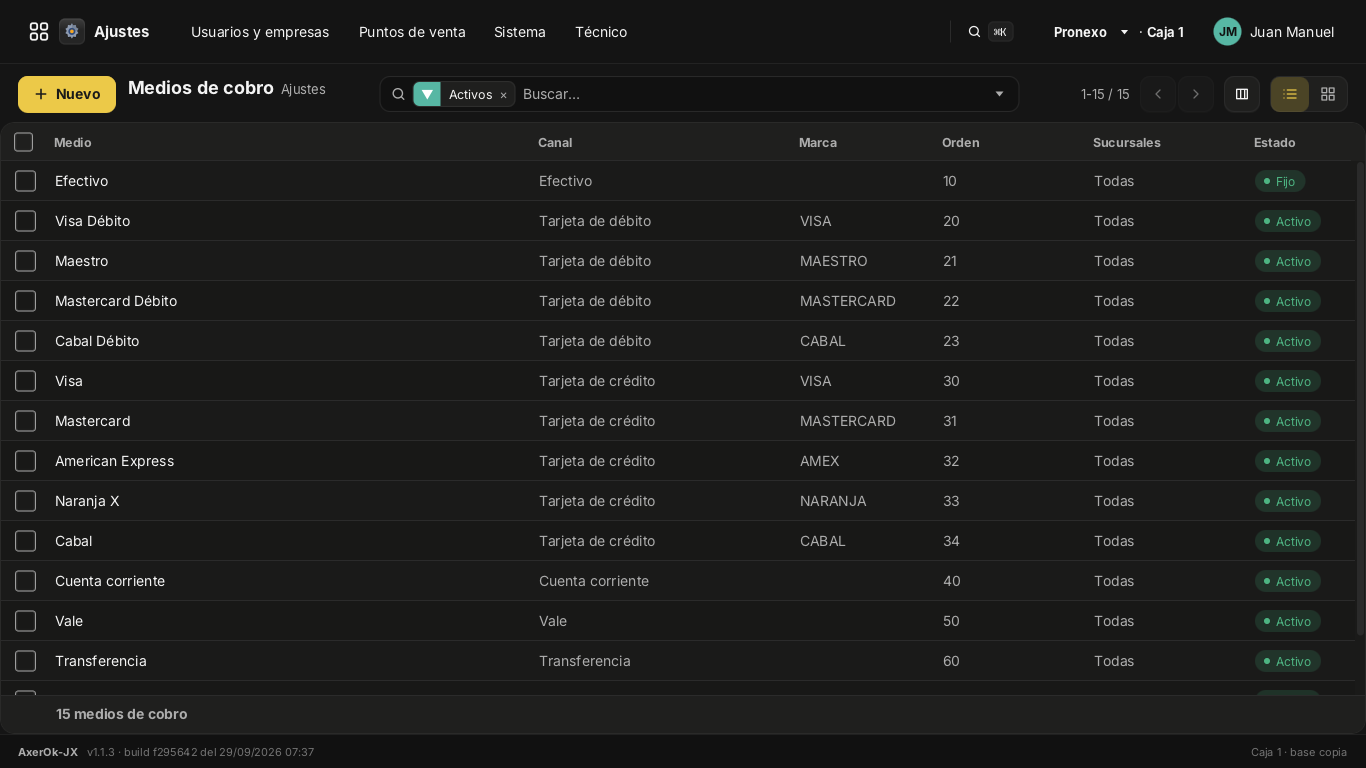
Para cada uno:
- Nombre (ej. «Visa Débito»), Canal (efectivo, tarjeta, cuenta corriente, vale, QR, otros — el canal decide qué pide el cobro), Marca (el logo que se ve), Orden (menor = primero), Pide supervisor, y las sucursales donde vale.
- El efectivo es fijo: no se borra ni se apaga.
- Un medio que ya se usó no se puede borrar ni cambiar de canal.
- «QR / Billetera» y «Sin cargo» vienen apagados de fábrica.
Si el cliente venía de AXEROK
Ajustes › Técnico › Migración › Traer los datos de AXEROK lee la base del sistema anterior (el archivo HSQLDB o la carpeta Derby de la caja sola, o el PostgreSQL del comercio con varias cajas) y trae impuestos, rubros, productos con sus precios, clientes, proveedores y los saldos de cuenta corriente. Ver qué se va a traer muestra el conteo antes de escribir nada, y una base ya migrada no se vuelve a importar. Lo que la migración no trae (ventas viejas, stock) se carga con el conteo inicial.
Importar productos y clientes por CSV
Productos › Importar productos… y Contactos › Importar contactos…
Reglas del archivo:
- Separador coma o punto y coma (los dos andan).
- La primera fila son los títulos, escritos sin acentos y en minúscula.
- Se hace una prueba primero: muestra cuántos se crean, cuántos se actualizan y los errores línea por línea. Recién después se aplica.
- Los cambios de precio de productos que ya existen entran como una tanda deshacible.
Columnas de productos
| Columna | También se acepta | Obligatoria |
|---|---|---|
nombre |
descripcion, producto, articulo, name | sí (si el producto es nuevo) |
precio |
precio_final, precio_venta, pvp, price | sí (si es nuevo) |
codigo |
cod, codigo_interno, sku, code | no |
codigo_de_barras |
cod_barras, barras, ean, barcode | no |
categoria |
rubro, familia, category | no |
marca |
brand | no |
costo |
cost | no |
iva |
alicuota, alicuota_iva, tax | no (si falta, la alícuota por defecto) |
por_peso |
pesable, balanza, by_weight | no (si / s / x / 1 / true) |
El producto se reconoce primero por código de barras y después por código interno: si ya existe, se actualiza. Un código de barras repetido dentro del archivo es un error de esa línea.
Columnas de contactos
| Columna | También se acepta |
|---|---|
nombre |
razon_social, cliente, proveedor_nombre, name |
cuit |
cuil, dni, documento, nro_documento, doc |
condicion_iva |
iva, condicion, situacion_iva |
email |
correo, mail |
telefono |
tel, celular, phone |
direccion |
domicilio, calle, street |
ciudad |
localidad, city |
provincia |
province |
proveedor |
es_proveedor, supplier |
cliente_si_no |
es_cliente, customer |
El contacto se reconoce por documento y, si no tiene, por nombre exacto. Si el nombre coincide pero el documento es otro, se crea uno nuevo (son dos personas distintas). Un documento repetido dentro del archivo es un error de esa línea.
Stock inicial
Después de importar los productos, Inventario › Conteo (la planilla) o Inventario › Importar conteo… con el archivo del colector. Queda registrado como movimiento de stock inicial y se puede deshacer.
Impresora de tickets, cajón y balanza
Ajustes › Puntos de venta › Dispositivos. Ojo: esto es por puesto, no por
empresa. Se guarda en ~/.axerok-jx/puesto.properties de esa máquina.
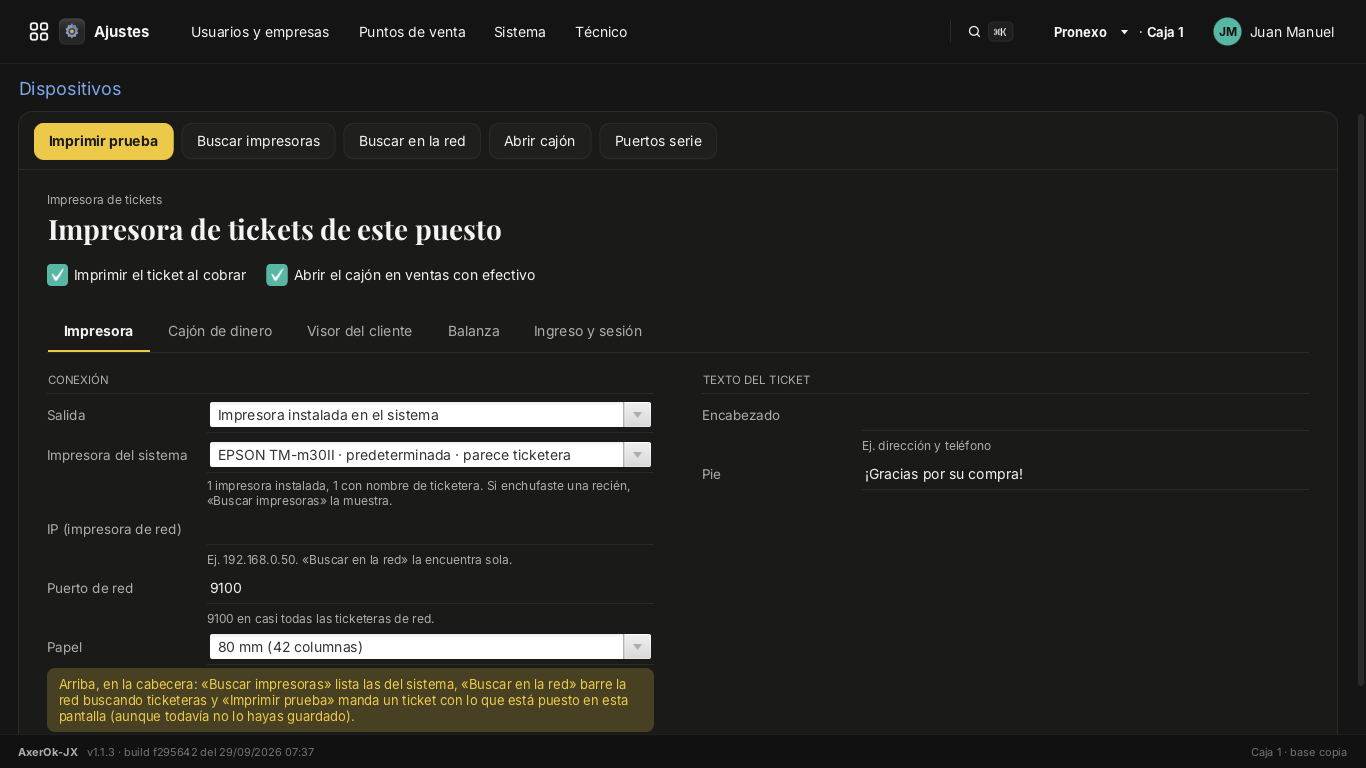
Arriba, las herramientas:
- Buscar impresoras — lista las del sistema operativo, marcando cuál parece ticketera y cuál es la predeterminada.
- Buscar en la red — barre el puerto 9100 de la red, con progreso y cancelar.
- Imprimir prueba — manda un ticket con lo que está puesto en pantalla, aunque todavía no lo hayas guardado.
- Abrir cajón y Puertos serie.
Solapa Impresora
- Salida: vista previa en pantalla, impresora del sistema, o impresora de red.
- Impresora del sistema (si elegiste esa salida).
- IP y Puerto de red (9100 en casi todas las ticketeras de red).
- Papel: 80 mm (42 columnas) o 58 mm.
- Encabezado y Pie del ticket (dirección, teléfono, «¡Gracias por su compra!»).
Arriba del todo: Imprimir el ticket al cobrar y Abrir el cajón en ventas con efectivo.
Para un ticket más armado está Ajustes › Usuarios y empresas › Plantilla del ticket, con Vista previa:
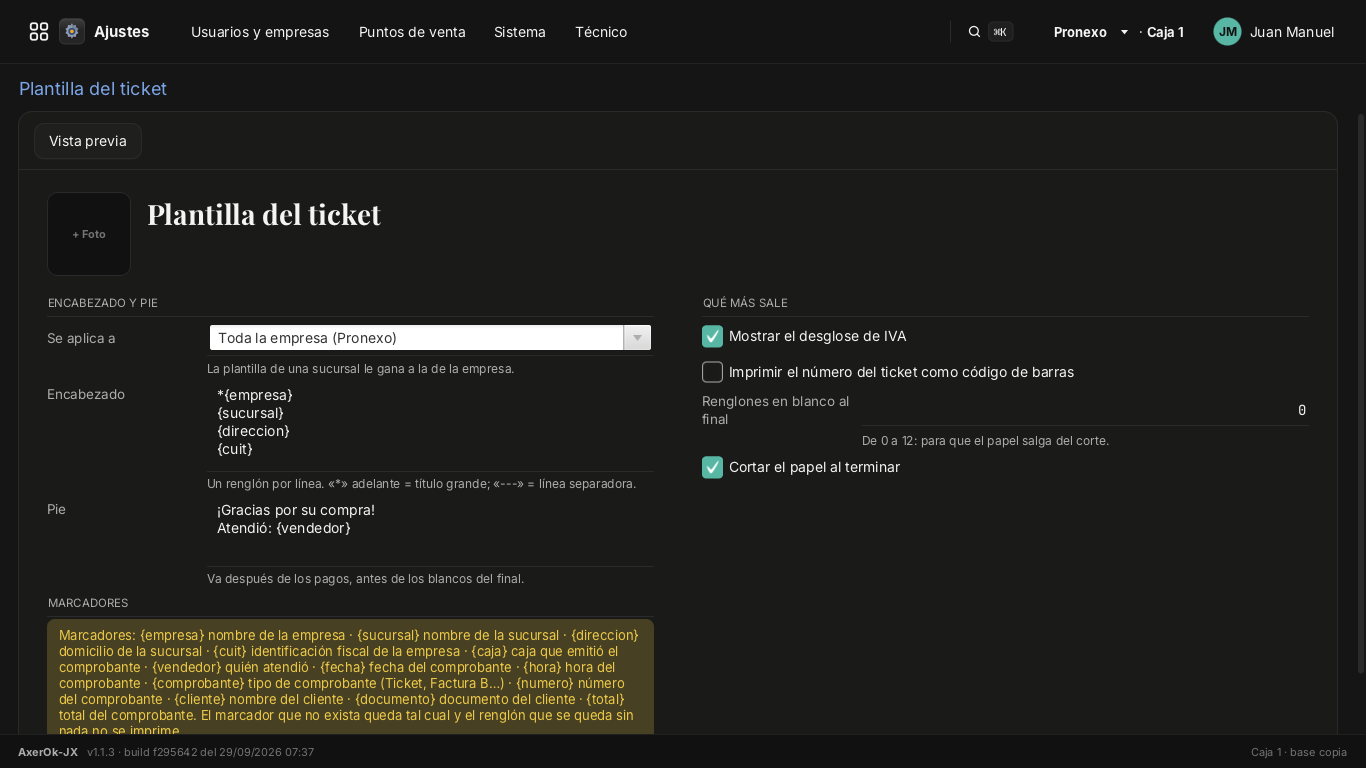
- Se aplica a toda la empresa o a una sucursal (la de la sucursal le gana a la de la empresa).
- Encabezado y Pie: un renglón por línea. Un
*adelante lo pone en título grande y---dibuja una línea separadora. - Marcadores para armar el texto:
{empresa},{sucursal},{direccion},{cuit},{caja},{vendedor},{fecha},{hora},{comprobante},{numero},{cliente},{documento},{total}. El marcador que no exista queda tal cual, y el renglón que queda sin nada no se imprime. - Qué más sale: mostrar el desglose de IVA, imprimir el número del ticket como código de barras, cuántos renglones en blanco al final (0 a 12, para que el papel salga del corte) y cortar el papel al terminar.
Sin plantilla, el ticket sale con el formato por defecto.
Solapa Cajón de dinero
El cajón se abre por la ticketera: va enchufado a ella con el cable RJ11. No es un equipo aparte. La pantalla dice cómo quedó conectado según la salida elegida.
Solapa Visor del cliente
Si el puesto tiene dos monitores, el punto de venta puede mostrar en el segundo lo que se va cargando, el total, el vuelto y «¡Gracias!».
Solapa Balanza
Hoy la balanza entra por el código de barras de su etiqueta: se configura en Ajustes › Puntos de venta › Balanza — los prefijos (20 a 28; el 29 es de los vales), cuántos dígitos tiene el PLU (4, 5 o 6) y si lo que viene después es el peso en gramos o el importe.
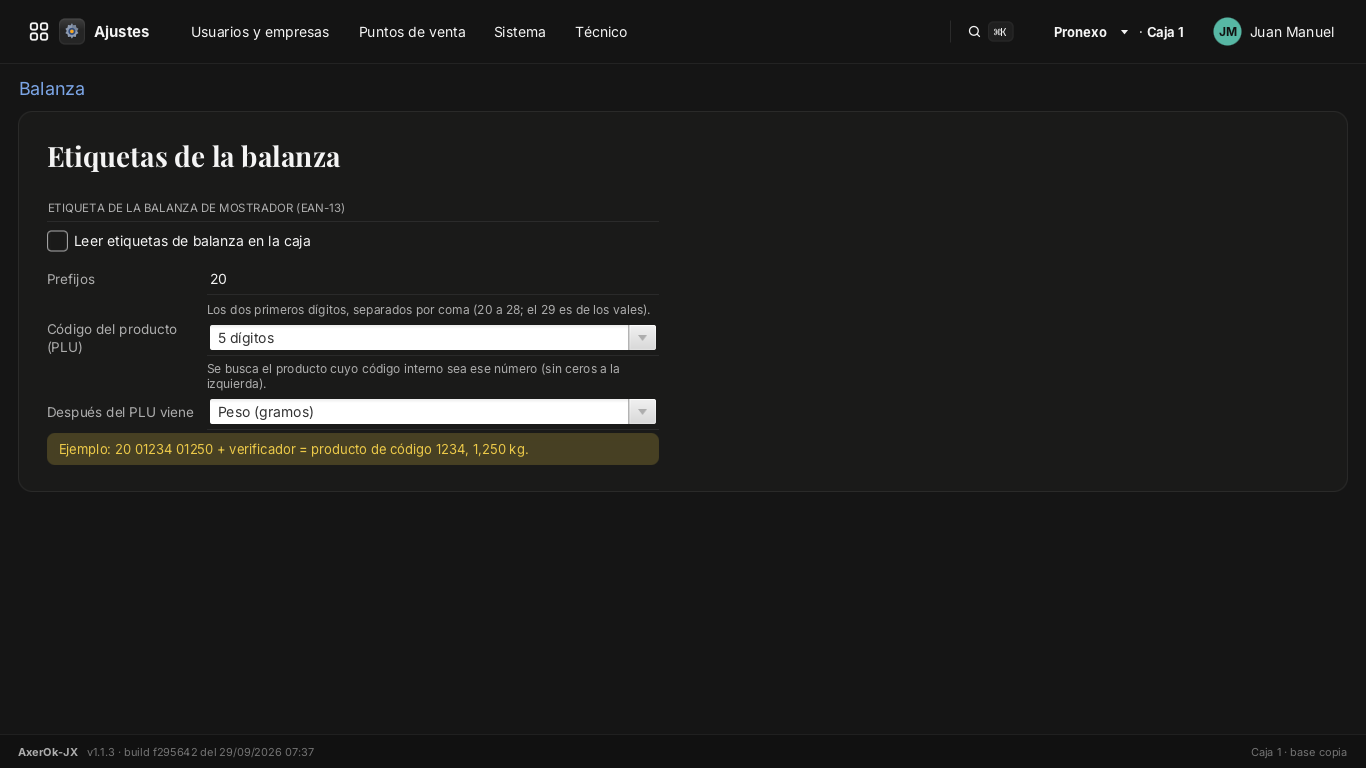
El recuadro ámbar muestra un ejemplo en vivo con lo que pusiste («20 01234 01250 + verificador = producto de código 1234, 1,250 kg»): compará ese ejemplo con una etiqueta real antes de dar la configuración por buena. El código que busca es el código interno del producto, sin los ceros de la izquierda.
Solapa Ingreso y sesión
- Bloquear a los (min.) — cierra la sesión sola por inactividad. 0 = nunca.
- Mostrar el clima y el dólar en la pantalla de ingreso, con localidad, latitud, longitud y qué cotización (oficial, blue…).
Correo (opcional)
Ajustes › Técnico › Servidor email saliente: servidor SMTP, puerto, seguridad, usuario, clave y remitente. El botón Probar manda un mail de prueba. Sirve para mandar cotizaciones, remitos, informes en PDF y la lista de precios.
Ajustes › Técnico › Servidor email entrante (IMAP) hace que cada mail nuevo abra una oportunidad en el CRM. En el mismo menú están las Plantillas de correo y los Correos enviados. Sin probar contra un servidor IMAP real — ver Lo que todavía no hace.
Versión del puesto
El programa se acomoda solo según qué módulos estén instalados:
- completo — el menú de aplicaciones entero.
- caja — sin módulos de backoffice: arranca directo en el punto de venta y el menú del usuario suma Productos, Clientes, Caja y Ajustes.
- odoo — con el módulo de sincronización con Odoo (edición Enterprise).
Se puede forzar para probar con --modo=completo|caja|odoo o con app.modo en
puesto.properties.
Qué módulos están prendidos se maneja desde la aplicación Aplicaciones (también en Ajustes › Técnico › Módulos): cada uno con su interruptor, y Diagnóstico dice qué versión tiene cada uno y si le falta algo. Apagar un módulo no borra sus datos: vuelven a aparecer al prenderlo.
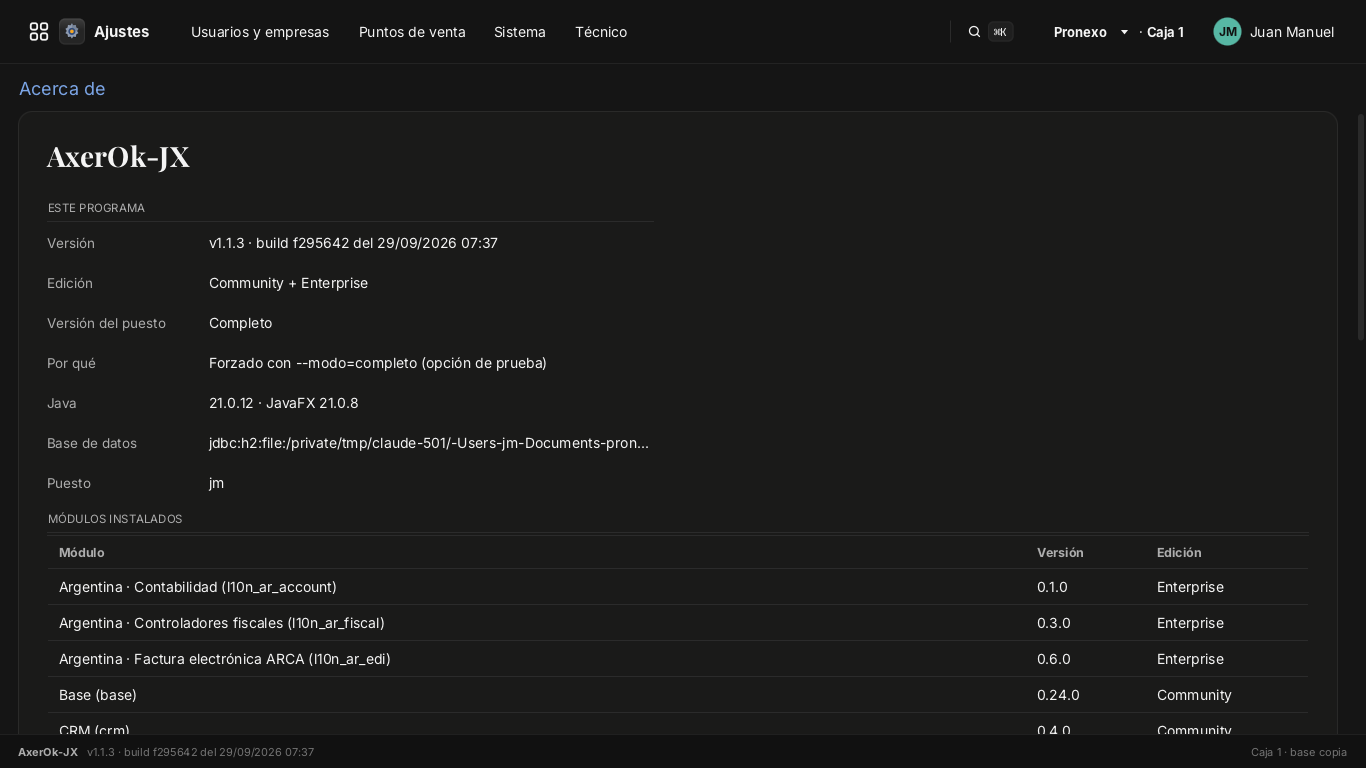
Ajustes › Sistema › Acerca de es la pantalla para mandar cuando algo falla: versión y build, edición, versión del puesto y por qué quedó así, Java, la base de datos que está usando, el nombre del puesto y todos los módulos instalados con su versión y su edición.
Checklist de entrega
- [ ] Empresa con país, CUIT y condición fiscal.
- [ ] Sucursal y depósito.
- [ ] Un diario por caja, con su punto de venta.
- [ ] Cajas con diario, sucursal, depósito, billetes rápidos y usuarios.
- [ ] Clave del administrador puesta y usuarios reales creados.
- [ ] Fondo fijo y arqueo ciego decididos con el encargado.
- [ ] Productos y clientes importados, con la prueba sin errores.
- [ ] Stock inicial cargado.
- [ ] Impresora probada con Imprimir prueba y cajón abriendo.
- [ ] Balanza probada con una etiqueta real (si hay).
- [ ] Venta de prueba completa: escanear → cobrar → ticket → devolver → cerrar Z.
- [ ] Copia de seguridad andando y probada (ver Guía del encargado).
Atajos del punto de venta
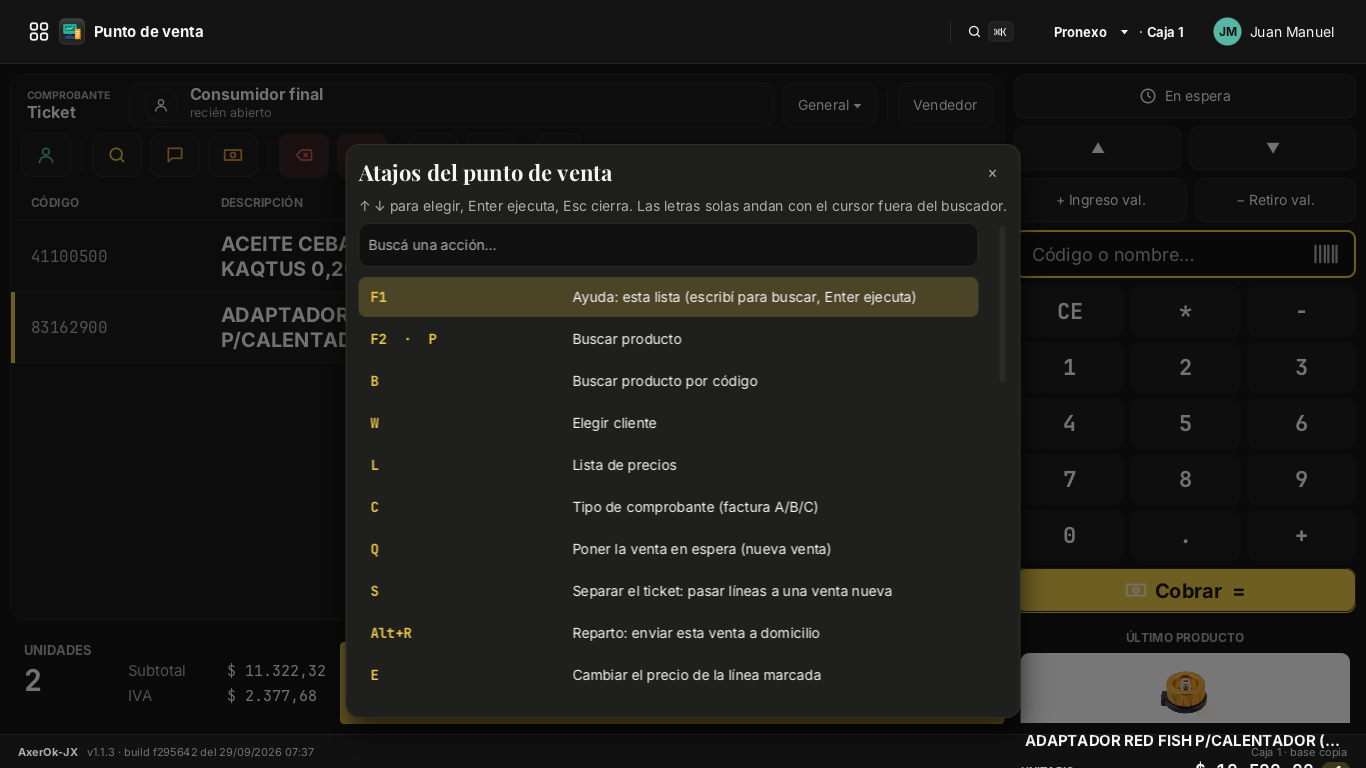
Hoja para imprimir y pegar al lado de la caja. Dentro del programa, F1 abre esta misma lista: se puede escribir para buscar una acción, moverse con ↑ ↓ y Enter la ejecuta.
Cómo funcionan las teclas
- Las teclas de función (F1, F2, F6, F11, F12) y las de Alt andan siempre.
- Las letras solas andan con el cursor fuera del buscador. Para sacar el cursor del buscador: Esc (con el buscador vacío).
- Si escribís un dígito, el cursor vuelve solo al buscador: así el lector de códigos sigue funcionando sin tocar nada.
Vender
| Tecla | Qué hace |
|---|---|
| F2 · P | Buscar producto |
| B | Buscar producto por código |
3* + código |
Cantidad antes del producto (también 3x). Esc cancela |
| + · − | Sumar o restar 1 a la línea marcada |
| ↑ ↓ | Moverse por las líneas del ticket |
| W | Elegir cliente |
| L | Lista de precios |
| C | Tipo de comprobante (factura A/B/C) |
| N | Nota de la línea marcada (sale en el ticket y en la comanda) |
| E | Cambiar el precio de la línea marcada |
| D | Descuento % a la línea marcada |
| T | Descuento % a toda la venta |
| Q | Poner la venta en espera (abre una nueva) |
| S | Separar el ticket: pasar líneas a una venta nueva |
| Alt+R | Reparto: enviar esta venta a domicilio |
Cobrar
| Tecla | Qué hace |
|---|---|
| F12 · Espacio · = | Cobrar |
| F11 | Anular la venta |
Dentro de la pantalla de cobro:
| Tecla | Qué hace |
|---|---|
| E | Efectivo |
| T | Tarjeta |
| C | Cuenta corriente |
| V | Vale |
| O | Otros |
| Q | QR / billetera (edición Enterprise) |
| + − · ↑ ↓ | Cambiar de medio |
| ← → | Elegir la tarjeta |
| números | Van al importe |
| Enter · F12 · Espacio · = | Cargar el pago / cerrar la venta |
| Esc | Volver a la venta |
Caja
| Tecla | Qué hace |
|---|---|
| F | Ingreso de efectivo a la caja |
| R | Retiro de efectivo |
| G | Abrir el cajón sin venta (queda registrado) |
| Y | Movimientos de la caja |
| X | Informe X |
| Z | Cierre Z |
| F6 | Cierres anteriores (reimprimir) |
Ir a otras pantallas
| Tecla | Qué hace |
|---|---|
| Alt+T | Tickets del POS |
| Alt+W | Cuentas corrientes (cobrar a un cliente) |
| Alt+E | Etiquetas de góndola |
| ⌘K / Ctrl+K | Buscador general (aplicaciones y menús) |
Ayuda
| Tecla | Qué hace |
|---|---|
| F1 | Esta lista, con buscador. ↑ ↓ para elegir, Enter ejecuta, Esc cierra |
| Esc | Con el buscador vacío: saca el cursor para usar las letras |
Lo que no hace
Lista honesta, al 29/09/2026 (versión 1.1.3), sacada de claude-memory/estado.md. Está acá para no
prometer de más en una demo ni en una instalación.
Cuando exista
docs/calidad.md(lo escribe el agente de Calidad), esa es la otra fuente a mirar: dice qué está cubierto por tests y qué no.
Falta del todo
- Controlador fiscal. Es lo que JM quiere probar antes que la factura electrónica y todavía no está escrito. En la pantalla ya aparece (diarios con sistema «CF», Caja › Funciones de caja › «Controladores fiscales» y «Reportes fiscales»), pero figura apagado, con el motivo. No se puede vender con controlador fiscal.
- Leer la balanza por el cable. Hoy la balanza entra solo por el código de barras de la etiqueta (prefijos 20–28). Leer el puerto serie necesita una librería que todavía no se agregó.
- Migrar el historial de ventas desde AXEROK. La migración (Ajustes › Técnico › Migración) trae impuestos, rubros, productos y precios, clientes, proveedores y los saldos de cuenta corriente; las ventas viejas se consultan en el sistema anterior.
- El módulo de sincronización con Odoo en el puesto: la versión «odoo» del puesto existe, el módulo que sincroniza es de la edición Enterprise y todavía no está en una instalación real.
Está hecho pero nunca se probó contra el equipo o el servicio real
Esto anda en la demostración y con servicios simulados. Antes de venderlo hay que probarlo con el hardware y las cuentas del cliente:
- Factura electrónica ARCA (CAE / CAEA) — escrita y con tests contra un ARCA simulado. Falta la prueba en homologación con el certificado real.
- Cobros integrados (MercadoPago QR, MercadoPago Point/Smart, Clover) — escritos y con tests contra un procesador falso. Falta probarlos con una cuenta de prueba real.
- WhatsApp (mandar el comprobante) — falta la cuenta de Meta y las plantillas aprobadas.
- Casilla de correo entrante (IMAP) → CRM — sin probar contra un servidor IMAP real.
- Padrón de ARCA («Traer del padrón» en la ficha del contacto) — el enganche de la CE está; falta que la clase del padrón de la edición Enterprise se registre.
- Visor del cliente en segunda pantalla — probado con capturas, no con dos monitores de verdad.
Es de la edición Enterprise (no viene en la Community)
La CE tiene los enganches y las pantallas, pero el que hace el trabajo es un módulo aparte, con otra licencia:
- Factura electrónica (ARCA).
- Impresoras y controladores fiscales.
- Cobros integrados (MercadoPago, Payway, Clover…) y el medio QR / Billetera.
- WhatsApp.
- Multi-sucursal, informes avanzados, nube.
- Sincronización con Odoo.
En el menú de aplicaciones se distinguen por la chapita EE. Cómo se configura cada uno está en el manual de configuración: factura electrónica ARCA, controladores fiscales, cobros integrados, WhatsApp, sitio web y tienda online, AxerOK Nube y Móvil, Contabilidad y Odoo.
Cosas chicas que conviene saber
- El ingreso, «Elegí tu caja» y los permisos por acción están programados pero JM todavía no los probó en un puesto de verdad.
- La barra de acciones de Repartos sigue cortando los nombres de los botones a 1366 px («S…» y «B…» son Subir y Bajar). Detalle en PENDIENTES.
- La base de demostración viene vacía en Repartos, CRM, Presentismo y Salones y mesas: para mostrarlas hay que cargar algo a mano.
- Crear al vuelo desde los desplegables («Crear «X»» al escribir un nombre que no existe) está en algunos: categoría, marca, lista de precios, sucursal, depósito, cuenta de procesador, cliente, proveedor, unidad, etapa, tipo de entrega. No está donde no se puede crear algo solo con un nombre: empresa, diario, turno, códigos fiscales del país, usuarios.
Lo que sí está probado
Para no dejar una impresión equivocada: el grueso del sistema — vender, cobrar con todos los medios de la CE, devolver, caja con arqueo/rendición/traspaso, productos, precios y promociones, stock y conteos, compras y pagos a proveedores, cuentas corrientes, cotizaciones, repartos, restaurante, informes con CSV/PDF, etiquetas, usuarios y permisos, ticket ESC/POS — está hecho, con tests y con capturas de la aplicación real. Lo de arriba es la lista de lo que falta o no se probó, no el estado general.
Repartos
Sirve para lo mismo de siempre: el pedido sale del mostrador, alguien lo lleva, y al final del día hay que saber qué se entregó y cuánta plata quedó en la calle.
Antes de empezar: cargar las cuatro listas
Todo esto está en Repartos › Configuración. Se carga una vez.
| Qué | Para qué |
|---|---|
| Turnos | Las franjas horarias (ej. «Mañana 09:00–13:00», «Tarde 16:00–20:00») |
| Tipos de entrega | Cómo se lleva (moto, camioneta, a pie) |
| Repartidores | Quién reparte, con su teléfono |
| Zonas de reparto | Los barrios, con su recargo de envío |
Además hay Motivos de «no entregado» (vienen cinco cargados: se usan cuando el reparto vuelve).
Las zonas son lo que más trabajo ahorra
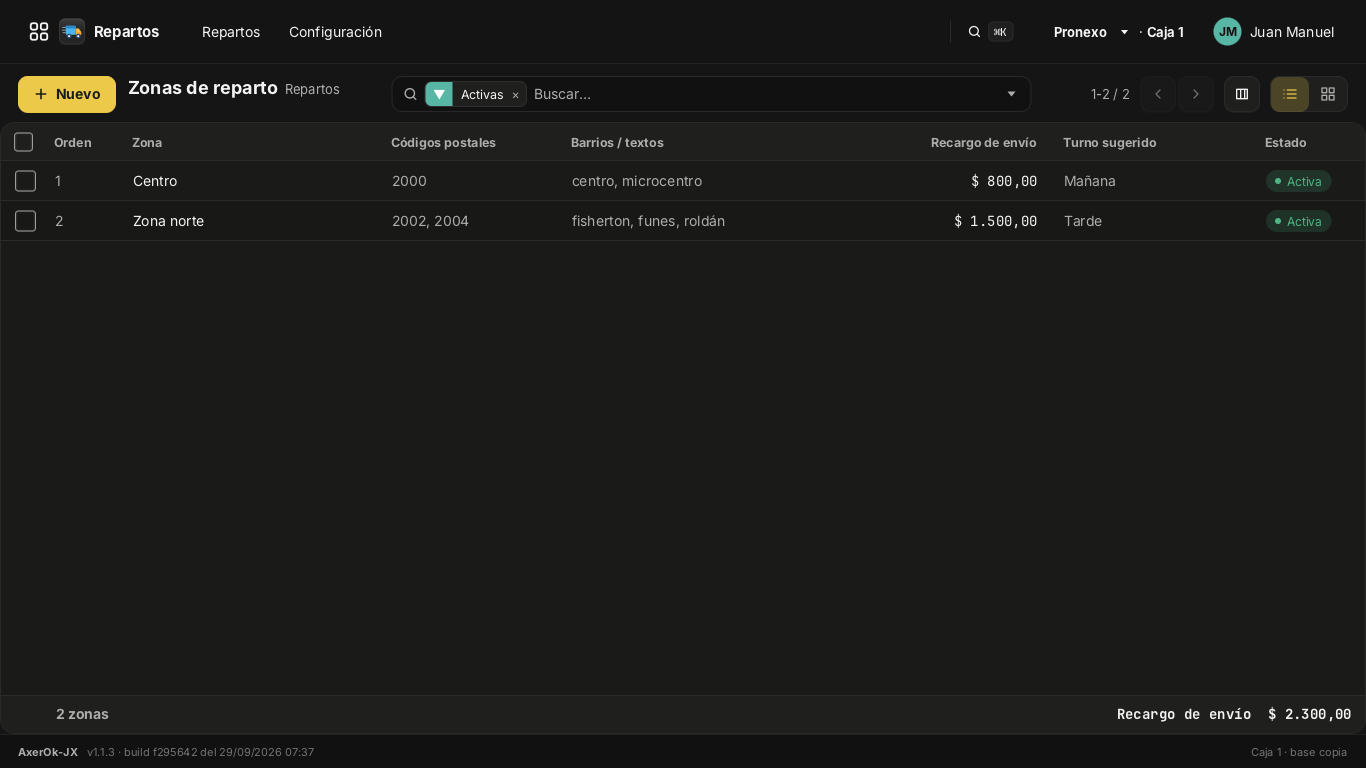
Cada zona lleva:
- Códigos postales y Barrios / textos, separados por coma. Con eso el sistema
reconoce solo la zona a partir del domicilio del cliente. No distingue mayúsculas
ni acentos: si cargás
olivos, «Av. Maipu 1230, Olivos» cae en esa zona. - Recargo de envío — lo que se cobra por llevarlo a ese barrio.
- Turno sugerido — el que se propone cuando el envío cae en esa zona.
- Orden — el orden del recorrido. La hoja de ruta sale ordenada por zona.
Cuando programás un envío, la zona se elige sola con el domicilio y de ahí salen el recargo y el turno. Igual los podés pisar a mano.
Mandar una venta a domicilio
En el punto de venta, con la venta armada, apretá Alt+R o el ícono de reparto (el de las flechas, arriba; el cartelito dice «Reparto: enviar esta venta a domicilio»). Marca y desmarca: apretalo de nuevo y la venta vuelve a ser de mostrador.
Si la caja no tiene repartos habilitados, avisa: «Esta caja no tiene repartos habilitados (Ajustes › Puntos de venta › Cajas › Repartos y cobros)».
Después de cobrar se abre la programación: a quién, dónde, teléfono, día, turno, tipo de entrega, zona, bultos y cuánto hay que cobrar en la puerta. Si la caja lo tiene puesto, sale el remito por la ticketera.
Ojo con el día: la fecha de entrega es de hoy en adelante. Si ponés una anterior, no deja guardar.
El día del reparto
Repartos › Hoy (también Mañana y Abiertos, que son todos los que todavía no se cerraron, de cualquier día).
Cada renglón dice el día, el turno, la zona, el orden del recorrido, a quién se entrega, la dirección, la venta, el repartidor, los bultos, A cobrar, Cobrado y el estado. Abajo a la derecha está el total a cobrar del día.
Todo se hace marcando renglones
Tildá uno o varios y aparece la barra de acciones:
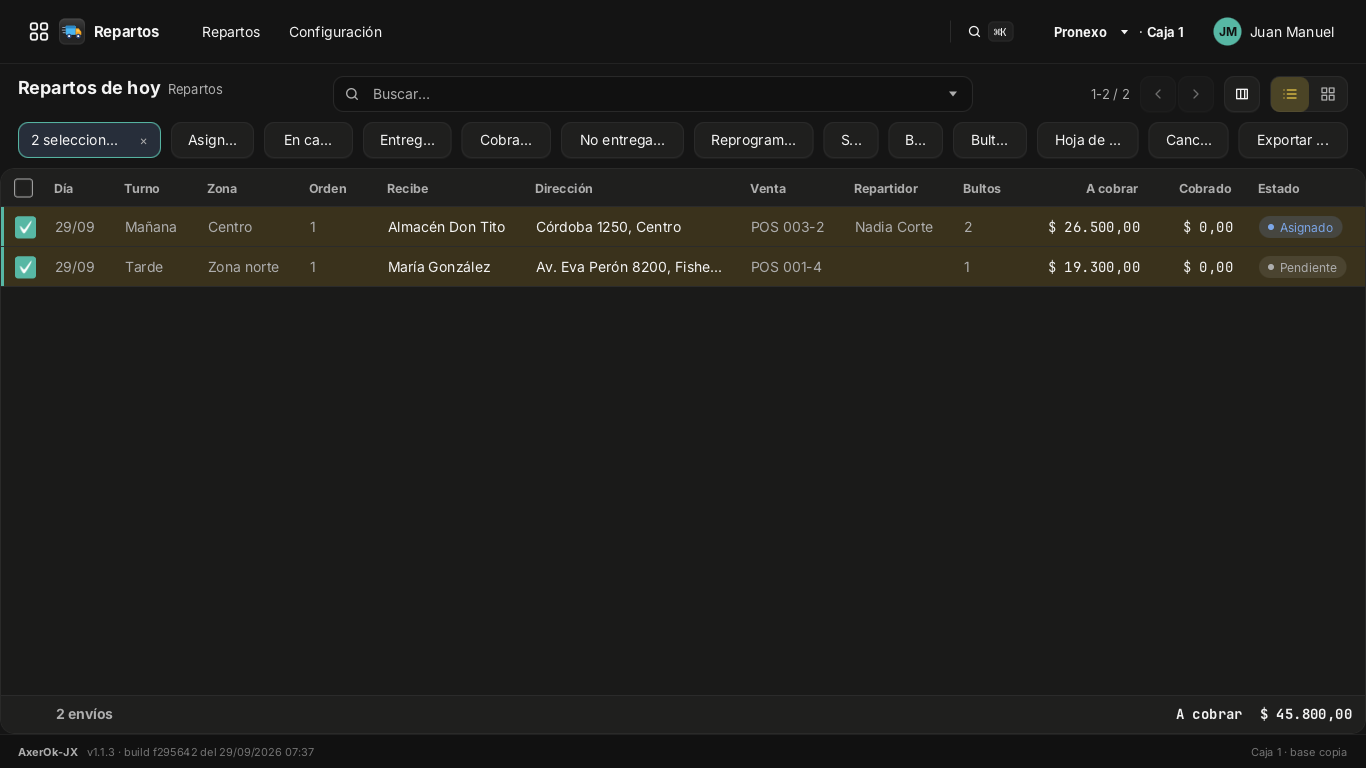
| Botón | Qué hace |
|---|---|
| Asignar… | Le pone repartidor a los marcados |
| En camino | Salieron |
| Entregado | Llegaron |
| Cobrado… | Registra lo que cobró el repartidor, con el medio de cobro |
| No entregado… | Pide un motivo de la lista y una nota |
| Reprogramar… | Otro día y otro turno |
| Subir / Bajar | Cambia el orden de la parada dentro de la zona |
| Bultos… | Cuántos paquetes lleva |
| Hoja de ruta | La hoja A4 para el repartidor (ver abajo) |
| Cancelar | Queda registrado como cancelado |
| Exportar CSV | La lista como archivo |
En la captura los botones salen cortados («S…», «B…» son Subir y Bajar). Está anotado en PENDIENTES.
La hoja de ruta
Hoja de ruta arma una hoja por repartidor, con el número de parada, la zona, el teléfono, los bultos, lo que hay que cobrar y un lugar para la firma. Al pie: el total de paradas, de bultos, de plata a cobrar y de envío facturado.
El orden de las paradas es zona → orden manual → dirección. Por eso conviene tener las zonas ordenadas: el recorrido sale solo.
Avisarle al cliente
Cuando un envío pasa a en camino y a entregado, el sistema prepara el aviso (el texto y el canal: WhatsApp si hay teléfono, mail si hay mail, «sin canal» si no hay ninguno). No lo manda solo.
En Repartos › Avisos al cliente marcás los que querés y:
- Enviar… — si hay un canal instalado (WhatsApp es de la edición Enterprise);
- Marcar como avisado — si avisaste por tu cuenta.
Cerrar el día: la rendición
Repartos › Rendición del repartidor.
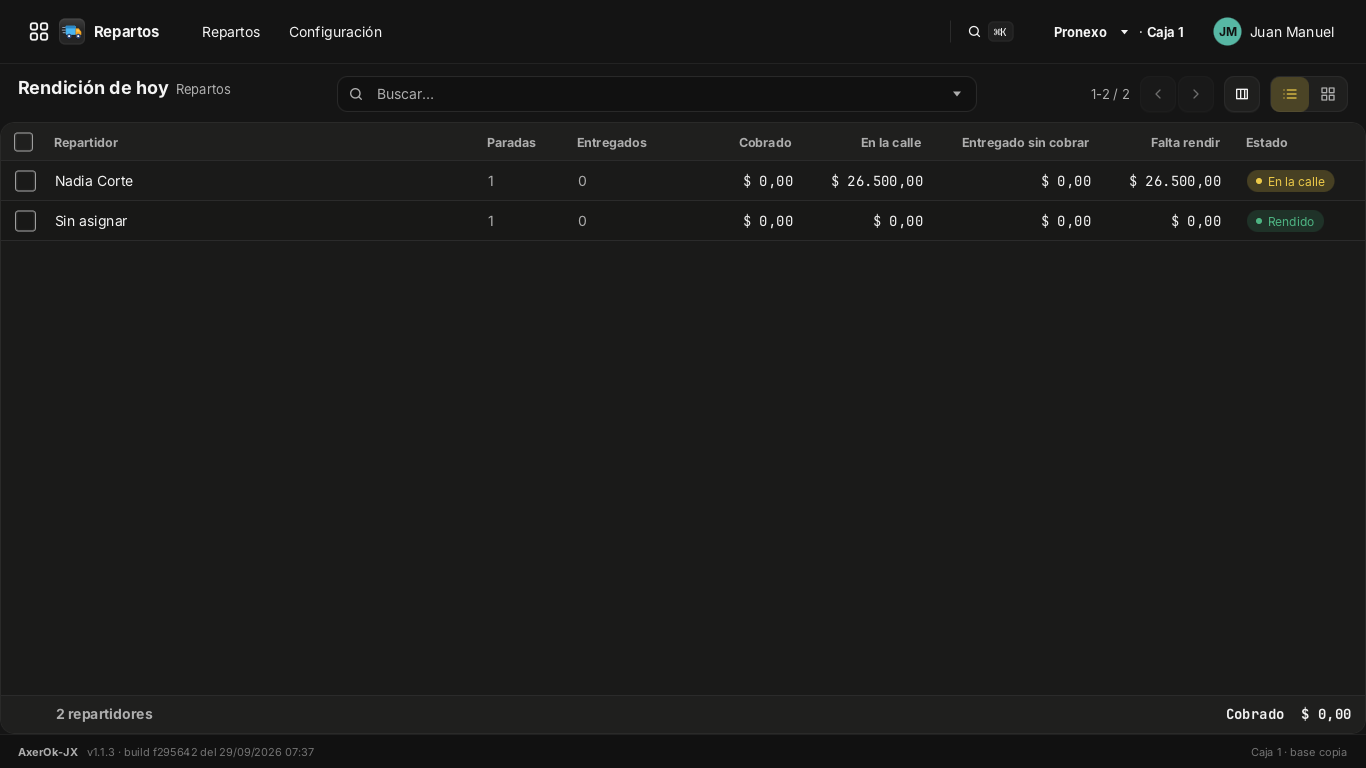
Por cada repartidor: paradas, entregados, cobrado (abierto por medio de cobro), en la calle, entregado sin cobrar y falta rendir. Hay una hoja A4 para que firme.
«En la calle» es el mismo número que avisa el Cierre Z. Si al cerrar la caja el sistema te dice que hay plata en la calle, este es el lugar donde ver de quién es.
Qué mirar si sale mal
| Pasa esto | Mirá esto |
|---|---|
| «Esta caja no tiene repartos habilitados» | Ajustes › Puntos de venta › Cajas › solapa «Repartos y cobros» |
| El envío no agarra la zona | Falta el código postal o el barrio en Zonas de reparto, o el domicilio del cliente está escrito de otra forma |
| No deja guardar el envío | La fecha de entrega es anterior a hoy, o faltan el destinatario o la dirección |
| El Cierre Z avisa que hay plata en la calle | Repartos › Rendición del repartidor |
Modo restaurante
Una caja puede trabajar de dos formas. En modo Comercio cada venta es una pestaña («Venta 1», «Venta 2»…). En modo Restaurante cada venta es una mesa: se abre, se le van agregando cosas toda la noche y se cobra al final.
Prepararlo (una sola vez)
- Ajustes › Puntos de venta › Cajas, abrí la caja y poné Modo = Restaurante.
- Ajustes › Puntos de venta › Salones y mesas: cargá los salones (Salón, Vereda, Patio…) y adentro de cada uno las mesas con su nombre y sus lugares.
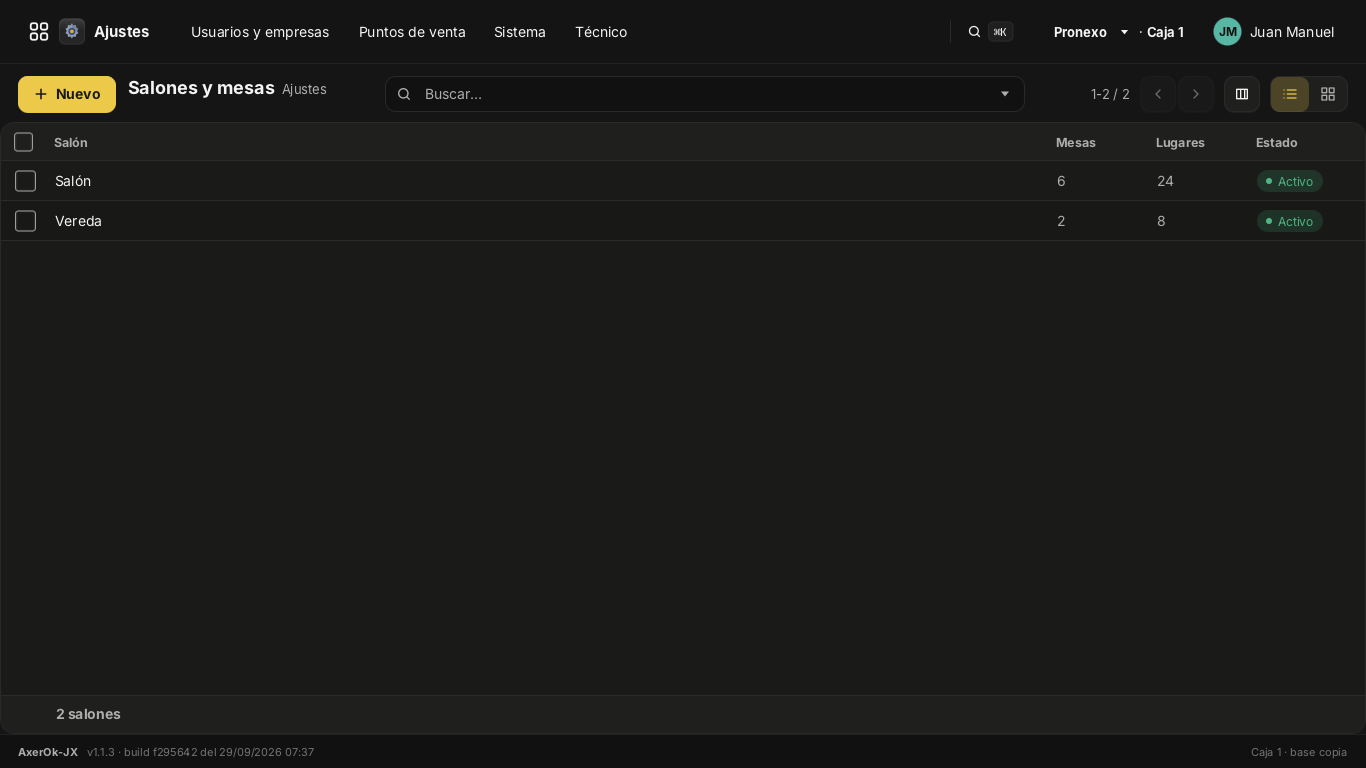
La lista resume cada salón: cuántas mesas tiene, cuántos lugares suman y si está activo. Un salón que se desactiva desaparece del punto de venta sin borrar nada.
- Si cobrás recargo por servicio, en la ficha de la caja poné el porcentaje.
El nombre de la mesa es el que ve el mozo: «1», «2», «V1», «Barra». Poné el que ya usan en el salón, no un número nuevo.
El salón
Al entrar al punto de venta con una caja en modo Restaurante no aparece el ticket: aparece el salón.
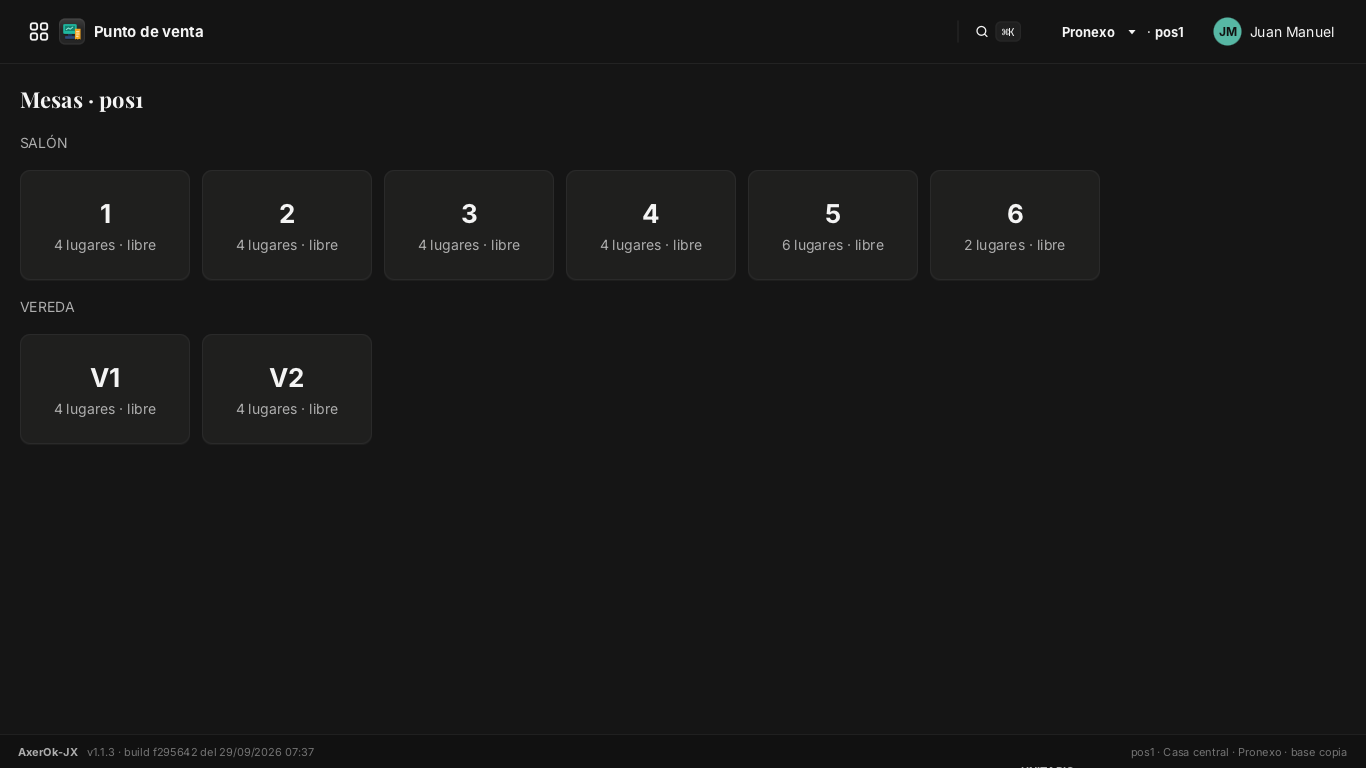
- Cada cuadrito es una mesa: arriba el nombre, abajo «N lugares · libre».
- Una mesa ocupada se dibuja con borde dorado y en vez de los lugares dice el total y los minutos que lleva abierta (ej. «$ 12.400,00 · 35 min»).
- Tocá la mesa para abrirla.
Si no cargaste mesas, la pantalla te lo dice: «No hay salones con mesas. Cargalos en Ajustes › Puntos de venta › Salones y mesas.»
Atender una mesa
Con la mesa abierta, el ticket se arma igual que en el mostrador (escanear, buscar, cantidad, notas, descuentos — ver Vender y cobrar). Lo que cambia es la barra de arriba:
| Botón | Qué hace |
|---|---|
| ‹ Mesas | Vuelve al salón. El ticket queda guardado en la mesa |
| Mesa 3 · $ 12.400,00 | La mesa en la que estás, con su total |
| Comanda | Manda a la cocina solo lo nuevo |
| Mover | Pasa el ticket a otra mesa libre |
La comanda manda solo lo nuevo
Apretás Comanda y sale por la ticketera un papel que dice COMANDA, la mesa y la hora, y solamente lo que agregaste desde la última comanda. Si pediste dos empanadas, mandás comanda, y después piden una más, la segunda comanda dice «1 x Empanada», no tres.
Las notas de la línea (botón Nota, o la tecla N) salen en la comanda debajo del producto: «sin sal», «bien cocido», «para llevar». Es el lugar para eso.
Si apretás Comanda y no hay nada nuevo, avisa: «No hay nada nuevo para la cocina.»
Mover una mesa
Mover abre «Mover a otra mesa» y ofrece solo las mesas libres. El ticket entero pasa a la nueva y la vieja queda libre. Si no hay ninguna libre, avisa.
En modo Restaurante no se usa «poner en espera»: cada mesa ya es su propia venta guardada. Si apretás Q el sistema te recuerda que se usa «Mover mesa».
El ticket de la mesa vive en la base de datos
No está en la memoria de ese puesto: está guardado. Eso quiere decir que:
- si se corta la luz, al volver la mesa sigue con lo que tenía;
- otra caja del mismo salón ve las mismas mesas y puede seguir atendiéndolas.
El recargo por servicio
Si la caja tiene un porcentaje de servicio cargado, al armar el ticket aparece un renglón aparte arriba del TOTAL: «Servicio 10 % · $ 1.240,00», con un botón Sacar.
- Sacar lo quita de ese ticket (el renglón pasa a decir «Servicio sacado del ticket» y el botón pasa a Cobrar para volverlo a poner).
- Es por ticket: no cambia la configuración de la caja.
- En el ticket impreso sale como «Servicio N %».
Cobrar y liberar la mesa
Se cobra igual que siempre (F12, Espacio o =). Al terminar, la mesa queda libre sola y volvés al salón.
El mozo
El botón Vendedor (que en modo Restaurante se llama Mozo), o la tecla V, marca quién atendió esa mesa. Queda pegado a la mesa aunque cambies de pantalla, sale en el ticket como «Atendió» y alimenta los informes Ventas por vendedor y Registro de transacciones.
Cocina y reservas
Hay dos pantallas más, en Ventas › Restaurante:
- Pantalla de cocina — para colgar un monitor en la cocina.
- Reservas y Reservas del día — quién reservó, para cuándo y para cuántos.
- Sectores de preparación y Tiempos de preparación — para separar lo que sale de la parrilla de lo que sale de la barra.
Qué mirar si sale mal
| Pasa esto | Mirá esto |
|---|---|
| El punto de venta abre con pestañas, no con mesas | La caja está en modo Comercio (Ajustes › Puntos de venta › Cajas › Modo) |
| El salón está vacío | Faltan salones y mesas (Ajustes › Puntos de venta › Salones y mesas) |
| La comanda no sale | Mirá la impresora en Ajustes › Puntos de venta › Dispositivos y probá con Imprimir prueba |
| No me deja mover la mesa | La mesa a la que querés ir está ocupada: solo ofrece las libres |
| No aparece el renglón de servicio | La caja no tiene porcentaje de servicio, o lo sacaron de ese ticket |
Presentismo
Reemplaza la planilla de la pared: cada uno ficha con su PIN y el sistema saca las horas solo.
Antes: que todos tengan PIN
Ajustes › Usuarios y empresas › Usuarios, abrí a la persona y Definir PIN. El PIN no es la clave del sistema: la clave sirve para entrar a la computadora, el PIN sirve para fichar (y para las autorizaciones de supervisor en la caja).
Si alguien ficha sin PIN cargado, el sistema le dice: «No tenés PIN: pedile a un encargado que te lo asigne (Ajustes › Usuarios y empresas › Usuarios).»
Fichar
Presentismo › Fichar.
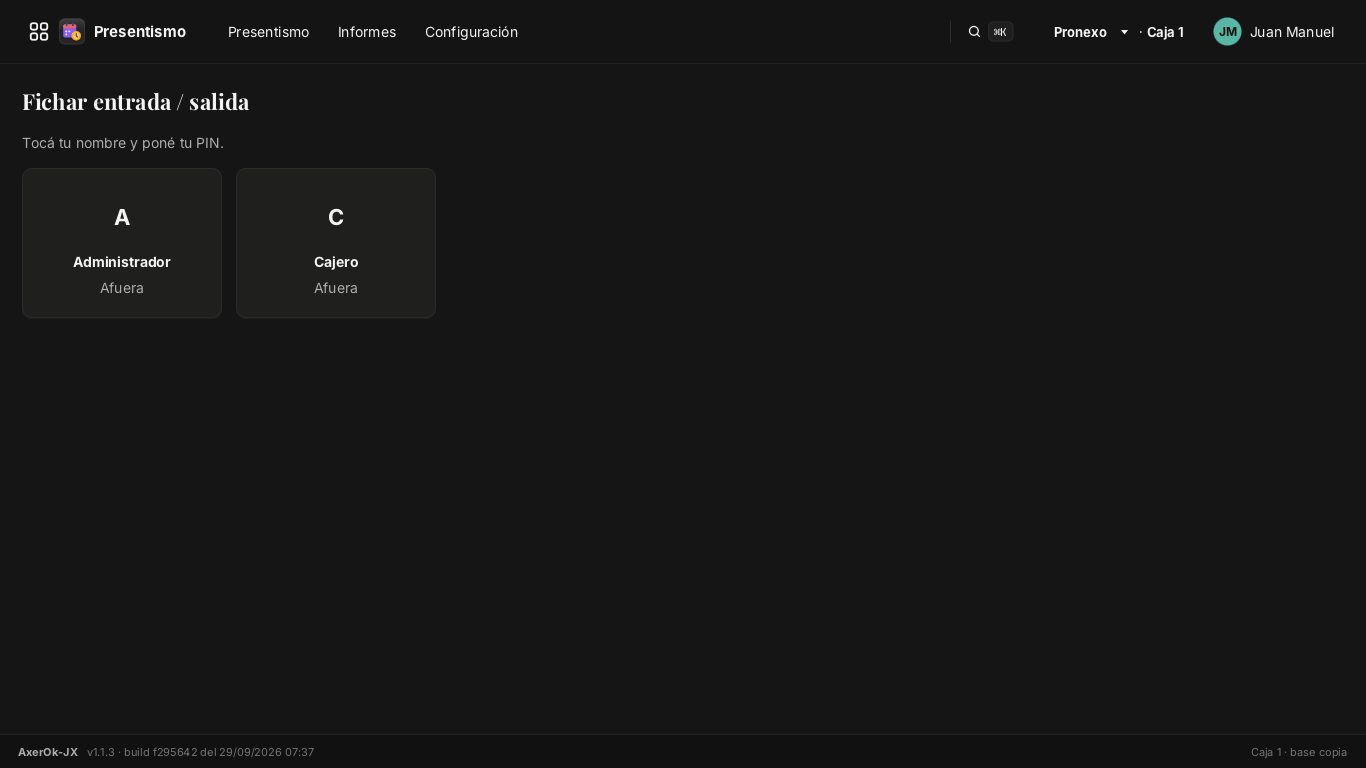
Es una pantalla de botones grandes, pensada para dejarla abierta en una computadora cerca de la puerta. Cada persona tiene su cuadrito y abajo dice cómo está:
- Afuera — todavía no entró (o ya se fue);
- Adentro desde las 08:12;
- En el descanso.
Tocás tu nombre, ponés el PIN y listo. El sistema sabe solo si estás fichando la entrada o la salida: si estabas afuera, es entrada; si estabas adentro, es salida.
El descanso
Cuando alguien está adentro, su cuadrito suma Salir al descanso. Al volver, el mismo botón dice Volver del descanso y te cuenta cuánto descansaste. Según cómo esté configurado, ese rato se paga o no (ver Reglas de presentismo).
Si el PIN está mal, avisa «PIN incorrecto» y no pasa nada más.
Ver las fichadas
Presentismo › Fichadas.
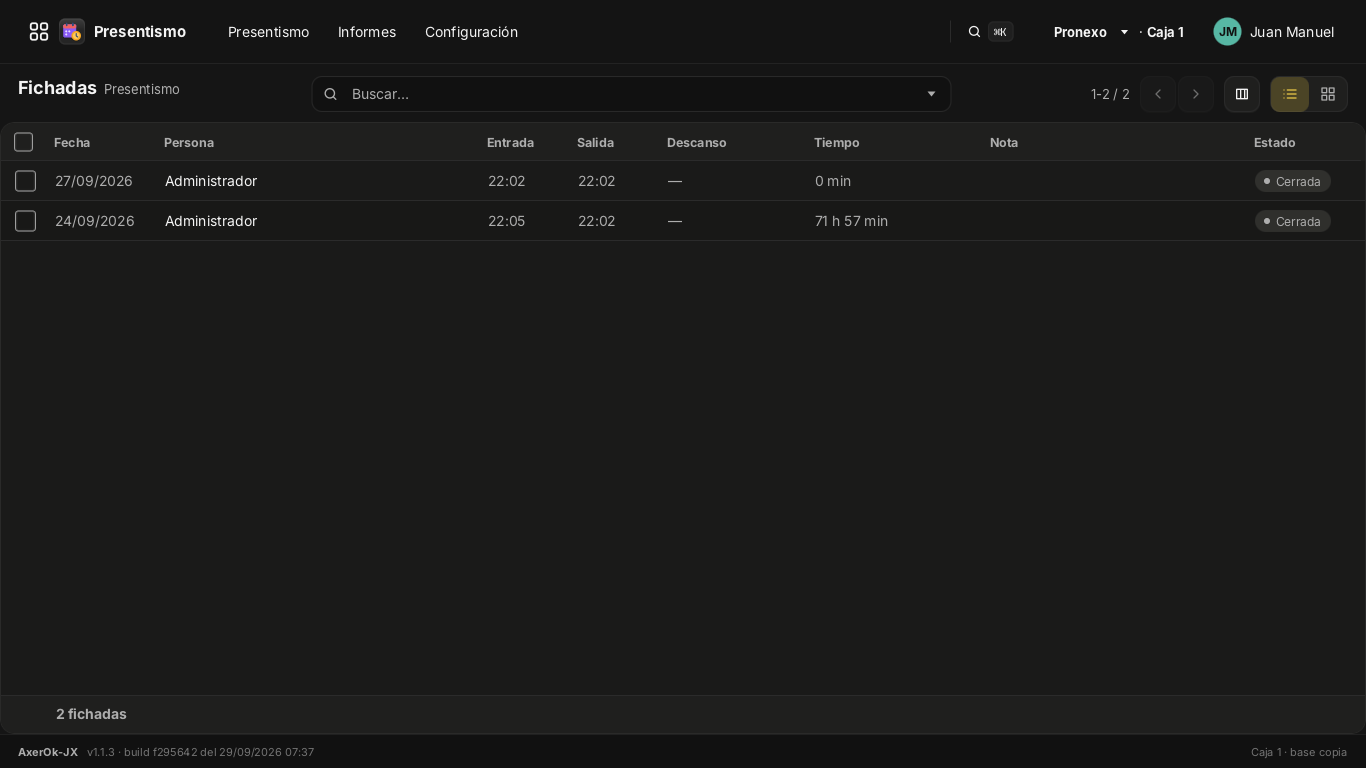
Una fila por día y por persona: fecha, persona, entrada, salida, descanso, tiempo, nota y estado. El filtro Adentro ahora deja solamente a los que están trabajando en este momento.
Corregir una fichada
Se olvidó de fichar la salida, o fichó dos veces. Abrí la fila y corregí Entrada y
Salida (van como dd/mm/aaaa hh:mm; dejar la salida vacía significa «sigue
adentro»). Hay que poner el motivo de la corrección.
La corrección queda marcada: la fila muestra que esa fichada se tocó a mano, con quién y por qué. No se puede corregir en silencio, y está bien que sea así.
Ausencias y licencias
Presentismo › Ausencias › Nuevo.
- Persona, motivo (Vacaciones, Enfermedad, Franco, Licencia, Falta, Otro), desde y hasta, si es paga o sin goce, y una nota.
- No se pueden pisar dos ausencias de la misma persona en los mismos días.
- El filtro Ausentes hoy muestra quién no viene hoy.
En el informe Presencia diaria, los días de una ausencia salen con el motivo en vez de quedar en blanco. Así se distingue «faltó» de «se olvidó de fichar».
Horarios planificados
Presentismo › Horarios planificados es la grilla de quién viene cuándo. Sirve para comparar lo planificado con lo fichado y sacar llegadas tarde y horas extra.
Dos botones ahorran trabajo:
- Aplicar plantilla… — usa una de las plantillas de Configuración › Plantillas de horario (ej. «Turno mañana 08:00–16:00 con 30 min de descanso»).
- Copiar semana… — repite la semana pasada.
Feriados
Presentismo › Feriados. El botón Traer los feriados… los trae del calendario del país (Argentina) para el año que le digas, sin repetir los que ya estén.
Cada feriado tiene la casilla Se trabaja igual (sin recargo). Si está destildada, lo que se trabaje ese día se paga al 100 %.
Las reglas
Presentismo › Configuración › Reglas de presentismo. Es una hoja sola y son las reglas de tu negocio:
| Regla | Qué decide |
|---|---|
| Llegar tarde (min) | La tolerancia: hasta ahí no cuenta como tarde |
| Irse antes (min) | Lo mismo para la salida |
| Mínimo de extras (min) | Unos minutos de más no son hora extra |
| Horas extra (%) | El recargo de la hora extra |
| Feriados y domingos (%) | El recargo de esos días |
| Sábado 100 % desde | A partir de qué hora el sábado va al 100 % |
| El domingo entero va al 100 % | Sí o no |
| El descanso se paga | Sí o no |
Los informes
Presentismo › Informes:
- Horas por persona — días trabajados y horas del período.
- Presencia diaria — entradas y salidas de cada día, con las ausencias y su motivo.
- Llegadas tarde y horas extra — lo fichado contra lo planificado, aplicando las reglas de arriba.
- Liquidación de sueldos — el resumen por persona para pasarle al contador.
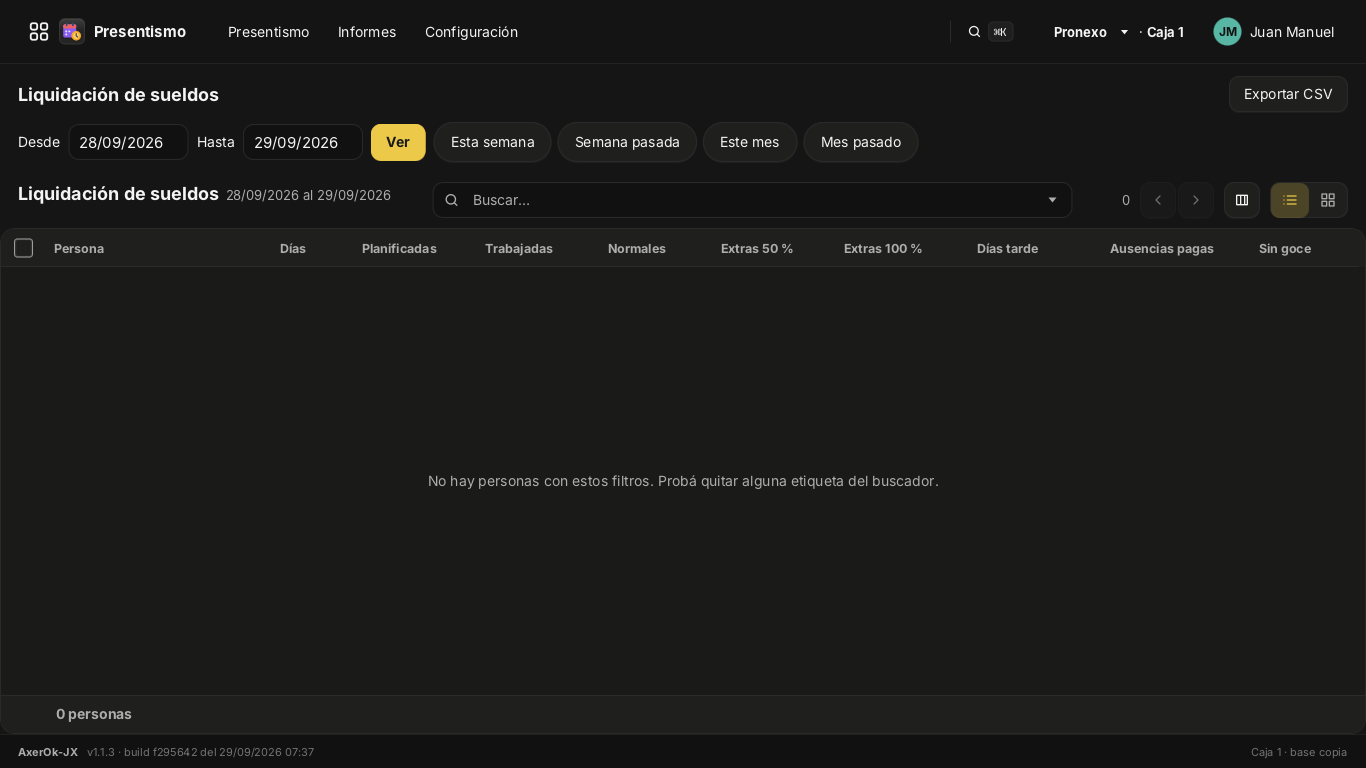
La liquidación trae, por persona: días, horas planificadas, trabajadas, normales, extras 50 %, extras 100 %, días tarde, ausencias pagas y sin goce. El período tiene los atajos Esta semana · Semana pasada · Este mes · Mes pasado, y Exportar CSV saca el archivo para el contador.
Los demás informes de Presentismo funcionan como el resto del sistema: período, buscador, CSV e Imprimir / PDF (ver Informes).
Qué mirar si sale mal
| Pasa esto | Mirá esto |
|---|---|
| «No tenés PIN» | Ajustes › Usuarios y empresas › Usuarios › la persona › Definir PIN |
| «PIN incorrecto» | Está mal tipeado, o le cambiaron el PIN |
| Alguien no aparece en Fichar | El usuario está inactivo (Ajustes › Usuarios y empresas › Usuarios) |
| Quedó una fichada sin salida | Abrila en Fichadas y corregila con su motivo |
| Un día aparece vacío y esa persona faltó | Cargá la ausencia: así el informe dice por qué |
| Las horas extra no dan | Revisá Reglas de presentismo y los Horarios planificados |
CRM
El CRM es para lo que está por venderse: el que llamó preguntando, el club que pidió presupuesto, el comedor que quiere pedido semanal. Cada una de esas cosas es una oportunidad y el CRM la sigue hasta que se gana o se pierde.
Si vendés de mostrador y nada más, no lo necesitás. Si tenés clientes que preguntan antes de comprar, es la agenda que evita que se te pasen.
El embudo
CRM › Embudo es la pantalla principal.
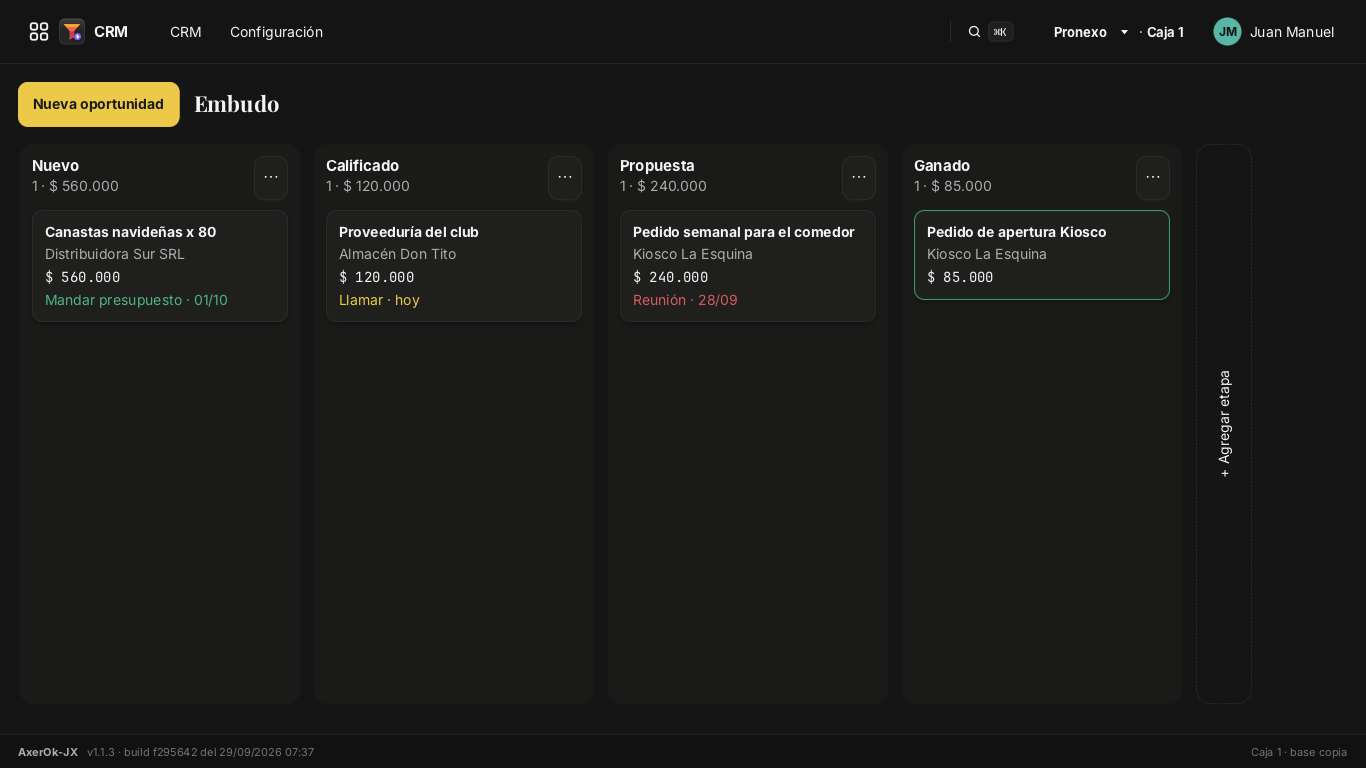
- Una columna por etapa (Nuevo, Calificado, Propuesta, Ganado). Arriba de cada una: cuántas hay y cuánta plata suman.
- Cada tarjeta es una oportunidad: el título, el cliente y el ingreso esperado.
- Abajo de la tarjeta sale la próxima actividad. En ámbar si vence hoy, en rojo si está atrasada.
- Arriba, si hay algo pendiente, avisa: «1 actividad vence hoy · 1 atrasada» con el botón Ver qué hay que hacer.
Las tarjetas se arrastran de una columna a otra con el mouse. Eso es mover la oportunidad de etapa. Mientras la arrastrás la tarjeta se ve transparente y la columna de destino se marca con borde punteado.
Las etapas se cargan en CRM › Configuración › Etapas.
Cargar una oportunidad
Nueva oportunidad (arriba a la izquierda), o desde CRM › Oportunidades › Nuevo.
| Campo | Qué poner |
|---|---|
| Título | Qué quiere, en criollo: «50 remeras para el club», «Pedido semanal para el comedor» |
| Cliente | Si ya es cliente, elegilo; si no, dejalo vacío y usá Contacto |
| Contacto, Email, Teléfono | Con quién hablás |
| Ingreso esperado | Cuánta plata es, más o menos |
| Probabilidad % | Qué tan segura la ves (0 a 100) |
| Etapa | En qué punto está |
| Vendedor | Quién la tiene |
| Próxima actividad | Qué hay que hacer y cuándo |
| Notas | Lo que te dijeron |
Los botones de arriba
| Botón | Qué hace |
|---|---|
| Nueva cotización | Arma una cotización atada a esta oportunidad |
| Ganada | La cierra como ganada |
| Perdida… | Pide el motivo de una lista |
| Reabrir | Vuelve a abrir una cerrada |
| Agendar actividad | Anota lo próximo que hay que hacer |
| Actividad hecha | Marca la pendiente como hecha |
Las actividades son lo que hace funcionar esto
Una oportunidad sin actividad agendada es una oportunidad que te vas a olvidar.
Agendar actividad pide el tipo (Llamar, Visitar, Mandar presupuesto, Mandar lista de precios… o el que escribas), la fecha y una nota. En la solapa Actividades de la oportunidad quedan las pendientes arriba, las vencidas en rojo y las hechas abajo con su fecha.
La «próxima actividad» que muestra la tarjeta del embudo sale sola: es la pendiente más vieja.
Actividades que se repiten
Al agendarla podés decir que se repita cada N días, semanas o meses («llamar al comedor todos los lunes»). Cuando la marcás hecha, nace sola la siguiente, y nunca nace vencida: se corre hasta la primera fecha que no pasó.
Motivos de pérdida
CRM › Configuración › Motivos de pérdida. Cargá los que pasan de verdad en tu negocio: «precio», «se lo dio otro», «no contestó más», «no tenía stock». Cuando apretás Perdida… se elige uno de esa lista.
Sirve para el informe: el motivo que más aparece es el que hay que atacar.
Segmentos: listas de clientes que se arman solas
CRM › Configuración › Segmentos. Un segmento es una pregunta guardada, no una lista pegada: se calcula cada vez, así que nunca queda vieja.
Las condiciones se cumplen todas juntas:
- Compró de la categoría — ej. los que compraron vinos.
- Debe por lo menos — de cuánta deuda para arriba.
- Días sin comprar — los que hace N días que no aparecen. (El que nunca compró también entra.)
- Compró en la sucursal —.
- Solo los que tienen mail —.
La solapa Contactos muestra quiénes entran hoy, con mail y teléfono. Si todavía no guardaste el segmento, te avisa; si no entra nadie, también.
Campañas: hacer algo con un segmento
CRM › Campañas › Nuevo. Elegís un segmento y después:
- Crear oportunidades — una oportunidad por contacto, en la etapa que digas. No repite al que ya tiene una de esa campaña.
- Enviar mails — asunto y texto, con marcadores que se reemplazan por contacto:
{nombre},{deuda},{ultima_compra}.
La solapa Qué pasó deja constancia contacto por contacto: se hizo, o por qué falló. Lo que falló se puede reintentar sin volver a mandarle al resto.
Para mandar mails tiene que estar configurada la casilla en Ajustes › Técnico › Servidor email saliente.
Objetivos por vendedor
CRM › Objetivos. Una meta del mes por vendedor. La ficha muestra cuánto lleva ganado, el avance % y cuánto falta. Lo ganado sale solo de las oportunidades marcadas como ganadas ese mes.
El informe de embudo
CRM › Informe de embudo, con período (Este mes, Mes pasado, Últimos 90 días…). Tres miradas:
| Mirada | Qué contesta |
|---|---|
| Por etapa | Cuántas pasaron por cada etapa, cuántas se ganaron, cuántas se perdieron, cuántas siguen ahí y cuántos días tardan en pasar |
| Por vendedor | Abiertas, ganadas, perdidas, éxito %, plata ganada y días para cerrar |
| Motivos de pérdida | Por qué se caen, ordenado por el que más aparece |
Correos recibidos
Si el técnico configuró una casilla de entrada (Ajustes › Técnico › Servidor email entrante), cada mail nuevo abre una oportunidad en la primera etapa —atada al cliente si el remitente coincide con alguno— y, si ese remitente ya tiene una oportunidad abierta, en vez de duplicarla le suma la actividad «Mandó un mail».
CRM › Correos recibidos muestra qué pasó con cada mail que entró.
Esto todavía no se probó contra un servidor de correo real — ver Lo que todavía no hace.
Qué mirar si sale mal
| Pasa esto | Mirá esto |
|---|---|
| No me deja guardar la oportunidad | Le falta el título («Poné un título a la oportunidad») |
| «La probabilidad va de 0 a 100» | El campo Probabilidad tiene un número fuera de rango |
| El segmento no trae a nadie | Las condiciones se cumplen todas juntas: sacá una y probá |
| La campaña no mandó los mails | Falta configurar Ajustes › Técnico › Servidor email saliente; mirá la solapa Qué pasó, dice el motivo |
| Arrastro la tarjeta y me abre la ficha | Fue un clic, no un arrastre: movela con el botón apretado |
Cuando algo sale mal
Esta hoja es para el momento en que hay gente esperando en la caja. Buscá el síntoma, hacé lo primero de la lista, y seguí atendiendo.
Lo primero, siempre: mirá la barra de abajo. Dice la versión, la caja, la sucursal, la empresa y qué base está usando este puesto. La mitad de los problemas raros son «este puesto está en otra caja» o «este puesto está en otra base».
El lector no lee el código
Probá primero: escribí el código a mano en el buscador y apretá Enter. Si así entra, el problema es el lector, no el sistema.
| Qué ves | Qué es | Qué hacer |
|---|---|---|
| No pasa nada al pasar el producto | El cursor no está en el buscador | Hacé clic en el buscador. Si escribiste una letra suelta, Esc y probá de nuevo |
| Se agrega un producto equivocado | Ese código está cargado en otro producto | Productos › buscá el código y fijate en Otros códigos |
| «No existe ningún producto con código …» | El código no está en ningún producto | Cargalo en la ficha del producto, en Código de barras o en Otros códigos |
| Se abre «Producto nuevo» | El código tiene entre 6 y 14 dígitos y no existe | Cargá nombre y precio final ahí mismo: se agrega a la venta y después lo completás en Productos |
| Entra con un peso raro | Es una etiqueta de balanza | Revisá Ajustes › Puntos de venta › Balanza (prefijo, largo del código, si son gramos o importe) |
Las letras sueltas son atajos. Si el cursor está afuera del buscador, la P abre el buscador de productos, la D hace un descuento, etc. Con escribir un dígito el cursor vuelve solo al buscador, así el lector sigue andando.
No sale el ticket
| Qué ves | Qué es | Qué hacer |
|---|---|---|
| «No se imprimió el ticket: Falta la IP de la impresora» | La ticketera está configurada por red y no tiene dirección | Ajustes › Puntos de venta › Dispositivos: poné la IP, o cambiá a «impresora del sistema» |
| «No responde la impresora 192.168.x.x:9100» | Está apagada, sin papel, o fuera de la red | Prendela, revisá el cable de red y probá Imprimir prueba |
| «No está instalada la impresora «…»» | Cambió el nombre en el sistema operativo | Ajustes › Puntos de venta › Dispositivos › Buscar impresoras y elegila de nuevo |
| Cobra bien pero no imprime nada | El puesto está en modo vista previa | Ajustes › Puntos de venta › Dispositivos, cambiá la salida |
La venta ya está hecha igual. El ticket se imprime después: Ventas › Tickets del POS › abrí la venta › Imprimir. No hay que volver a cobrar nada.
Lo mismo vale para la comanda de restaurante y para el remito del reparto.
Se cortó la luz en medio de una venta
No se pierde el ticket. El punto de venta guarda cada venta en la base de datos un ratito después de cada cambio, no en la memoria del equipo.
Al volver:
- Entrá al punto de venta con la misma caja.
- Las ventas que estaban abiertas vuelven solas, como ventas en espera. Si la caja está en modo Restaurante, las mesas vuelven con lo que tenían.
- Si algún precio cambió mientras tanto, el sistema avisa y ofrece actualizarlo.
Lo que sí se pierde es una venta que estaba a medio cobrar: si no llegó a cerrarse, no se cobró. Volvé a cobrarla.
Si se corta la luz seguido, conviene un UPS aunque sea chico: la base de datos agradece que el equipo se apague bien.
La caja está «En uso» y no me deja entrar
Cuando un puesto agarra una caja, queda tomada para que dos puestos no numeren tickets al mismo tiempo. La tarjeta muestra «En uso · quién · en qué puesto · desde qué hora».
- Si ese puesto está prendido y trabajando: no hay nada que hacer, es una sola caja. Elegí otra, o Seguir sin caja (entrás al backoffice, sin punto de venta).
- Si ese puesto se apagó o se colgó: la toma se suelta sola. Se renueva cada 30 segundos y vence a los 90 segundos. Esperá un minuto y medio y volvé a probar.
- Si el mismo puesto quiere cambiarse de caja: tu nombre (arriba a la derecha) › Caja › Cambiar de caja.
| Qué ves | Qué es |
|---|---|
| «No tenés cajas asignadas…» | Nadie te puso en una caja: Ajustes › Puntos de venta › Cajas › la caja › usuarios |
| La caja aparece pero no puedo cobrar | «La caja no tiene diario: no puede cobrar» — asignale un diario |
| No veo la caja que busco | Tenés filtros puestos: Limpiar filtros o Ver todas las cajas |
Me olvidé la clave
No hay forma de recuperarla: se cambia. Apretando ¿Olvidaste tu contraseña? el sistema te lo dice: «Pedile a un administrador que te la cambie en Ajustes › Usuarios y empresas › Usuarios.»
El administrador entra a Ajustes › Usuarios y empresas › Usuarios, abre a la persona y aprieta Definir clave. Nadie puede ver la clave vieja, ni el administrador.
- Cambiar la propia: tu nombre › Cambiar mi clave (pide la actual).
- El PIN es otra cosa y se cambia igual, con Definir PIN. Sirve para fichar y para las autorizaciones de supervisor.
- Si se olvidó la clave del único administrador, esto ya no se resuelve desde el programa: llamá al técnico.
No me deja hacer algo («No tenés permiso»)
Cada acción delicada está atada a un permiso del rol. El sistema avisa y no hace nada — no rompe la venta.
| No me deja | Permiso que falta |
|---|---|
| Hacer un descuento | Hacer descuentos |
| Cambiar el precio de una línea | Cambiar precios en la venta |
| Anular la venta | Anular una venta en curso |
| Fiar (cuenta corriente) | Vender a cuenta corriente |
| Devolver | Hacer devoluciones |
| Ingreso o retiro de efectivo | Ingresos y retiros de efectivo |
| Cerrar la caja (Z) | Cerrar la caja |
Cuando el cajero no tiene el permiso, el punto de venta ofrece «Autoriza un supervisor»: el encargado pone su usuario y su PIN, vale por esa sola acción y queda registrada (qué se hizo, quién la pidió, quién autorizó, en qué caja y a qué hora). Se ve después en el informe Anulaciones y cajón sin venta.
Los permisos se tocan en Ajustes › Usuarios y empresas › Roles.
La caja no cierra / da diferencia
Ver La caja de todos los días. Lo que más pasa:
| Pasa esto | Mirá esto |
|---|---|
| Falta plata | ¿Se abrió el cajón sin venta? Informe Anulaciones y cajón sin venta |
| Falta plata y hay envíos | Hay plata en la calle: Repartos › Rendición del repartidor |
| Falta plata y se pagó una factura | Un pago a proveedor en efectivo sale de la caja como retiro |
| No veo el efectivo esperado | La caja tiene arqueo ciego: es a propósito, para que el arqueo controle algo |
| El esperado no cuenta el fondo fijo | El Cierre Z separa fondo fijo que queda de recaudación a rendir |
| Quedó una caja abierta de ayer | Al entrar a Caja el sistema avisa y ofrece cerrarla con la fecha que corresponde |
Va lento
| Qué pasa | Qué hacer |
|---|---|
| Tarda en abrir el punto de venta | Es la primera carga del catálogo. Esperá a que la luz de arriba diga «Base lista» antes de escanear |
| Tarda al escanear los primeros segundos | Lo mismo: todavía está cargando |
| Tarda siempre | Avisale al técnico: hay que medirlo, no adivinar |
Se rompió el equipo / se perdió la base
Si el técnico dejó las copias configuradas (Ajustes › Técnico › Copias de seguridad), hay una copia por día.
Esa pantalla te dice sola cómo venís, y si algo está mal lo dice fuerte:
- «Nunca se hizo una copia de esta base. Hacé una ahora: es lo único que te salva si se rompe el disco.»
- «Hace N días que no se hace una copia.»
- «La copia automática está apagada: solo hay copias si alguien aprieta el botón.»
- «Las copias están solo en este equipo. Si el puesto tiene una carpeta de red, ponela arriba: una copia en el mismo disco no sirve cuando el disco es el que se rompe.»
Hacer copia ahora la hace en el momento.
Restaurar
Restaurar… borra lo de ahora y pone lo de la copia. Por eso pide varias cosas:
- No puede haber ninguna caja abierta. Si la hay, avisa cuál y te manda a hacer el Cierre Z primero.
- Hay que cerrar el programa en los demás puestos.
- Hay que escribir la palabra
RESTAURARtal cual. - Hace falta el permiso de restaurar.
Lo que había antes no se tira: queda guardado en un archivo aparte, y la pantalla te dice cuál. Después de restaurar, cerrá y volvé a abrir el programa.
Cosas que parecen errores y no lo son
| Qué ves | Por qué |
|---|---|
| La sesión se cerró sola | Es el cierre por inactividad (Ajustes › Puntos de venta › Dispositivos › «Ingreso y sesión»). Las ventas en espera no se pierden: si vuelve a entrar la misma persona, retoma su caja y su pantalla |
| Entra sin pedir usuario ni clave | Instalación nueva: mientras nadie tenga clave ni PIN no pide ingreso. Ponele clave al administrador |
| No veo aplicaciones que sabía que estaban | Las aplicaciones se filtran por tu rol. Sin caja tomada tampoco aparece el punto de venta |
| Aplicaciones con la chapita EE | Son de la edición Enterprise: se ven pero no funcionan en esta edición |
| El comprobante dice Ticket y el cliente quiere factura | La caja tiene un diario que no factura. Abajo aparece «le corresponde Factura A/B» en ámbar. Ver Facturar |
| No aparecen el clima ni el dólar | Ese puesto no tiene internet. No es un error: se muestran cuando hay |
Cuando llames al técnico, tené esto a mano
- La línea entera de la barra de abajo (versión, build, caja, sucursal, empresa, base).
- Ajustes › Sistema › Acerca de: versión, edición, Java, base, puesto y todos los módulos con su versión.
- El texto exacto del cartel de error. «Dio un error» no alcanza.
- Qué estabas haciendo, paso por paso, y si se puede repetir.
Pedidos de la tienda online y WhatsApp
Las dos cosas son de la edición Enterprise (la tienda viene con AxerOK Nube). Cómo se configuran está en el manual de configuración; acá va lo del día a día.
Los pedidos de la web
Cuando alguien compra en la tienda online, el pedido entra solo a AxerOk como un pedido de venta, con el cliente ya cargado (lo busca por DNI o CUIT, después por correo, o lo crea) y una nota que dice cómo retira, cómo paga y cómo contactarlo.
Se ven en dos lugares:
- Sitio web › Pedidos › Pedidos web: la lista de lo que llegó de la web, con el estado Tomado (ya es un pedido de venta, la columna Pedido en AxerOk dice cuál) o En revisión (algo no cerró; abrilo, corregí y Reintentar).
- Ventas › Órdenes › Órdenes de venta: ahí se trabaja como cualquier pedido: Confirmar (reserva el stock), Entregar (remito) y Facturar (entra a la caja y descuenta stock). Ver Clientes y cuentas corrientes › Cotizaciones y órdenes.
Si el encargado tildó «Confirmar los pedidos web al entrar», llegan ya confirmados y con el stock reservado.
Un pedido pagado con Mercado Pago llega recién cuando el pago está confirmado. Uno con transferencia o efectivo llega enseguida, y cobrarlo es parte de facturarlo.
Publicar ahora (Sitio web › Sitio › Conexión y opciones) sube al instante un cambio de precio o de stock que no querés que espere al próximo ciclo automático.
WhatsApp desde la venta
- En la ficha de una venta, de una cotización o de un recibo: Enviar por WhatsApp manda el comprobante (con el PDF) al teléfono del cliente. Si no tiene teléfono cargado, avisa.
- Los avisos de reparto («en camino», «entregado») se preparan solos y se mandan desde Repartos › Avisos al cliente (ver Repartos).
- Lo que escriben los clientes está en Contactos › WhatsApp › Bandeja de entrada: se responde desde ahí (Responder…) mientras la conversación tiene menos de 24 horas; después, Meta pide una plantilla aprobada y AxerOk lo dice.
- WhatsApp › Envíos de WhatsApp muestra si cada mensaje salió, llegó o se leyó, y deja Reintentar los que fallaron.