Manual de configuración
Esta es la hoja del que pone en marcha el sistema: qué se carga, en qué orden y qué no se puede deshacer después. El uso diario está en el manual de usuario.
El circuito de puesta en marcha
Configurar AxerOk es armar una cadena, y el orden importa: cada eslabón necesita el anterior. Si se saltea uno, el siguiente no se deja completar y el programa avisa, pero es más rápido hacerlo en orden que descubrirlo a mitad de camino.
El orden, de una
| # | Qué | Dónde | Sin esto, no podés… |
|---|---|---|---|
| 1 | Empresa (razón social, CUIT, condición de IVA, país) | Ajustes › Usuarios y empresas › Empresas | …nada: todo cuelga de la empresa |
| 2 | Sucursal | Ajustes › Usuarios y empresas › Sucursales | …crear una caja |
| 3 | Diario (el punto de venta) | Ajustes › Puntos de venta › Diarios | …facturar: la caja no cobra sin diario |
| 4 | Caja | Ajustes › Puntos de venta › Cajas | …abrir el punto de venta |
| 5 | Usuarios y roles | Ajustes › Usuarios y empresas | …que entre alguien que no sea el administrador |
| 6 | Medios de cobro | Ajustes › Puntos de venta › Medios de cobro | …cobrar con algo que no sea efectivo |
| 7 | Impuestos | Productos › Impuestos | …cargar un producto con el IVA correcto |
| 8 | Catálogo (categorías, productos) | Productos | …vender |
| 9 | Este puesto (impresora, balanza, visor) | Ajustes › Puntos de venta › Dispositivos | …imprimir el ticket |
Los pasos 1 a 4 son obligatorios. Del 5 en adelante, el programa funciona igual y se pueden completar después, pero conviene dejarlos listos antes de entregar el equipo.
Lo que ya viene hecho
Una instalación nueva no arranca vacía: trae una empresa de fábrica lista para que le
pongas el CUIT, un usuario admin, los roles habituales (Administrador, Encargado,
Cajero, Vendedor) y, al elegir el país en la ficha de la empresa, los impuestos de ese
país se crean solos. En Argentina eso son las alícuotas de IVA y las condiciones frente
al IVA.
O sea: el camino corto real es cargarle el CUIT a la empresa que ya está, crear el diario y la caja, y ya se puede vender.
Antes de empezar, tené a mano
- CUIT de la empresa y su condición frente al IVA (Responsable Inscripto, Monotributo, Exento…).
- El número de punto de venta que ARCA le asignó al comercio, si va a facturar electrónicamente. No lo inventes: tiene que ser uno que exista en ARCA a nombre de ese CUIT, y del tipo que corresponde (los puntos de venta de factura electrónica y los de controlador fiscal son distintos y no se mezclan).
- Si hay controlador fiscal, la marca y el modelo, y si está por red o por USB.
- Cuántas cajas físicas va a haber y quién atiende en cada una.
Una advertencia que ahorra un dolor de cabeza
Un diario que ya emitió un comprobante queda atado a su caja para siempre. Se le puede cambiar el nombre, pero no se puede reasignar ni borrar: los números ya emitidos tienen que seguir siendo rastreables. Por eso conviene pensar dos minutos el esquema de diarios antes de cargar el primero, sobre todo si el comercio tiene varias cajas o varias sucursales.
Si te equivocaste y todavía no emitió nada, se borra sin problema.
La empresa
Es el primer dato de todos: de la empresa salen el CUIT y la condición frente al IVA que van impresos en cada comprobante, la localización (qué impuestos existen, cómo se valida un documento, qué letra lleva cada factura) y el logo que aparece en las facturas A4 y en los informes.
Dónde: Ajustes › Usuarios y empresas › Empresas.
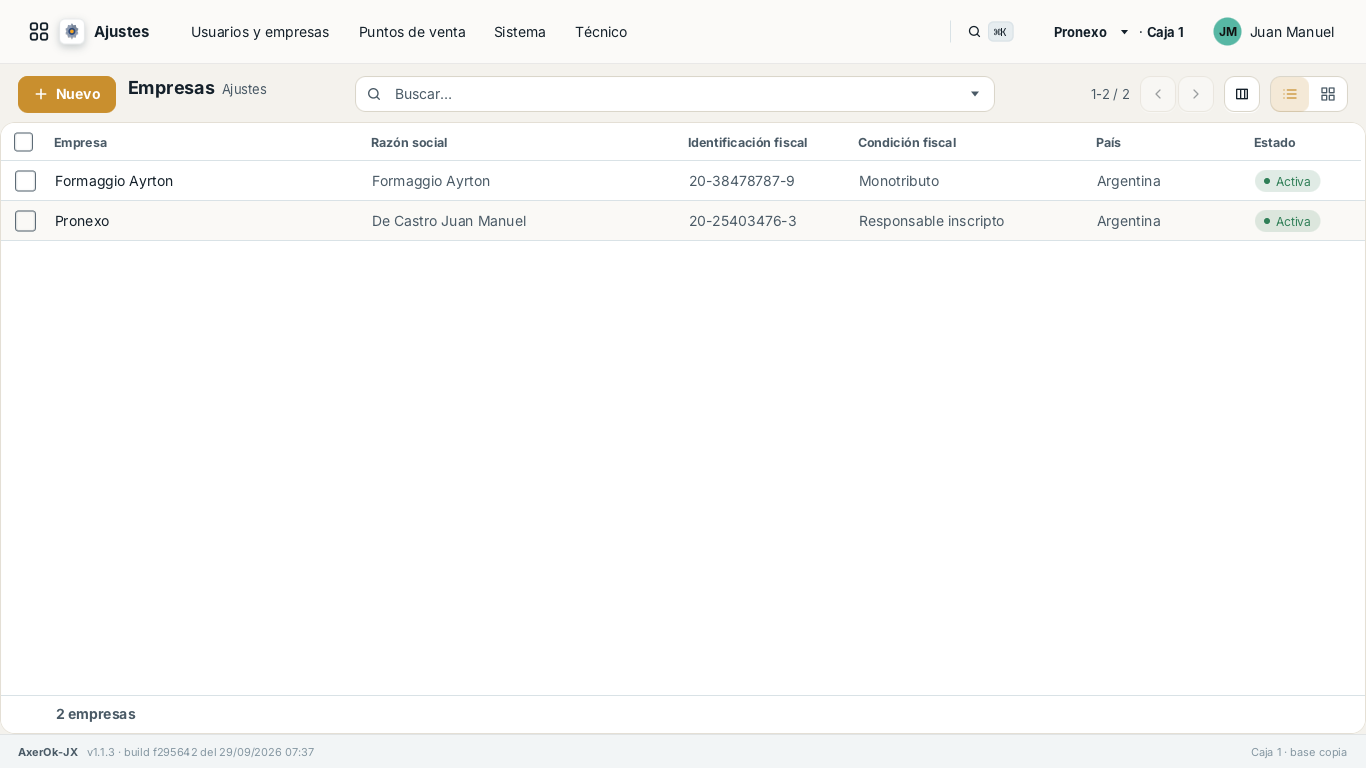
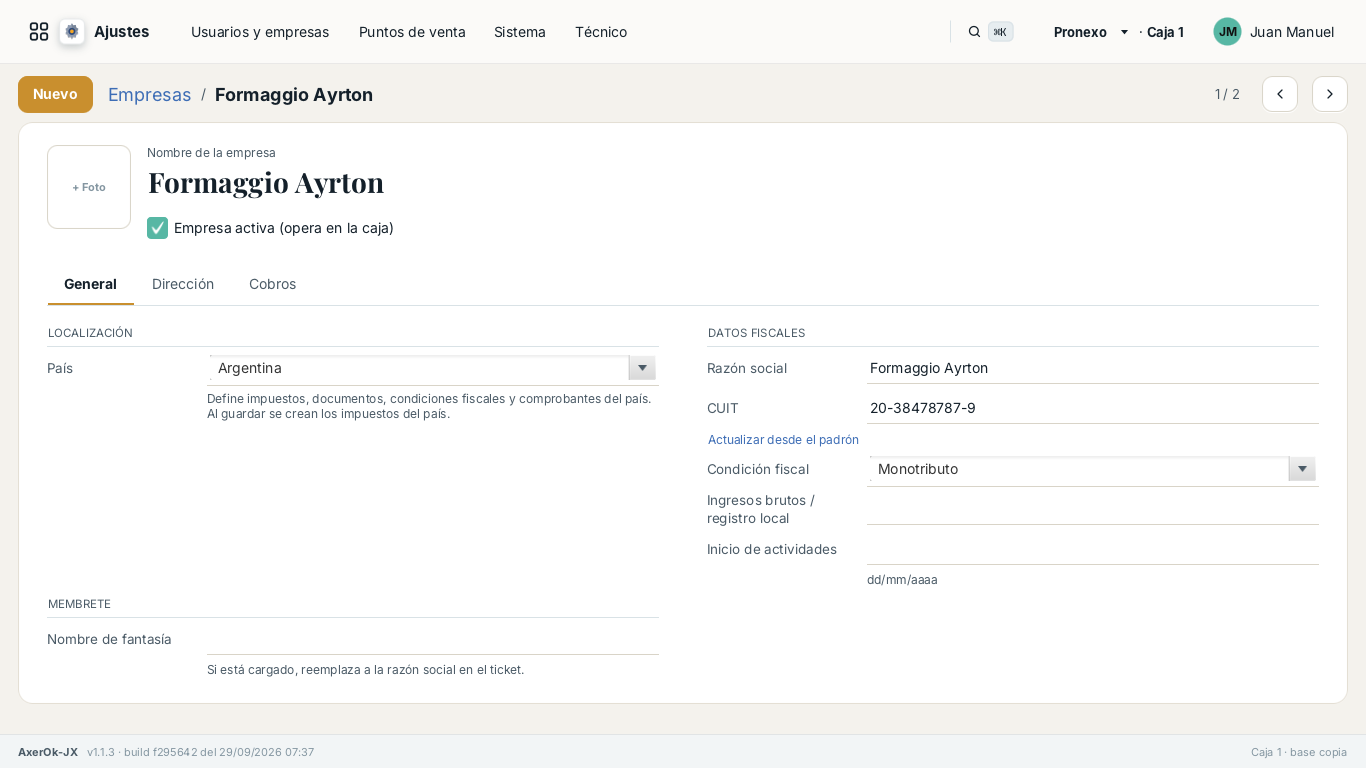
Los campos que importan
| Campo | Qué poner |
|---|---|
| Nombre | Como lo conoce la gente. Es el que se ve en la barra de arriba y en el selector de empresa. |
| Razón social | La que figura en ARCA. Va impresa en la factura. |
| CUIT | Se valida al guardar: si el dígito verificador no cierra, no deja. |
| Condición frente al IVA | Define la letra de los comprobantes. Ver abajo. |
| País | Elige la localización. Al guardar, crea los impuestos de ese país si no están. |
| Domicilio, localidad, provincia | Van al encabezado de la factura. |
| Inicio de actividades | Lo pide ARCA en el comprobante. |
| Logo | Aparece en las facturas A4 y en los informes. |
La letra de la factura no se elige: se deduce
Es el error más común al configurar. La letra sale de cruzar la condición del emisor con la del cliente, y manda la del emisor:
| Emisor | Cliente | Letra |
|---|---|---|
| Responsable Inscripto | Responsable Inscripto | A |
| Responsable Inscripto | Consumidor Final, Monotributo, Exento | B |
| Monotributo o Exento | cualquiera | C |
Por eso, si el comercio es Monotributo, nunca va a emitir una Factura A, por más que el cliente sea Responsable Inscripto. Si ves letras que no esperabas, el lugar para mirar es la condición de IVA de esta ficha, no la del cliente.
Varias empresas
Se pueden cargar varias y se elige con el selector de la barra de arriba. Esa elección vale para el trabajo de escritorio —Ajustes, Facturación, Informes— y se recuerda en ese puesto.
El punto de venta no usa el selector: la caja toma su empresa del diario al que está atada, que es lo correcto para un puesto físico. Por eso el ticket y la factura salen siempre con la empresa de esa caja, aunque en la barra estés parado en otra.
Lo que se configura por empresa y no por puesto
Conviene tenerlo claro porque es la pregunta que más se repite:
- Los impuestos, la factura electrónica y el plan de cuentas son de la empresa, no de la máquina. Si hay dos empresas, cada una tiene los suyos.
- La impresora, la balanza y el visor son del puesto, no de la empresa. Están en Ajustes › Puntos de venta › Dispositivos y valen sólo para esa computadora.
Sucursales
Una sucursal es un local. Agrupa cajas, tiene su depósito y aparece en el pie de la ventana junto a la caja y la empresa, para que el que está atendiendo sepa dónde está parado.
Dónde: Ajustes › Usuarios y empresas › Sucursales.
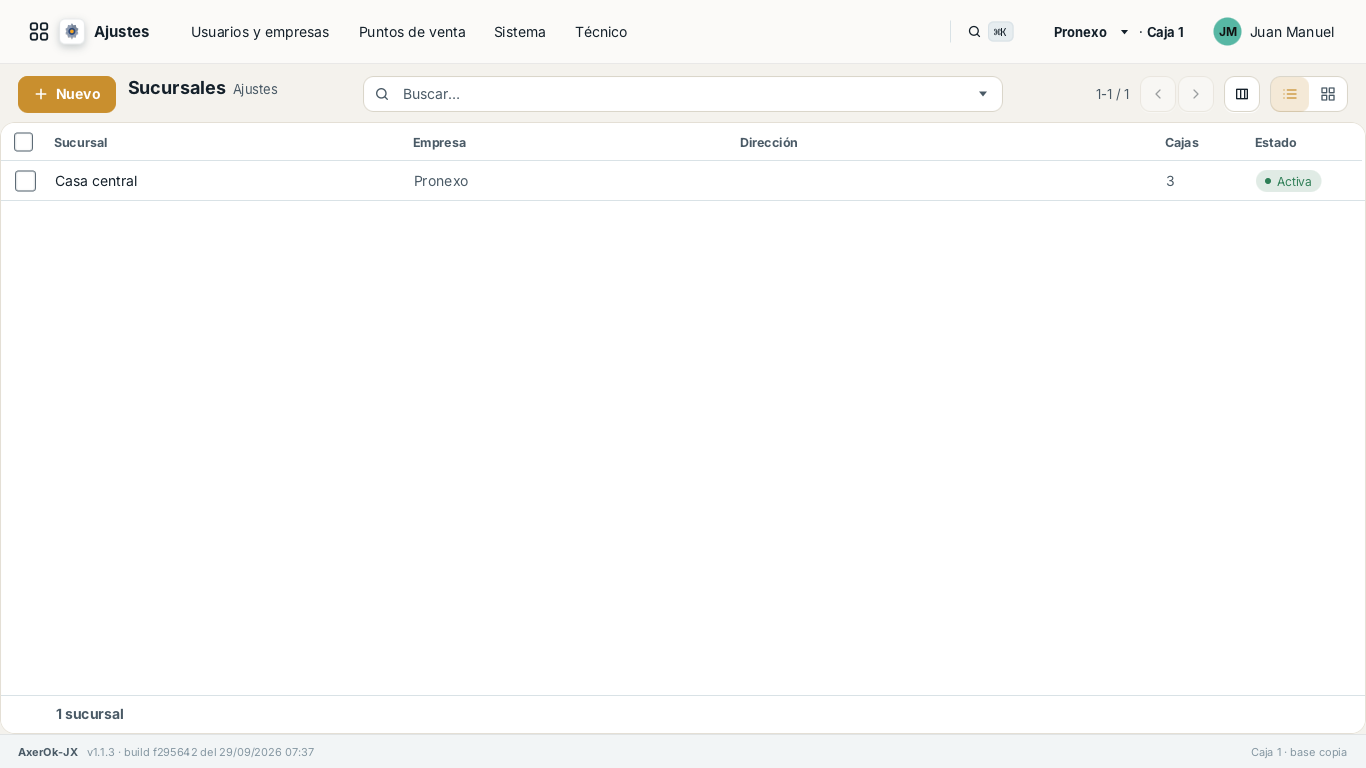
Para qué sirve, más allá del nombre
- Agrupa las cajas. Cada caja pertenece a una sucursal.
- Define el depósito del que descuenta stock lo que se vende ahí.
- Filtra los informes. Un encargado con permiso de una sola sucursal ve lo suyo; el
que tiene
ventas.sucursalve todas. - Prende y apaga medios de cobro. Un medio puede estar activo en un local y no en otro (por ejemplo, una terminal de tarjeta que sólo está en el local del centro).
- Zonas de reparto y turnos, si se usa el módulo de Repartos.
Sin límite y sin costo extra
Se pueden crear todas las sucursales que haga falta, en cualquier edición. No hay tope ni licencia aparte por sucursal: crear locales, sus cajas y sus diarios, y operar el punto de venta en cada uno, es parte del sistema.
Una sola sucursal
Si el comercio tiene un solo local, dejá la que viene y no le des más vueltas. El campo existe igual porque las cajas y los depósitos cuelgan de ella, pero no hay nada que administrar.
Diarios: los puntos de venta
El diario es el que numera. Cada comprobante que sale del sistema —un ticket, una factura, un remito— toma su número de un diario. Sin diario, la caja abre pero no cobra: avisa que no tiene con qué numerar.
Dónde: Ajustes › Puntos de venta › Diarios.
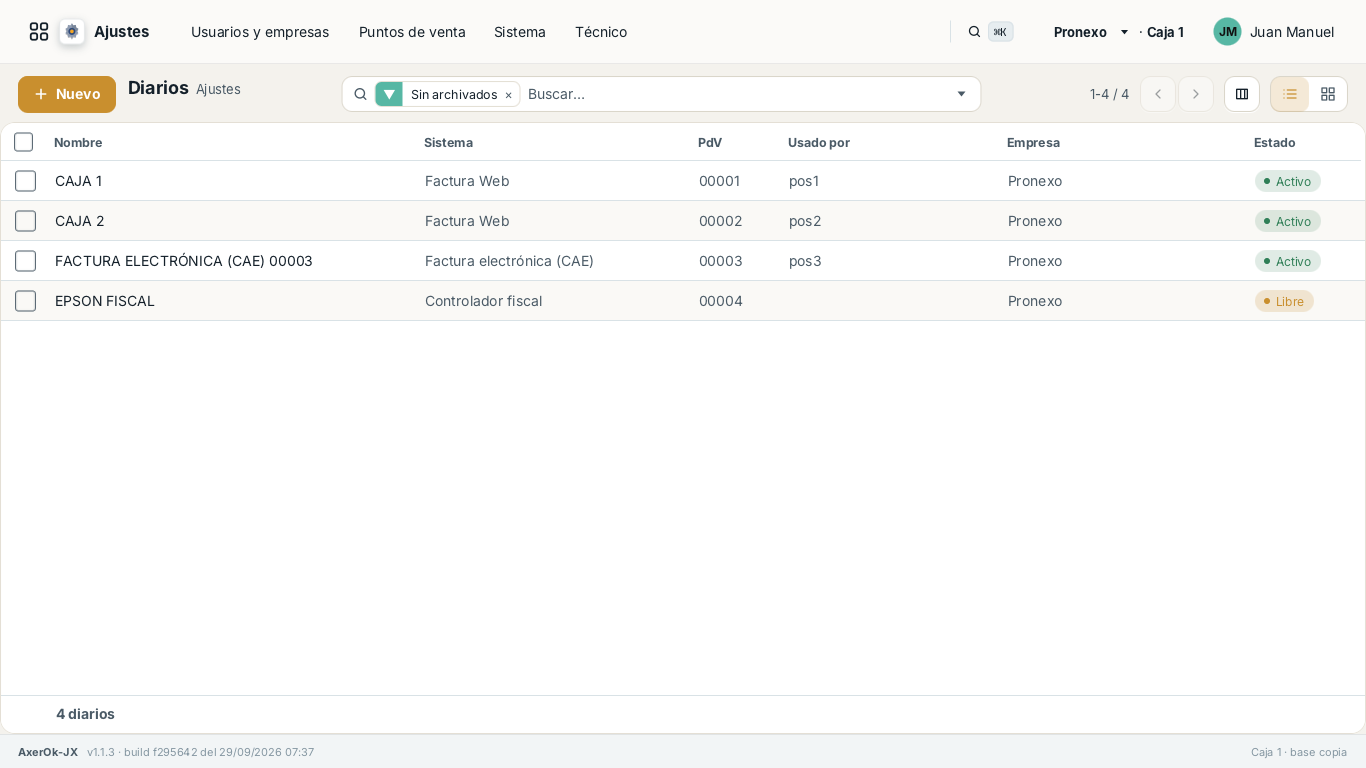
Qué define un diario
| Campo | Qué es |
|---|---|
| Nombre | Cómo lo ves vos («CAJA 1 · Factura Web»). Se puede cambiar siempre. |
| Punto de venta | El número que ARCA le dio al comercio (00001, 00003…). Único por empresa. |
| Sistema de emisión | Cómo se consigue el número. Ver abajo. |
| Caja | A qué caja pertenece. Puede quedar vacío para los diarios que no son de una caja. |
Los sistemas de emisión
| Sistema | Qué hace | Edición |
|---|---|---|
| Factura Web | Numera el sistema, sin pedirle nada a nadie. Es el ticket común. | Todas |
| Factura electrónica (CAE) | Le pide el CAE a ARCA por internet, comprobante por comprobante. | Enterprise |
| CAEA | Pide un código por adelantado y factura sin internet; después informa. | Enterprise |
| Controlador fiscal | El número lo da el equipo fiscal, no el sistema. | Enterprise |
| Exportación (WSFEX) | Comprobantes E, para exportación. | Enterprise |
En la edición comunitaria el único disponible es Factura Web. El régimen no se llama «no fiscal»: el comprobante que sale sin CAE es un Ticket.
Las reglas que no se pueden saltear
Son cuatro y están puestas a propósito, porque la numeración es lo único que después no se puede arreglar a mano:
- El punto de venta es único por empresa. No puede haber dos diarios con el 00003.
- Un diario pertenece a una sola caja. No se comparte entre cajas: si lo hicieran, dos cajas podrían emitir el mismo número al mismo tiempo.
- Un diario que ya emitió queda atado. Se le cambia el nombre, nada más. No se reasigna a otra caja ni se borra.
- Si todavía no emitió nada, se borra sin problema. Es el momento de corregir.
Si un diario ya no se usa, archivalo: deja de ofrecerse al crear cajas y libera su punto de venta, pero los comprobantes viejos siguen consultables.
Numeración
Cada diario lleva su propia cuenta, por tipo de comprobante, con el formato legal
00003-00000147: los primeros cuatro dígitos son el punto de venta y los ocho siguientes
el número correlativo. Ese correlativo no se reinicia ni se puede retroceder.
Aparte, cada caja lleva una numeración interna (POS, DEV, REC, Z) que sirve para encontrar las cosas dentro del sistema y no tiene valor fiscal.
Cajas
La caja es el puesto de trabajo: la computadora donde se atiende. De ella salen el diario con el que factura, el depósito del que descuenta stock, quiénes pueden usarla y cómo se comporta el punto de venta.
Dónde: Ajustes › Puntos de venta › Cajas.
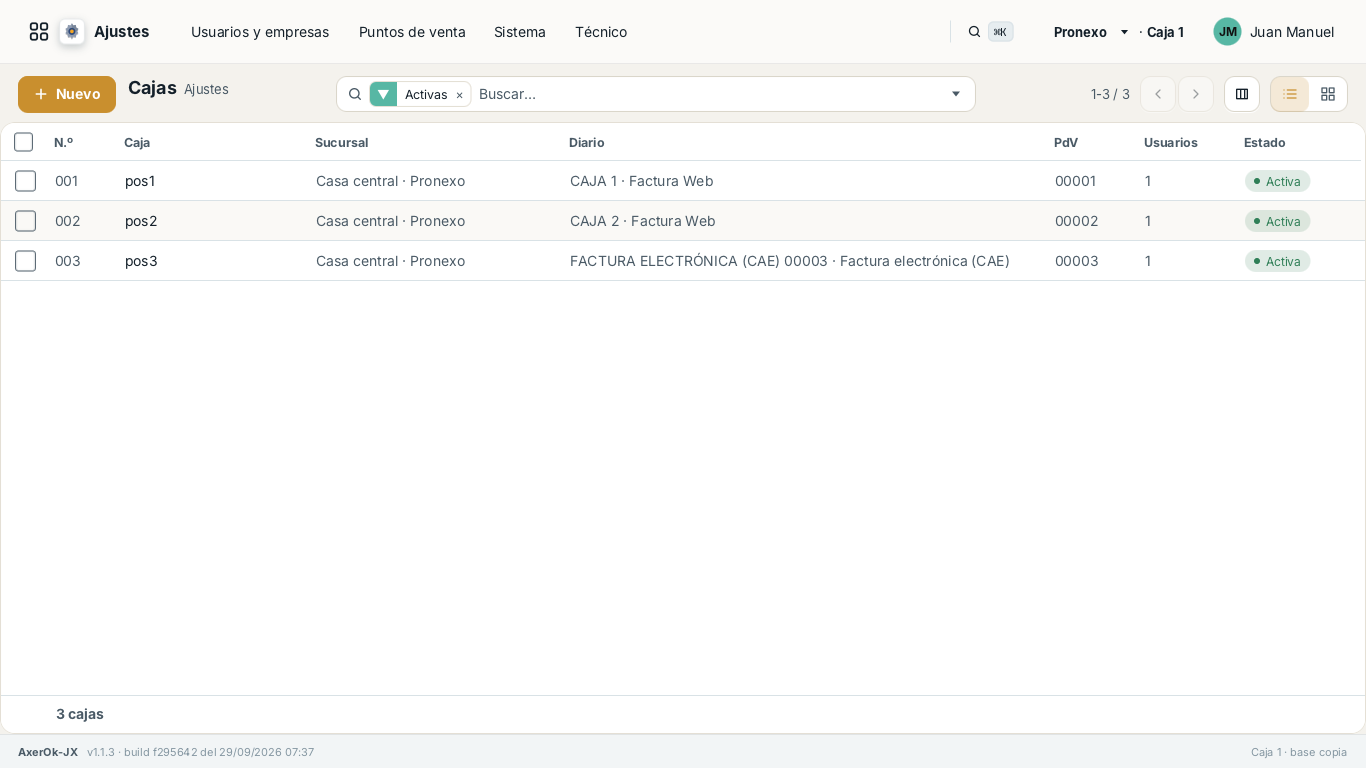
Los campos
| Campo | Para qué |
|---|---|
| Nombre | Lo que ve el cajero al elegir caja. Que sea reconocible: «Caja 1», «Mostrador». |
| Código | Corto, para los números internos. |
| Sucursal | De qué local es. |
| Diario | Con qué numera y factura. Sin esto no cobra. Se listan los diarios libres de la empresa de la caja, y se puede crear uno desde la misma ficha. |
| Depósito | De dónde descuenta el stock lo que se vende. |
| Usuarios | Quiénes pueden tomarla. Un administrador puede tomar cualquiera. |
| Modo | Comercio, Restaurante (atención por mesa, comanda, salón) o Caja móvil (se opera desde el celular con AxerOk Móvil). |
| Recargo por servicio | Sólo en modo Restaurante: el porcentaje que se suma como renglón aparte. |
| Billetes rápidos | Los importes del «Paga con» en el cobro. |
Borrar una caja
Una caja que nunca vendió se borra. Una que ya vendió no: se desactiva, para que sus tickets y sus cierres sigan consultables.
Una caja la toma un puesto por vez
Cuando alguien entra al punto de venta y elige una caja, esa caja queda tomada por esa computadora. Otro puesto la ve como «En uso» y por quién. Es a propósito: dos máquinas cobrando con el mismo diario se pisarían los números.
La toma se renueva sola mientras el programa está abierto y se suelta al cerrar sesión, al cambiar de caja o si el puesto se queda sin actividad el tiempo configurado. Si una caja quedó tomada por una máquina que se apagó de golpe, se libera sola al rato.
Cerrar el día
Cada caja lleva su sesión: apertura con fondo fijo, ingresos y retiros, Informe X para mirar cómo viene sin cerrar, y Cierre Z con arqueo. Eso es uso diario y está en el manual de usuario; acá sólo importa saber que el fondo fijo y el arqueo ciego se configuran por caja.
Usuarios, roles y permisos
Dónde: Ajustes › Usuarios y empresas › Usuarios, y Ajustes › Usuarios y empresas › Roles.
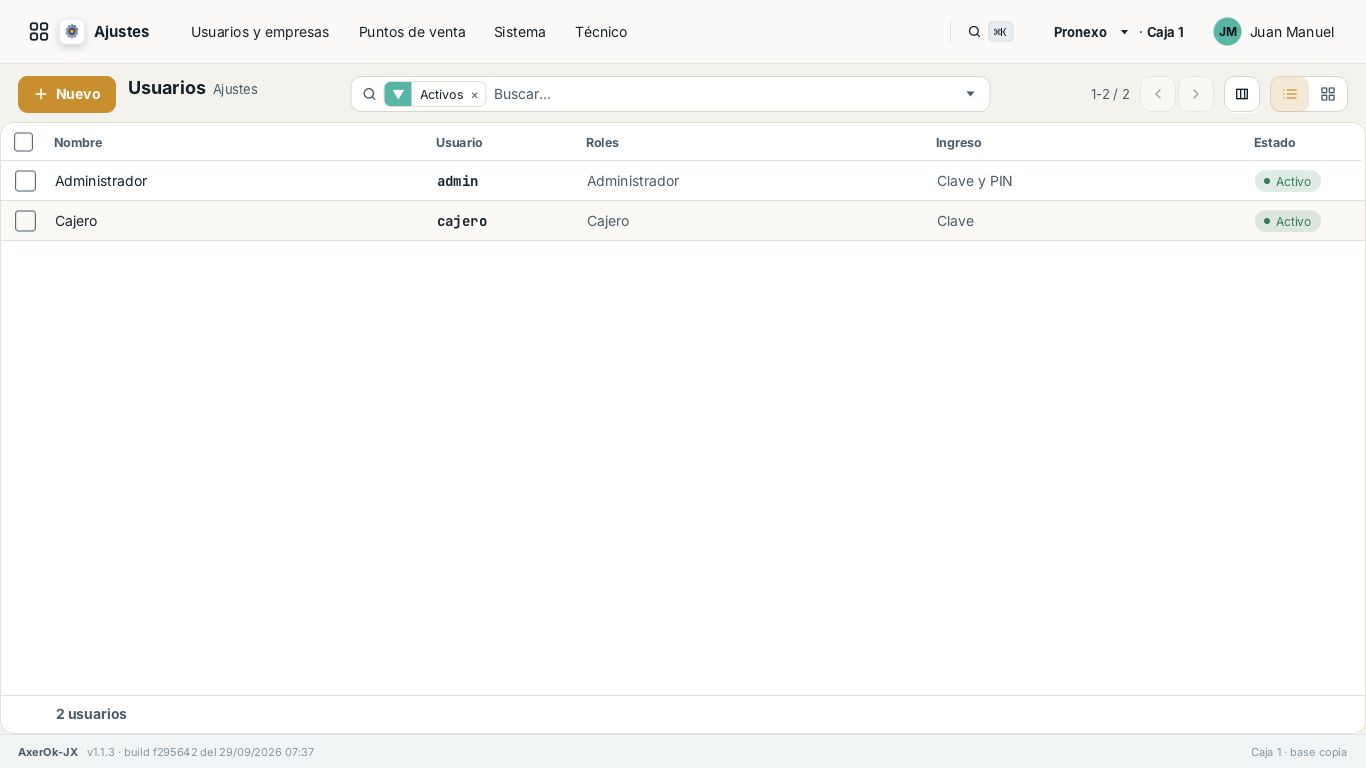
La idea
Un usuario es una persona. Un rol es un conjunto de permisos. La persona no tiene permisos propios: tiene uno o más roles, y de ahí sale lo que puede hacer. Así se cambia la política en un solo lugar y vale para todos los que tienen ese rol.
Clave y PIN
Cada usuario puede tener las dos cosas y no son lo mismo:
- La clave es para entrar al sistema.
- El PIN es corto y sirve para autorizar en el momento: cuando un cajero quiere hacer algo que no tiene permitido, el encargado pone su usuario y su PIN, se autoriza esa acción y nada más, y queda registrado quién autorizó qué.
También se usa el PIN para fichar en Presentismo.
Si nadie tiene clave ni PIN, el sistema no pide ingreso. Es para que una instalación recién hecha se pueda probar sin trabas. En cuanto le ponés clave al primer usuario, empieza a pedir ingreso siempre. No entregues un equipo sin clave.
Los roles de fábrica
Vienen cuatro y alcanzan para la mayoría de los comercios:
| Rol | Para quién |
|---|---|
| Administrador | Puede todo, incluida la configuración. |
| Encargado | Opera y además autoriza descuentos, anulaciones y cierres. |
| Cajero | Vende y cobra. |
| Vendedor | Vende, con menos acceso al dinero. |
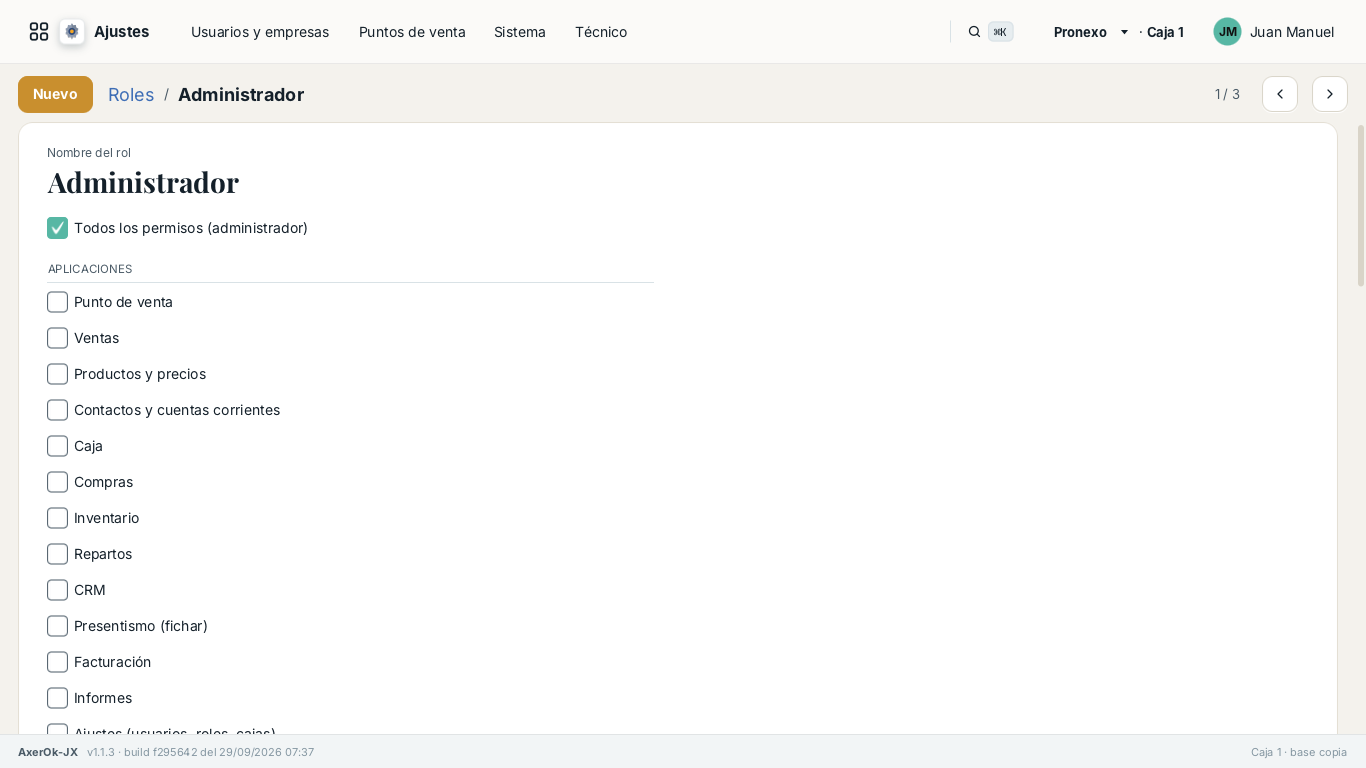
Los permisos que más se tocan
Los permisos están agrupados por app y por acción. Los que de verdad se ajustan en un comercio son estos:
| Permiso | Qué destraba |
|---|---|
pos.discount |
Hacer descuentos en la caja |
pos.price |
Cambiar el precio de una línea |
pos.void |
Anular una venta |
pos.account |
Cobrar a cuenta corriente |
pos.refund |
Devolver |
pos.supervise |
Autorizar lo de arriba a otro |
cash.moves |
Ingresos y retiros de caja |
cash.close |
Cerrar la caja (y ver el esperado en arqueo ciego) |
movil.ingresar |
Entrar desde AxerOk Móvil |
Sacarle un permiso a un rol no rompe nada: la acción sigue estando, pero pide autorización de un supervisor en vez de hacerse sola.
Qué apps ve cada uno
Las apps del inicio se filtran por el permiso app.<id>. Si a un rol le sacás app.compras,
esa persona no ve el mosaico de Compras. Es la forma de que el cajero abra el programa y vea
sólo lo suyo.
Medios de cobro
Dónde: Ajustes › Puntos de venta › Medios de cobro.
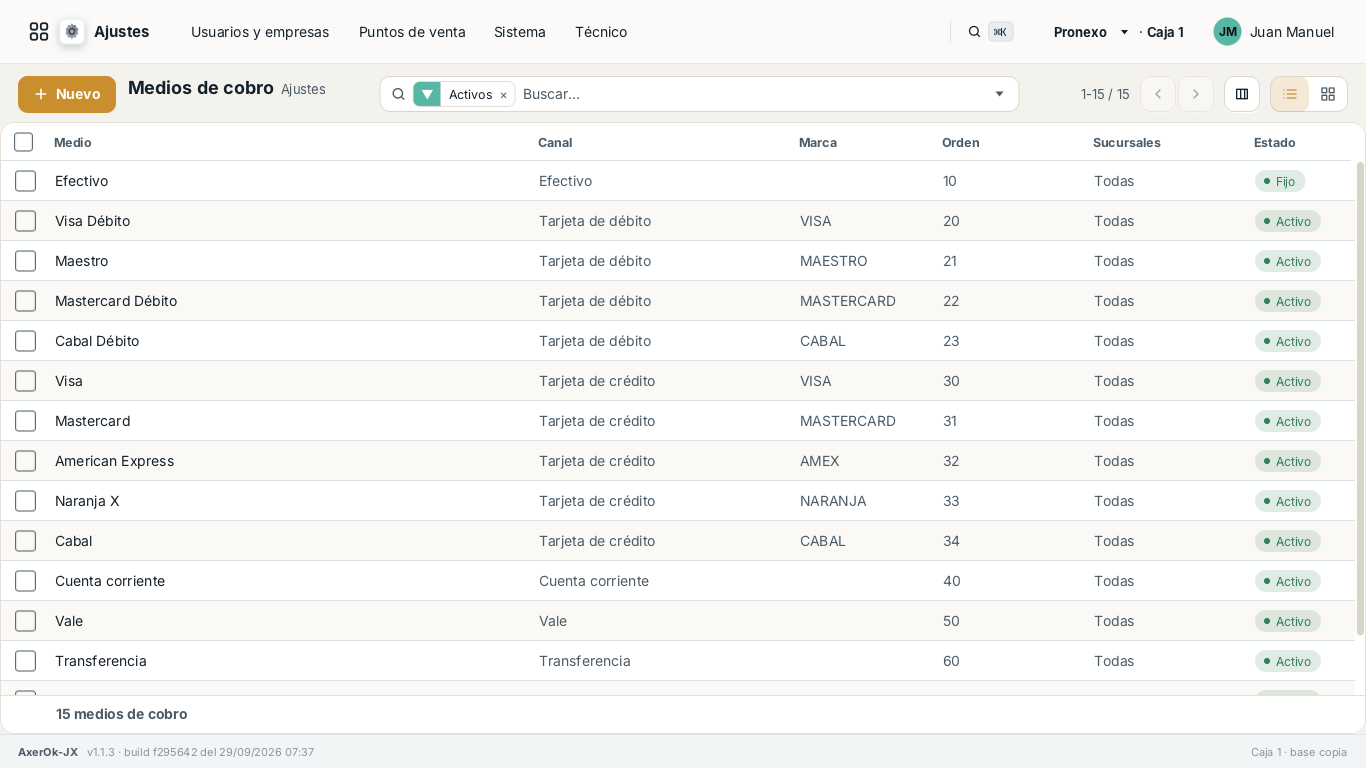
Qué se configura
Cada medio tiene un nombre, un canal (efectivo, tarjeta, cuenta corriente, vale, QR, otros), opcionalmente una marca (Visa, Mastercard, Naranja X…), un orden en el que aparece en la pantalla de cobro, y dos tildes que importan:
- Pide supervisor: al elegirlo, pide autorización. Se usa para «Sin cargo».
- Sucursales: en qué locales está disponible.
Las reglas
- El efectivo no se puede apagar ni borrar. Es el único que siempre tiene que estar.
- Un medio que ya se usó no cambia de canal. Si «Visa» se usó como tarjeta, no puede pasar a ser efectivo: los cobros viejos quedarían mal clasificados en los informes.
- El nombre es único.
Los que vienen apagados a propósito
- Sin cargo: entrega sin cobrar. Pide motivo obligatorio y conviene dejarlo con «Pide supervisor».
- QR / Billetera: necesita una cuenta de procesador configurada (ver el capítulo siguiente). Prenderlo sin eso muestra un medio que después falla.
Cuenta corriente
Es un medio como los demás, pero con dos particularidades: necesita un cliente elegido (no se le puede fiar a «Consumidor final») y respeta el límite de crédito de la ficha del cliente. Si la deuda más esta venta se pasa del límite, el cobro se rechaza en el momento.
Cuentas de procesador y terminales
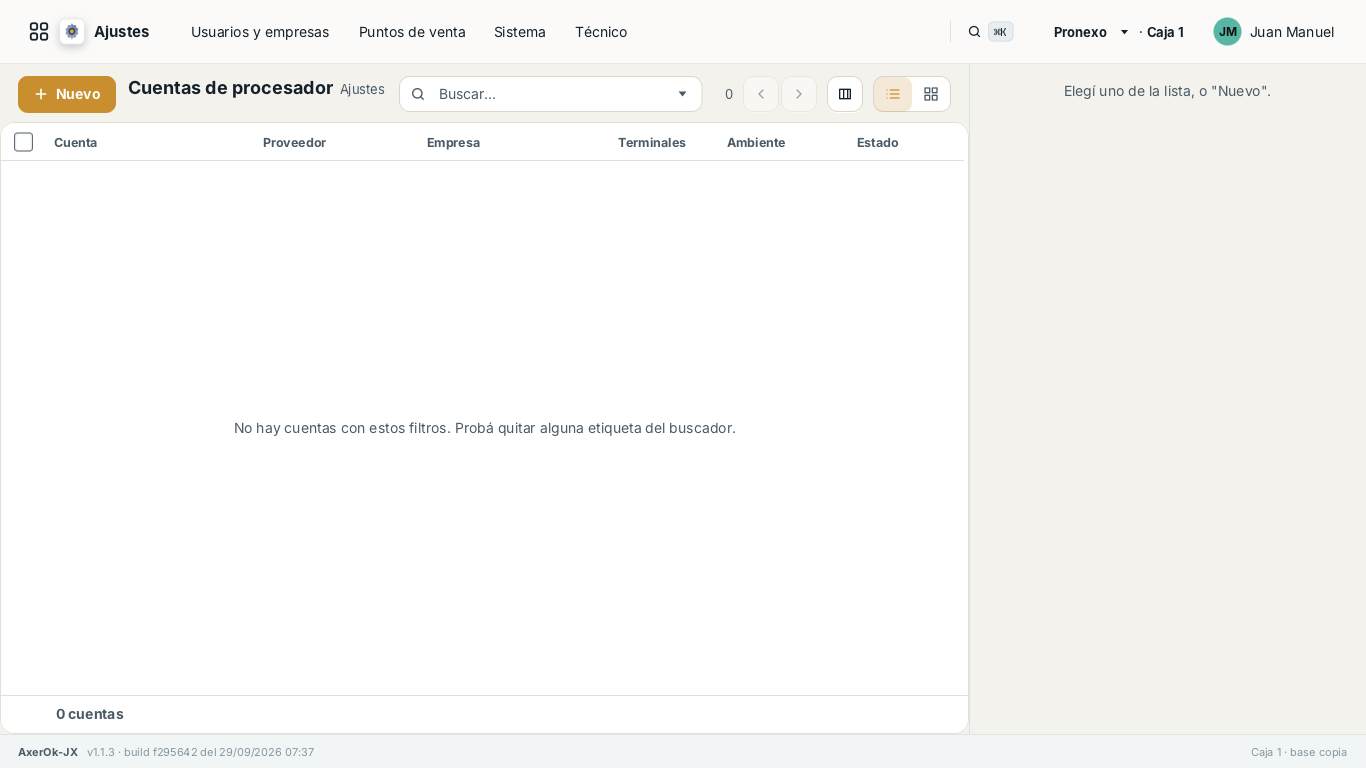
Es lo que hace falta para cobrar con QR o con posnet integrado, es decir que el importe viaje solo a la terminal y el resultado vuelva al ticket, sin que nadie tipee el monto dos veces.
Dónde: Ajustes › Puntos de venta › Cuentas de procesador y Terminales de cobro.
Son dos cosas distintas
- La cuenta de procesador es la cuenta comercial: el proveedor (Mercado Pago, Clover…), el ambiente (prueba o producción) y las credenciales. Es de la empresa.
- La terminal es el aparato o el punto de cobro concreto: su código, en qué sucursal está, a qué cuenta pertenece, cómo se conecta (red, USB, nube) y para qué sirve (QR, tarjeta, las dos).
Después, cada caja vincula las terminales que puede usar, en la solapa «Repartos y cobros» de su ficha.
Conectar un cobro (el camino corto)
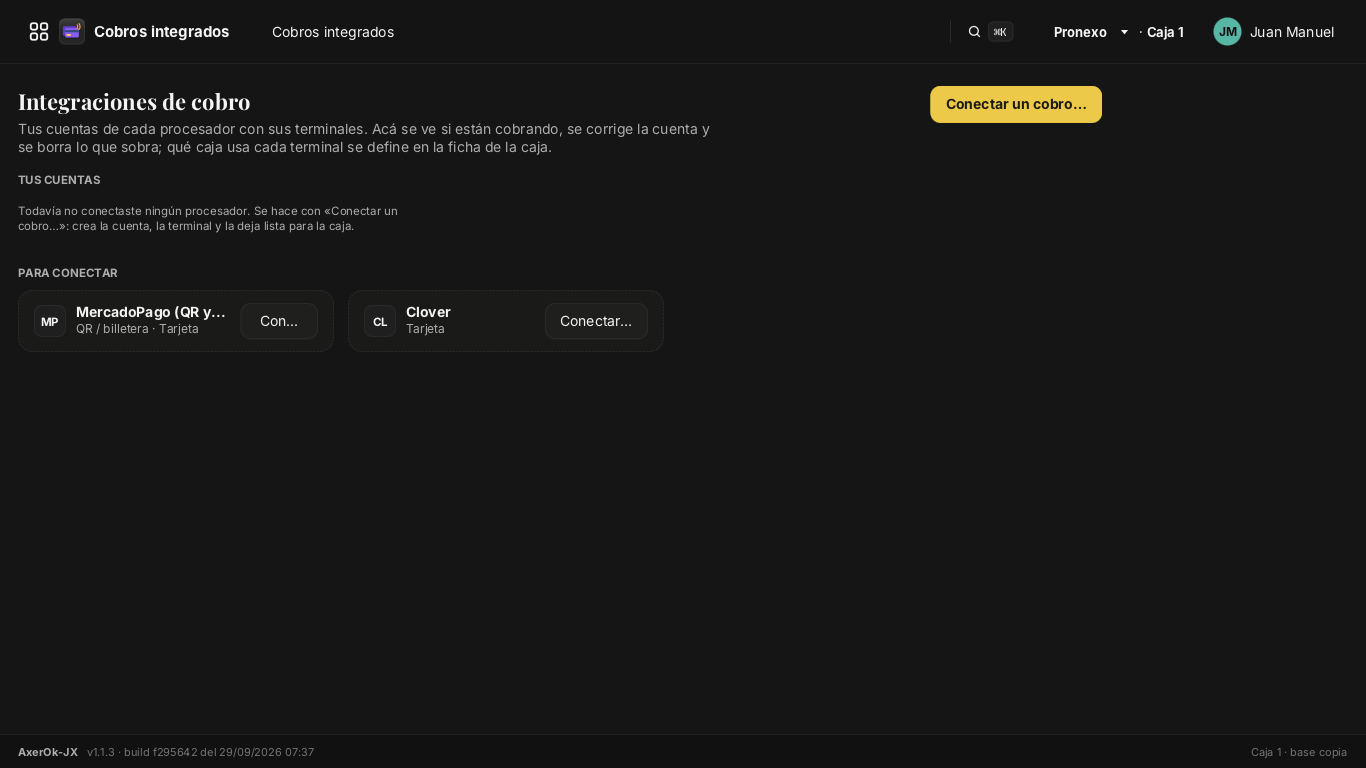
Ajustes › Puntos de venta › Conectar un cobro… hace las dos cosas de una: elegís el procesador (Mercado Pago o Clover), pegás la credencial, y AxerOk busca las terminales de la cuenta (los Point, por ejemplo), las pasa a modo integrado y las vincula a la caja. Cada procesador le pone nombre a sus opciones. Al terminar, la caja queda cobrando, no solo configurada.
Lo que se ve después: Caja › Cobros integrados
Cuatro pantallas de la aplicación Cobros integrados:
- Conciliación de cobros: se elige cuenta y día, se le piden los pagos al procesador y se cruzan con lo que registraron las cajas. Cada renglón sale como Coincide, Falta en el sistema o Falta en el procesador; con los marcados, «Registrar el faltante» o «Marcar la diferencia…».
- Devoluciones por el procesador: por cada devolución (NC-…) cuya venta se cobró por QR o terminal, se le pide al procesador que devuelva la plata. Reintentar después de un corte no devuelve dos veces.
- Cobros en el aire: un cobro que quedó «esperando» se resuelve preguntando por la referencia, nunca cobrando de nuevo. Se repasa solo al arrancar, cada 30 s y apenas se reabre una caja.
- Comisiones y acreditación: la comisión y la fecha de acreditación de cada cobro, que es lo que usa el cash-flow.
Credenciales
Las credenciales van en la cuenta, no en la caja. Cada proveedor pide lo suyo (un token de acceso, un identificador de usuario, un id de dispositivo). Cargá primero el ambiente de prueba y cobrá una vez de mentira antes de poner las de producción: es la única forma de saber que la cadena está bien armada sin arriesgar un cobro real.
Esta parte es de la edición Enterprise. En la comunitaria el canal QR existe pero no hay quién lo atienda, por eso el medio viene apagado.
Qué mirar si un cobro QR no vuelve
- Que la terminal esté vinculada a esa caja y con el uso «QR» tildado.
- Que la cuenta esté en el ambiente correcto (una credencial de prueba contra producción no funciona, y al revés tampoco).
- Que el equipo tenga salida a internet.
El cobro queda esperando y se puede cancelar desde la misma pantalla: no se pierde la venta.
Impuestos, percepciones y retenciones
Impuestos
Dónde: Productos › Impuestos.
Los impuestos del país se crean solos al elegir el país en la ficha de la empresa. En Argentina eso son las alícuotas de IVA (21 %, 10,5 %, 27 %, exento). Normalmente no hay nada que agregar.
Cada producto tiene su impuesto, y el precio que se carga es el precio final, con IVA incluido —como se carga en un comercio, el que va en el cartel—. El neto se calcula para la factura; no se carga a mano.
Un impuesto no se borra: se archiva. Si se borrara, los productos viejos quedarían sin impuesto y sus comprobantes ya emitidos no cerrarían. Archivado, deja de ofrecerse al cargar productos nuevos y todo lo viejo sigue igual.
Otros tributos
Dónde: Productos › Otros tributos.
Para impuestos internos y similares, que van incluidos en el precio y se informan aparte en la factura. Pueden ser un porcentaje sobre el neto o un monto fijo por unidad.
Percepciones
Se calculan al cobrar, según la condición del cliente. Se configuran una vez y después la caja las aplica sola. En la ficha del cliente se puede marcar exento o ponerle una alícuota propia.
Retenciones
Van del otro lado: son las que el comercio le practica a un proveedor al pagarle. Se configuran en Compras › Configuración › Retenciones, y la alícuota (o el certificado de exención) va en la solapa Compras de la ficha del proveedor.
Al registrar una orden de pago con retención, el sistema emite el certificado y la retención cancela deuda sin salir de la caja: el proveedor cobra menos, pero la deuda baja por el total.
Catálogo y ficheros
Antes de cargar el primer producto conviene tener armados los ficheros de los que cuelga: categorías, marcas y unidades de medida. Todos se pueden crear al vuelo desde la propia ficha del producto (escribís un nombre que no existe y te ofrece crearlo), así que no es un trabajo previo obligatorio, pero ordena.
Categorías
Dónde: Productos › Categorías.
Agrupan el catálogo y se usan en toda la aplicación: para filtrar, para los informes por rubro, para las promociones que aplican a un rubro entero y para los botones del punto de venta. Admiten jerarquía (Bebidas › Gaseosas › Sin azúcar) y los informes saben mostrar el camino completo.
Cada categoría puede tener un color, que es el que se ve en la grilla del punto de venta.
Marcas y unidades
- Productos › Marcas: para filtrar y agrupar.
- Productos › Unidades de medida: unidad, kilo, litro, metro. Junto con el contenido neto de la ficha, es lo que permite imprimir el precio por kilo o por litro en la etiqueta de góndola.
El producto
Lo que más se usa de la ficha:
| Campo | Ojo con |
|---|---|
| Código de barras | Único entre productos. Se pueden cargar varios por producto. |
| Precio | Final, con IVA incluido. |
| Impuesto | Sale de los impuestos del país. |
| Tipo | Normal, Precio libre, Producto libre, Servicio (no lleva stock), Envase. |
| Contenido neto | Para el precio por kilo/litro en las etiquetas. |
| Foto | Se ve en la grilla del punto de venta. |
Importar desde CSV
Dónde: Productos › Importar productos… y Contactos › Importar contactos…
Acepta coma o punto y coma, y los títulos van sin acentos. Antes de escribir nada hace una prueba y muestra los errores línea por línea; recién si aceptás, importa.
Los cambios de precio de productos que ya existían entran como una tanda deshacible: si te equivocaste de columna, se revierte de un botón desde Productos › Precios › Cambios de precio.
Hacé una copia de seguridad antes de la primera importación grande. La prueba evita casi todo, pero una copia cuesta un minuto.
Este puesto: impresora, balanza, visor
Todo lo de este capítulo es de la computadora, no de la empresa: se configura una vez en cada puesto y no viaja con la base.
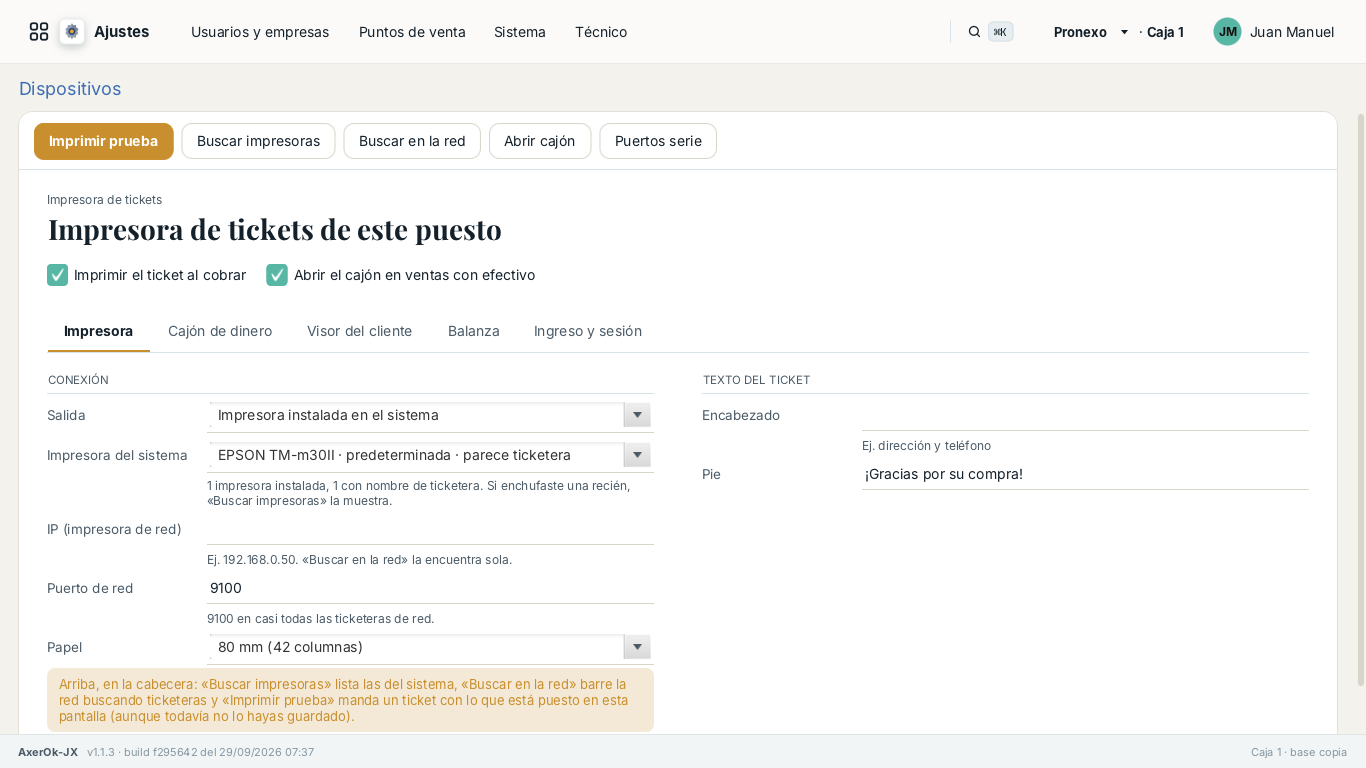
Dónde: Ajustes › Puntos de venta › Dispositivos.
Impresora de tickets
Tres formas de conectarla:
| Salida | Cuándo |
|---|---|
| Red (IP:9100) | La impresora tiene su propia IP. Es la más estable. |
| Impresora del sistema | Está instalada en el sistema operativo y se imprime por ahí. |
| Vista previa en pantalla | No imprime: muestra el ticket. Es lo que viene de fábrica. |
Hay dos botones que hacen el trabajo por vos: «Buscar impresoras» (lista las del sistema y marca cuál parece ticketera) y «Buscar en la red» (barre el puerto 9100 y muestra lo que encuentra). Después, «Imprimir prueba» y «Abrir cajón».
Si el ticket sale como texto y el código QR aparece escrito «[ QR ]», es porque el puesto está en Vista previa: no es un error del ticket, es que todavía no se eligió impresora.
Ancho del papel
58 mm o 80 mm. De ahí sale cuántos caracteres entran por línea y a qué ancho se imprime el logo. Si el ticket sale cortado a lo ancho, este es el campo.
Plantilla del ticket
Dónde: Ajustes › Usuarios y empresas › Plantilla del ticket (al lado está Diseño de documentos, para el membrete de la factura A4).
Encabezado y pie con marcadores ({empresa}, {caja}, {cliente}, {numero}, {total}),
si se imprime el desglose de IVA, el código de barras del ticket, cuántos blancos deja al
final y si corta. Se puede cargar un logo que se imprime arriba del encabezado.
Balanza
Dónde: Ajustes › Puntos de venta › Balanza.
Es para las etiquetas de la balanza de mostrador: la que pega un código de barras que trae adentro el peso o el importe. Se configura el prefijo (20 a 28), cuántos dígitos son el código del producto y si lo que viene es peso o importe. La pantalla muestra un ejemplo en vivo mientras lo configurás.
Visor del cliente
Si el puesto tiene una segunda pantalla, muestra las líneas, el total y el vuelto al cliente. Se elige en qué pantalla se muestra.
Ingreso y sesión
En la misma pantalla se configura cada cuántos minutos se bloquea el puesto por inactividad (0 = nunca) y si la pantalla de ingreso muestra la tira con el clima y el dólar.
Técnico: base de datos
Menú aparte de «Sistema» a propósito: acá está lo que toca un técnico, no lo que decide un dueño de comercio.
Dónde: Ajustes › Técnico. Además de la base y el puesto, este menú tiene las Copias (capítulo 16), la Migración desde AXEROK, los Módulos instalados y el correo (servidor saliente, servidor entrante, plantillas y correos enviados).
Base de datos
Hasta que existió esta pantalla, los datos de conexión se editaban a mano en
~/.axerok-jx/base.properties, y si un dato quedaba mal uno se enteraba cuando el
programa no abría.
Se configura el motor (H2 o PostgreSQL), servidor, puerto, base, usuario, clave y el tamaño del pool de conexiones.
«Probar la conexión» es lo que más sirve
Antes de guardar nada, probá. El resultado viene en castellano: «El usuario o la clave no son correctos», «Esa base de datos no existe en el servidor», «No se pudo llegar al servidor…». Y si conecta, te dice contra qué versión y si la base está vacía o ya tiene tablas.
Dos cosas que te salvan
- Al guardar deja una copia del archivo anterior (
base.properties.anterior). Si un dato quedó mal, el programa no abre la próxima vez y ahí ya no hay pantalla que valga: con la copia es renombrar un archivo. - Volver a H2 borra los datos del servidor, para no dejar una clave escrita en un archivo que ya no la necesita.
El cambio toma efecto al reiniciar y no se puede evitar: el programa necesita la base para arrancar, así que la lee una sola vez al inicio. Por eso el botón «Probar» es importante: es la única forma de saber que va a andar antes de reiniciar.
PostgreSQL
La primera apertura contra una base PostgreSQL vacía tarda cerca de un minuto: son más de 150 migraciones creando unas 200 tablas. Las siguientes abren normal. Abrila una vez antes de entregar el equipo, así el cliente no ve esa espera el primer día.
Este puesto
Clima y dólar de la tira de ingreso, cada uno con su tilde; qué casa de cambio; la localidad y las coordenadas para el clima; y si el dólar que se muestra es el de venta o el de compra (la variación porcentual sigue la punta elegida).
Estos datos estaban antes enterrados junto a la impresora, donde nadie los buscaba.
Licencia y actualizaciones
Dónde: Ajustes › Sistema › Licencia.
Cómo funciona
Se pega el token que entregó Pronexo y se toca «Verificar ahora». El sistema consulta y muestra el titular, el producto, hasta cuándo llega el derecho a actualizarse, cuántos usuarios cubre y cuándo fue la última consulta.
El token vive en la base, no en la máquina. La licencia es del comercio y la base es lo único que comparten todas las cajas de un local: se carga una vez y todas las cajas quedan licenciadas.
Qué pasa si se vence
El sistema se sigue usando, para siempre. No se apaga, no se limita, no deja de vender ni de facturar. Lo único que se pierde es el derecho a bajar versiones nuevas.
Por eso el cartel de la barra es ámbar y no rojo cuando la licencia venció: es un aviso, no una falla. Rojo es sólo cuando no hay licencia cargada.
Qué ediciones llevan licencia
Las ediciones POS y POS Odoo siempre llevan. La edición completa lleva si tiene módulos Enterprise instalados. Si no corresponde, la pantalla lo dice y no muestra ni campo de token ni botones.
Sin licencia no hay límite
Conviene que quede escrito porque es distinto de otros sistemas: sin licencia no se limita nada. No hay tope de productos, ni de comprobantes, ni de usuarios. Queda el cartel a la vista y no baja versiones nuevas; todo lo demás funciona igual.
Buscar actualizaciones
El botón consulta si hay una versión nueva. Tres respuestas posibles:
- Estás al día.
- Hay una versión nueva (te dice cuál).
- Hay una versión nueva pero quedó fuera de tu mantenimiento: hay que renovar para bajarla. Acá el sistema no dice «estás al día», porque sería mentira, y es justo el momento en que el comercio decide si renueva.
Cuando hay una versión nueva dentro del mantenimiento, el botón Descargar e instalar la baja, verifica que el archivo llegó entero (SHA-256) y abre el instalador del sistema (Windows, macOS Apple Silicon o Intel, Linux). El programa se cierra para que el instalador lo reemplace y se vuelve a abrir con la versión nueva; la base de datos no se toca.
Factura electrónica ARCA
Edición Enterprise. En la comunitaria los diarios sólo emiten «Factura Web».
Dónde: aplicación Factura electrónica › ARCA · Factura electrónica (también Padrón ARCA, para traer los datos de un contacto por CUIT).
El circuito completo
- Elegir el ambiente: homologación (prueba) o producción. Empezá siempre por homologación.
- Generar el pedido de certificado (CSR) desde el programa. Queda en
~/Downloads. - Subirlo a ARCA con clave fiscal y descargar el certificado que devuelve.
- Cargar el certificado (
.crt) en esta pantalla. - Probar la conexión. Si contesta, el certificado quedó bien asociado.
- Traer los puntos de venta de ARCA y, para el que corresponda, «Crear diario CAE».
- Atar ese diario a la caja.
El paso 3 lo hace el titular del CUIT con su clave fiscal: no es algo que se pueda automatizar desde acá.
Las herramientas de la pantalla
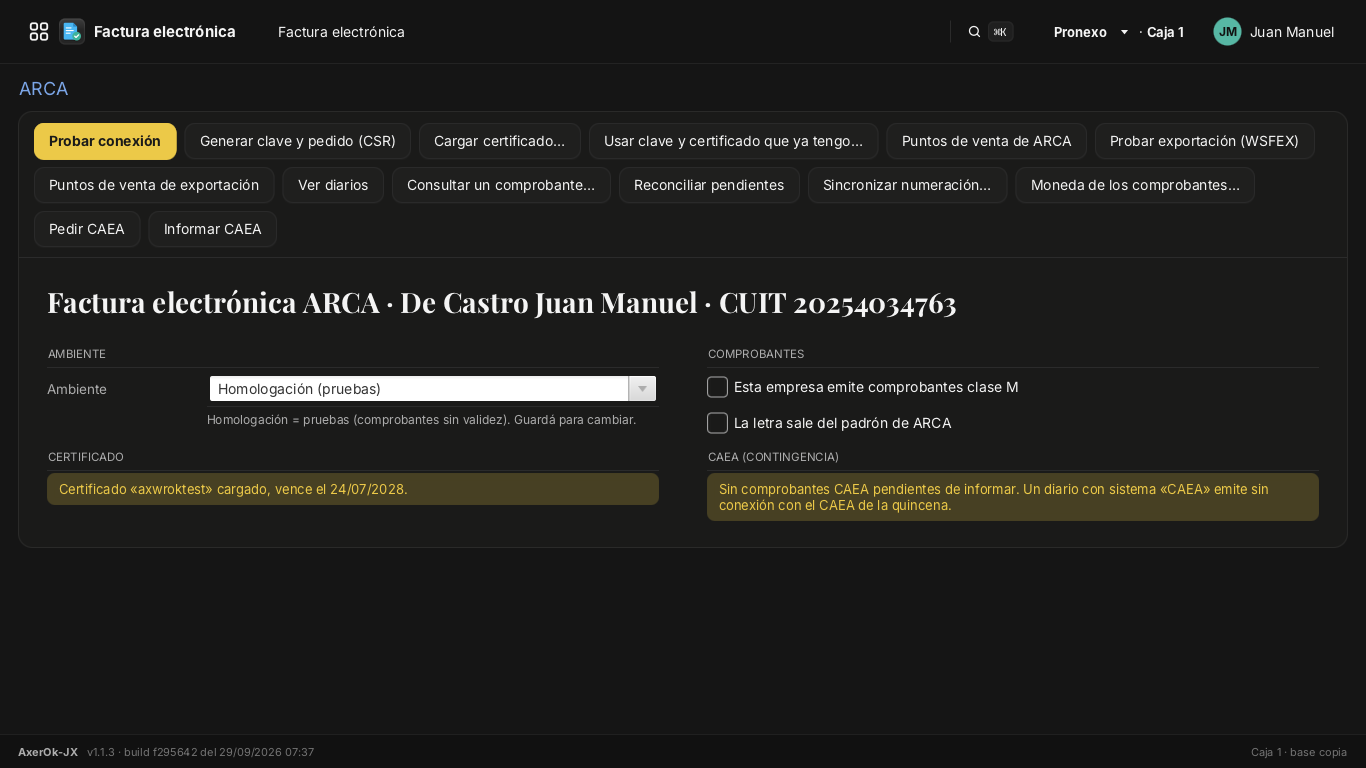
Arriba, una fila de botones para cada cosa que se hace una vez o cada tanto:
| Botón | Para qué |
|---|---|
| Probar conexión | Le habla a ARCA con el certificado cargado y dice si contesta |
| Generar clave y pedido (CSR) / Cargar certificado… / Usar clave y certificado que ya tengo… | El circuito del certificado, o traer uno que ya se usaba en otro sistema |
| Puntos de venta de ARCA / Ver diarios | Trae los puntos de venta dados de alta en ARCA y crea el diario CAE o CAEA de cada uno |
| Pedir CAEA / Informar CAEA | El código de contingencia de la quincena, y el informe de lo emitido con él |
| Consultar un comprobante… | Punto de venta, tipo y número: ARCA devuelve fecha, CAE, vencimiento, receptor e importes |
| Reconciliar pendientes | Repasa Pendientes de emitir preguntándole a ARCA si un número ya quedó autorizado, para recuperar ese CAE en vez de pedir otro |
| Sincronizar numeración… | Deja el contador del diario en el siguiente al último autorizado en ARCA. Correlo al crear un diario sobre un punto de venta que ya facturaba |
| Moneda de los comprobantes… / Probar exportación (WSFEX) | Facturas en otra moneda y comprobantes E de exportación |
En el grupo Comprobantes: «Esta empresa emite comprobantes clase M» (RG 1575) y «La letra sale del padrón de ARCA» (antes de emitir, a los clientes con CUIT se les consulta la condición real).
Homologación primero, siempre
Los comprobantes de homologación no tienen valor fiscal y sirven para verificar que la cadena entera funciona: certificado, punto de venta, letra, alícuotas, QR del comprobante. Recién cuando una factura de prueba sale completa, se pasa a producción.
Cambiar de ambiente necesita su propio certificado: el de homologación no sirve en producción.
CAEA: facturar sin internet
El CAE se pide comprobante por comprobante y necesita internet. El CAEA se pide por adelantado para un período: con eso, la caja factura aunque se caiga la conexión, y después se informan los comprobantes emitidos.
Sirve para comercios donde la conexión se corta seguido. Tiene dos obligaciones que no son opcionales: pedir el CAEA antes de que empiece el período e informar lo emitido dentro del plazo.
Si ARCA no contesta
La venta no se frena. El comprobante queda en Contabilidad › Clientes › Pendientes de emitir y se reintenta desde ahí. Es a propósito: no se le puede decir a un cliente que espere en el mostrador porque un servidor no responde.
Revisá esa pantalla todos los días: un pendiente que nadie mira es una factura que nunca se emitió.
Sincronización con Odoo
Edición Enterprise, y sólo en la edición POS Odoo.
Qué hace
En esta edición el catálogo vive en Odoo: productos, listas de precios, imágenes, clientes e impuestos bajan desde ahí, y los comprobantes con CAE suben. La caja no tiene ABM de productos ni de clientes, porque se cargan en Odoo.
Dónde: aplicación Nube › Odoo › Sincronización con Odoo (y Conciliación con Odoo, que le pregunta a Odoo comprobante por comprobante qué quedó sin subir y por qué).
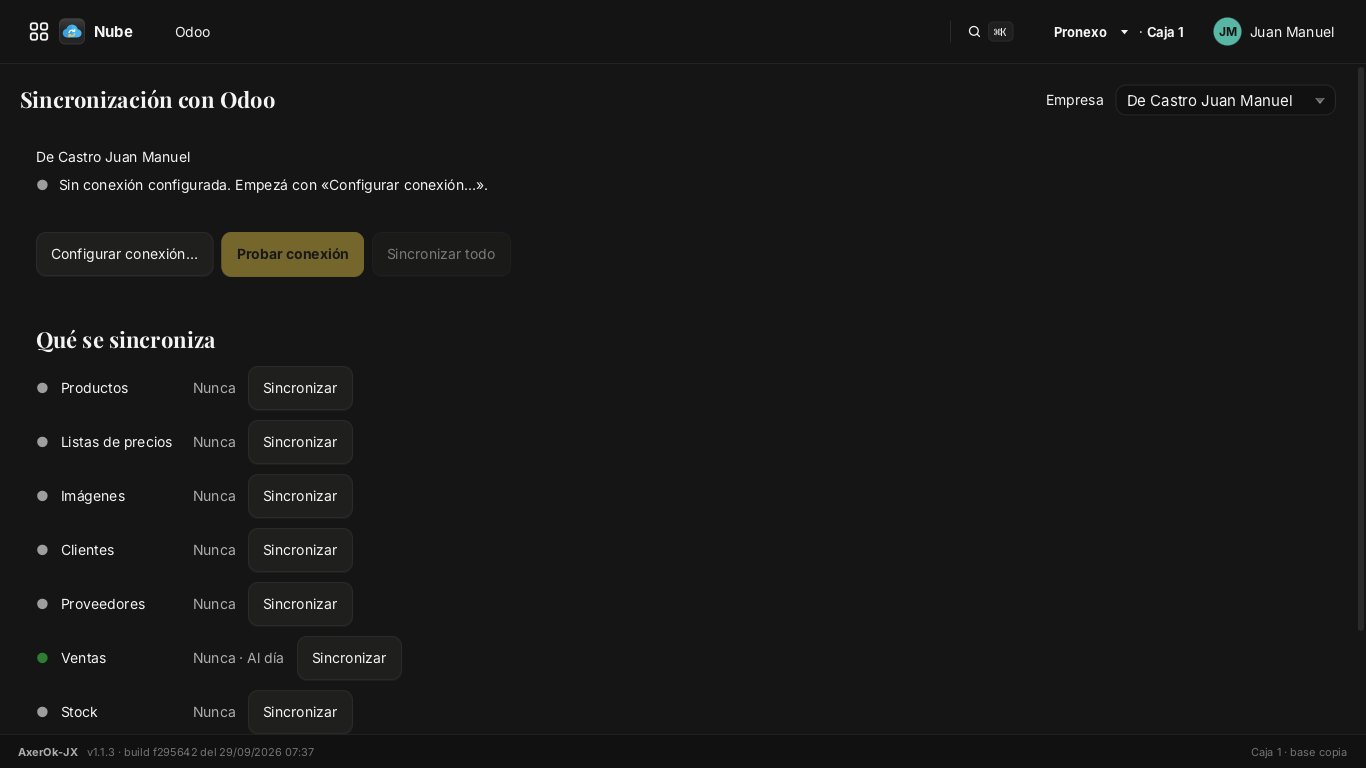
La pantalla tiene Configurar conexión…, Probar conexión y Sincronizar todo, y abajo la lista de lo que se sincroniza (productos, listas de precios, imágenes, clientes, proveedores, ventas, stock) con la última vez de cada uno y un Sincronizar por renglón.
Configuración
Dirección del Odoo, base, usuario, clave y cada cuántos minutos sincroniza.
La edición de Odoo se detecta sola (Community o Enterprise): no hay que elegirla. Al probar la conexión, el sistema dice cuál encontró.
Qué viaja y para dónde
| Baja de Odoo | Sube a Odoo |
|---|---|
| Productos e imágenes | Comprobantes con CAE |
| Listas de precios | Stock vendido |
| Clientes y proveedores | Cobros |
| Impuestos | Clientes nuevos dados de alta en la caja |
El alta rápida de cliente en la caja queda (se crea también en Odoo). El alta rápida de producto no: quedaría un producto fantasma que Odoo nunca conoce.
Si Odoo no está
La caja sigue vendiendo. Lo que no pudo subir queda en cola y se reintenta. Odoo caído no puede ser motivo de no poder cobrar.
Copias de seguridad
Dónde: Ajustes › Técnico › Copias de seguridad.
Es el capítulo más corto y el más importante del manual.
Qué hace
Una copia diaria, comprimida y verificada (no alcanza con que el archivo exista: se comprueba que se pueda leer), con rotación para que no se llene el disco. Se puede guardar en una carpeta local y además en una carpeta de red.
Configurá las dos carpetas
Una copia que vive en el mismo disco que la base no es una copia de seguridad: si se rompe el disco, se van las dos. Poné siempre un segundo destino: un disco externo, una carpeta de red, lo que haya.
Restaurar
Se restaura con la caja cerrada y hay que escribir una palabra de confirmación. Las dos cosas son a propósito: restaurar pisa los datos actuales, y es la operación más destructiva del sistema.
Probá una restauración antes de entregar el equipo
Una copia que nunca se restauró es una copia que no sabés si sirve. Hacela una vez, en una base de prueba, antes de que el comercio empiece a operar.
Checklist y mensajes frecuentes
Antes de entregar el equipo
- [ ] Empresa con CUIT y condición de IVA correctos.
- [ ] Sucursal y depósito cargados.
- [ ] Diario creado, con el punto de venta que ARCA le dio al comercio.
- [ ] Caja creada, atada a ese diario y a ese depósito.
- [ ] Clave al usuario administrador (si no, el sistema entra sin pedir nada).
- [ ] Usuarios reales creados, con su rol y su PIN.
- [ ] Impresora configurada y ticket de prueba impreso.
- [ ] Ancho de papel correcto (58 u 80 mm).
- [ ] Medios de cobro que el comercio usa, prendidos; los que no, apagados.
- [ ] Copias de seguridad con dos destinos y una restauración probada.
- [ ] Si hay factura electrónica: probado en homologación y recién después producción.
- [ ] Si la base es PostgreSQL: abierta una vez antes de entregar (la primera apertura tarda cerca de un minuto).
- [ ] Licencia cargada y verificada.
Mensajes que vas a ver y qué significan
| Dice | Es que | Se arregla |
|---|---|---|
| «Esta caja no tiene diario» | La caja no puede numerar | Ajustes › Puntos de venta › Cajas › asignar un diario |
| «La caja está en uso» | Otro puesto la tiene tomada | Esperar a que la suelte, o usar otra |
| «Ya existe un punto de venta con ese número» | Dos diarios con el mismo PdV | Cambiar el número o archivar el viejo |
| «El CUIT no es válido» | El dígito verificador no cierra | Revisar el número |
| «No se pudo llegar al servidor» | La base no responde | Ajustes › Técnico › Base de datos › Probar |
| «SIN LICENCIA» (rojo) | No hay token cargado | Ajustes › Sistema › Licencia |
| «ACTUALIZACIONES VENCIDAS» (ámbar) | Licencia vencida | Sigue funcionando; renovar para actualizar |
| El QR del ticket sale como «[ QR ]» | El puesto está en Vista previa | Elegir una impresora real |
Lo que no se puede deshacer
Vale tenerlo presente:
- Un número emitido no se reutiliza. Anular un comprobante no libera su número.
- Un diario que emitió no se reasigna ni se borra.
- Restaurar una copia pisa los datos actuales.
- Un impuesto usado no se borra (se archiva).
Sitio web y tienda online
Edición Enterprise (viene con AxerOK Nube). La aplicación Sitio web es la parte que corre en AxerOk; la tienda vive en el servidor de tiendas de Pronexo y se edita en el navegador.
Qué es
Un sitio web con tienda online para el comercio, a lo Odoo: AxerOk publica el catálogo (productos, precios, stock y fotos) y los pedidos de la web entran solos como pedidos de venta, para cobrarlos, facturarlos y despacharlos desde el sistema de siempre. El diseño del sitio (textos, fotos, bloques, colores) se edita arriba de la página misma, en el navegador, no con formularios.
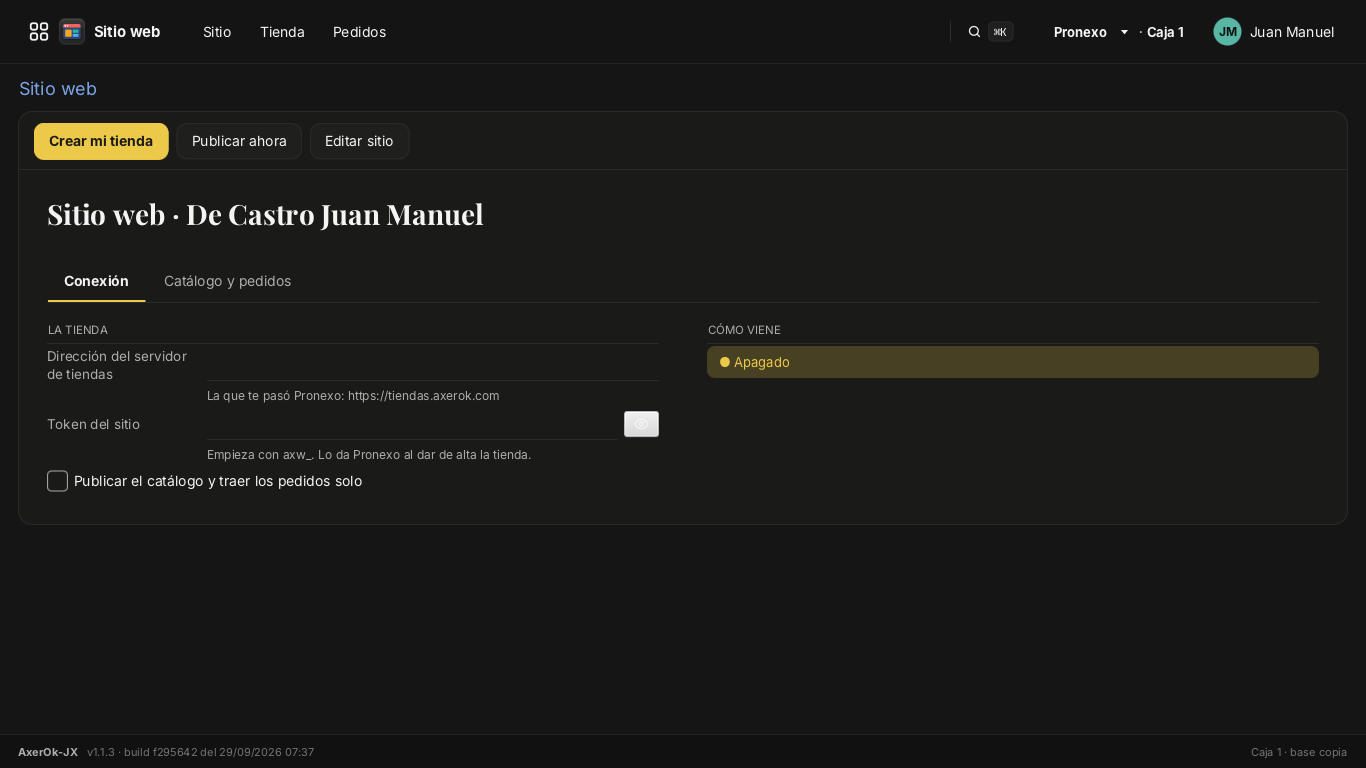
Dónde: aplicación Sitio web › Sitio › Conexión y opciones.
Dar de alta la tienda
Hay dos caminos:
- Con licencia cargada (Ajustes › Sistema › Licencia): Crear mi tienda pide solo el nombre de la tienda y la crea en el servidor de Pronexo. La dirección y el token quedan cargados solos.
- Sin licencia: la tienda la da de alta Pronexo y te pasa la dirección del servidor de
tiendas (
https://tiendas.axerok.com) y el token (empieza conaxw_). Se pegan en esta pantalla.
Después: Guardar, Probar conexión (tiene que decir «Conectado con «nombre de la tienda»») y Publicar ahora.
Las opciones
| Opción | Qué hace |
|---|---|
| Publicar el catálogo y traer los pedidos solo | Cada tanto AxerOk sube lo que cambió y baja los pedidos nuevos. Si está apagado, todo es a mano con «Publicar ahora». |
| Precio web | El precio de la ficha del producto, o el de una lista de precios (una lista «Web» con su porcentaje, por ejemplo). |
| Depósito | De cuál se muestra el stock. Lo que no lleva stock se vende sin tope. |
| Confirmar los pedidos web al entrar | El pedido entra ya confirmado y reserva stock. Si no, entra en borrador y alguien lo confirma. |
Qué se publica
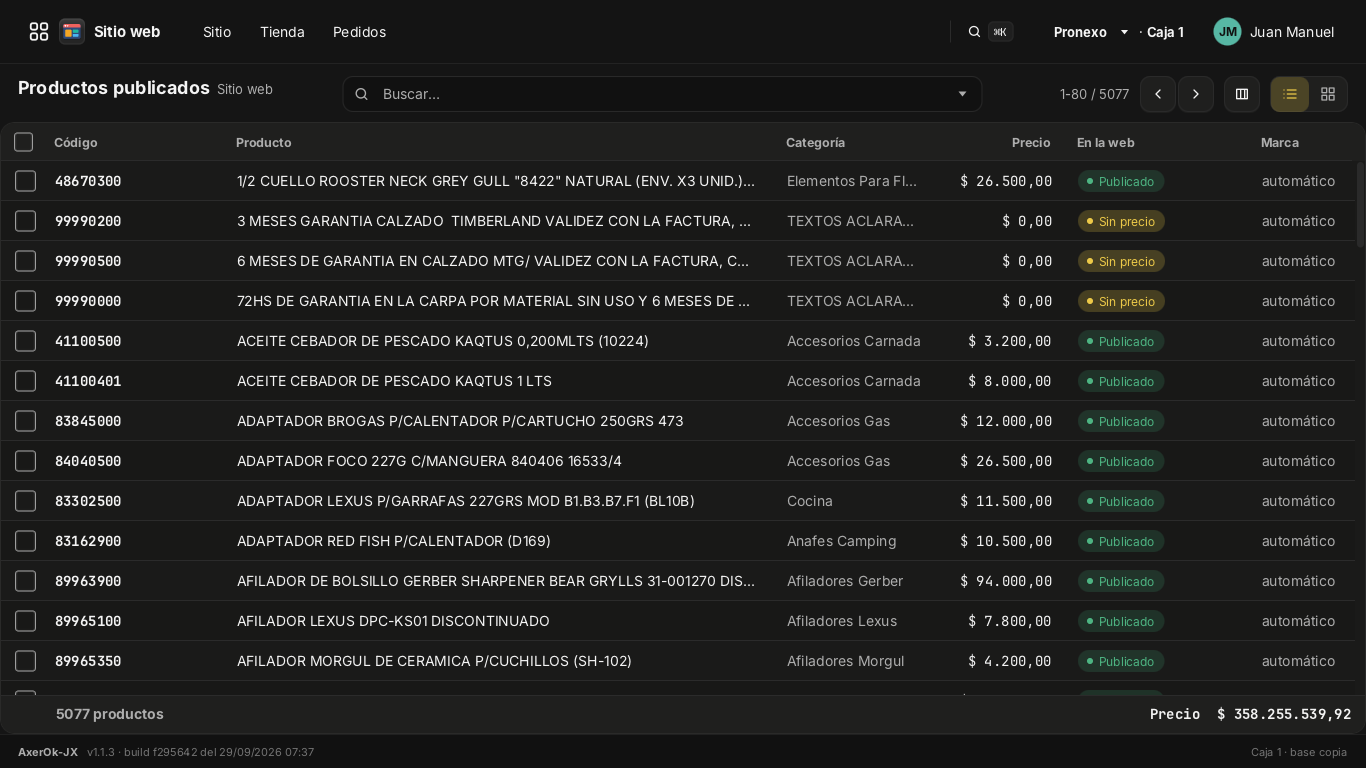
- Productos activos y con precio: los de $ 0 (garantías, servicios) no se venden online.
- En Tienda › Productos publicados se elige el modo Todos (se publica todo el catálogo, menos lo que escondas con Esconder) o Elegidos (solo los marcados). La columna En la web dice cómo está cada uno.
- Fotos: se suben una sola vez cada una; después solo lo que cambió. Con 5.000 productos la primera publicación tarda unos segundos; las siguientes, sin cambios, no mandan nada.
Editar el sitio
Sitio › Editar sitio abre el editor en el navegador con un enlace de un solo uso (vale diez minutos). Arriba de la página aparece la barra de AxerOk; con Editar:
- Escribís en la página: títulos, textos y botones se escriben ahí mismo.
- Bloques: se arrastran desde el panel de la derecha (portada, productos destacados, categorías, texto e imagen, preguntas frecuentes, contacto, mapa…). Cada uno se sube, se baja, se duplica o se borra.
- Imágenes y logo: al pasar por encima aparece «Cambiar imagen» (PNG, JPG, WebP o GIF, hasta 5 MB).
- Theme: diez themes que se prueban en vivo, con colores principal y de acento y las letras del texto y de los títulos.
- Páginas: título, descripción para buscadores, crear (Nosotros, Contacto, Preguntas, en blanco) y borrar. El sitio nuevo arranca con Inicio, Nosotros, Contacto y el Botón de arrepentimiento, que es obligatorio para vender online en la Argentina.
- Sitio: menú, franja de arriba, datos del pie, costo de envío (fijo o gratis desde cierto monto) y Mercado Pago (se pega el access token de Checkout Pro; el token nunca vuelve a la página).
- Deshacer / Rehacer, Guardar (⌘S) y Descartar.
Cómo compra el cliente
Tienda con buscador y categorías → Agregar al carrito → Finalizar compra: sus datos, retiro en el local o envío, y transferencia, efectivo al retirar o Mercado Pago. Recibe un número de pedido y un enlace para volver a verlo; no necesita cuenta.
El precio, el stock y el envío los calcula siempre el servidor: lo que mande el navegador no cambia lo que se cobra. El stock se vuelve a mirar al confirmar: si dos personas compran el último, sale una sola.
Con Mercado Pago, el pedido queda pagado solo cuando la API de Mercado Pago lo confirma. Hasta que se pague (o pasen 24 h), el pedido no le llega a AxerOk, para no reservar stock por una compra a medias.
Los pedidos en AxerOk
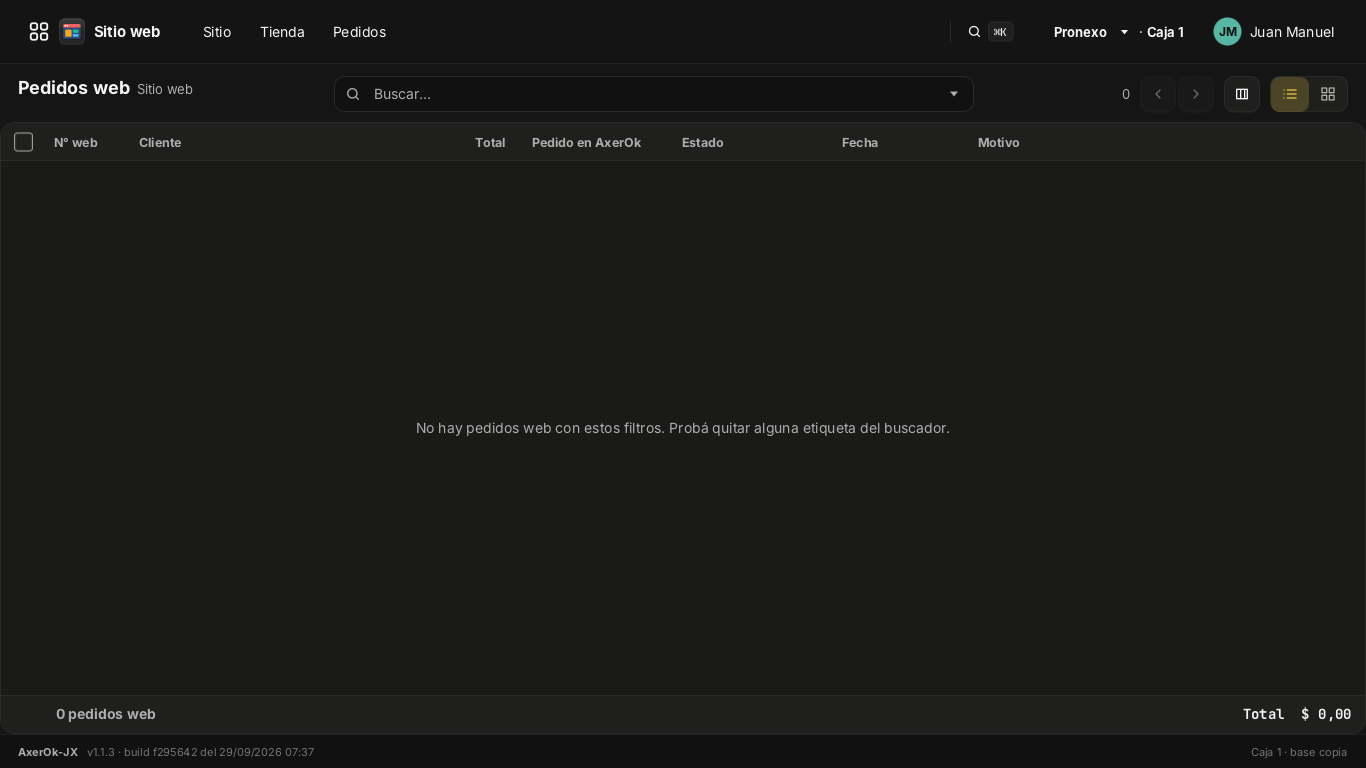
Pedidos › Pedidos web. Cada pedido entra como pedido de venta con el cliente buscado por DNI o CUIT, después por correo, o creado nuevo; la nota del pedido dice cómo retira, cómo paga y cómo contactarlo. Estados:
| Estado | Qué es |
|---|---|
| Tomado | Ya es un pedido de venta (la columna Pedido en AxerOk tiene el número). Se sigue en Ventas › Órdenes de venta: confirmar, entregar, facturar. |
| En revisión | Algo no cerró (un producto que ya no existe en AxerOk, por ejemplo). Se corrige y Reintentar. |
Un pedido web nunca se duplica: aunque se corte la conexión en el medio, la referencia web:<id>
se busca antes de crear.
Qué mirar si sale mal
| Pasa esto | Mirá esto |
|---|---|
| «Primero cargá y guardá la conexión con la tienda» | Falta la dirección o el token en Conexión y opciones |
| Un producto no aparece en la tienda | Está en $ 0, inactivo, escondido, o el modo es «Elegidos» y no está marcado |
| El stock de la web no es el del local | El depósito elegido en las opciones no es el del mostrador |
| Un pedido quedó En revisión | Abrilo: el motivo está en la fila. Corregí en AxerOk y Reintentar |
| «Cómo viene» dice que hace rato no publica | El puesto que tiene «publicar solo» tildado está apagado, o no tiene internet |
Edición Enterprise. Usa la API Cloud de Meta: hace falta una cuenta de WhatsApp Business en Meta, un número emisor y las plantillas aprobadas.
Qué hace
- Manda: el ticket o la factura al cobrar (botón «Enviar por WhatsApp» en el comprobante), la cotización, el recibo de un pago de cuenta corriente y el aviso de reparto («en camino», «entregado»). Con PDF adjunto cuando corresponde.
- Recibe: lo que escriben los clientes entra a la bandeja de entrada (Contactos › WhatsApp › Bandeja de entrada), y cada mensaje queda atado a la ficha del cliente por su teléfono.
- Sabe cómo terminó cada envío: enviado, entregado, leído o falló, con la hora de cada paso y el error de Meta traducido.
Configurar (una vez, por empresa)
Aplicación WhatsApp › Cuenta de WhatsApp.
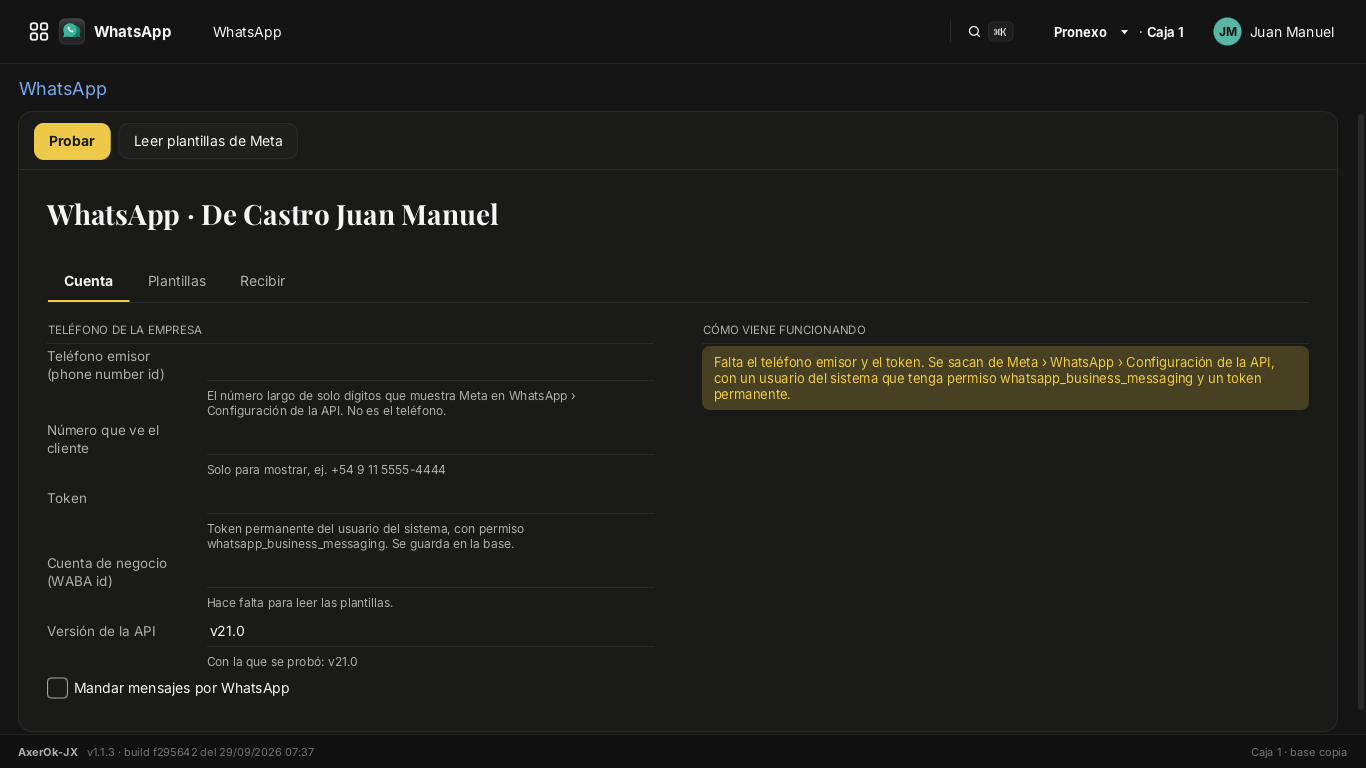
- Solapa Cuenta: teléfono emisor (el «phone number id» de Meta, no el número), el número que ve el cliente, el token permanente del usuario del sistema y la cuenta de negocio (WABA id). Los tres salen de Meta › WhatsApp › Configuración de la API. Probar verifica la cuenta y Leer plantillas de Meta trae las aprobadas. La casilla Mandar mensajes por WhatsApp prende el envío.
- Solapa Recibir: el puerto local donde AxerOk escucha el webhook de Meta, el token de verificación y el app secret (con eso comprueba que cada aviso es de Meta y no de otro). El webhook se da de alta en Meta apuntando a la dirección pública de ese puerto.
- Solapa Plantillas: ahí se elige cuál se usa para cada cosa (comprobante, cotización, recibo, aviso de reparto).
En el día a día
- Enviar por WhatsApp aparece en la ficha de la venta, de la cotización y del recibo. Si el cliente no tiene teléfono cargado, avisa y no manda.
- Bandeja de entrada: quién escribió, qué dijo, si está en Contactos y si ya se le contestó. Acciones: Responder…, Marcar leído, Archivar y Buscar la ficha del cliente (si el cliente se dio de alta después de escribir, esto los vuelve a atar).
- La ventana de 24 h: Meta deja escribir texto libre solo dentro de las 24 horas posteriores al último mensaje del cliente. Antes de responder AxerOk dice cuánto queda («Quedan 6 h 20 min»); si ya se cerró, hay que mandar una plantilla aprobada.
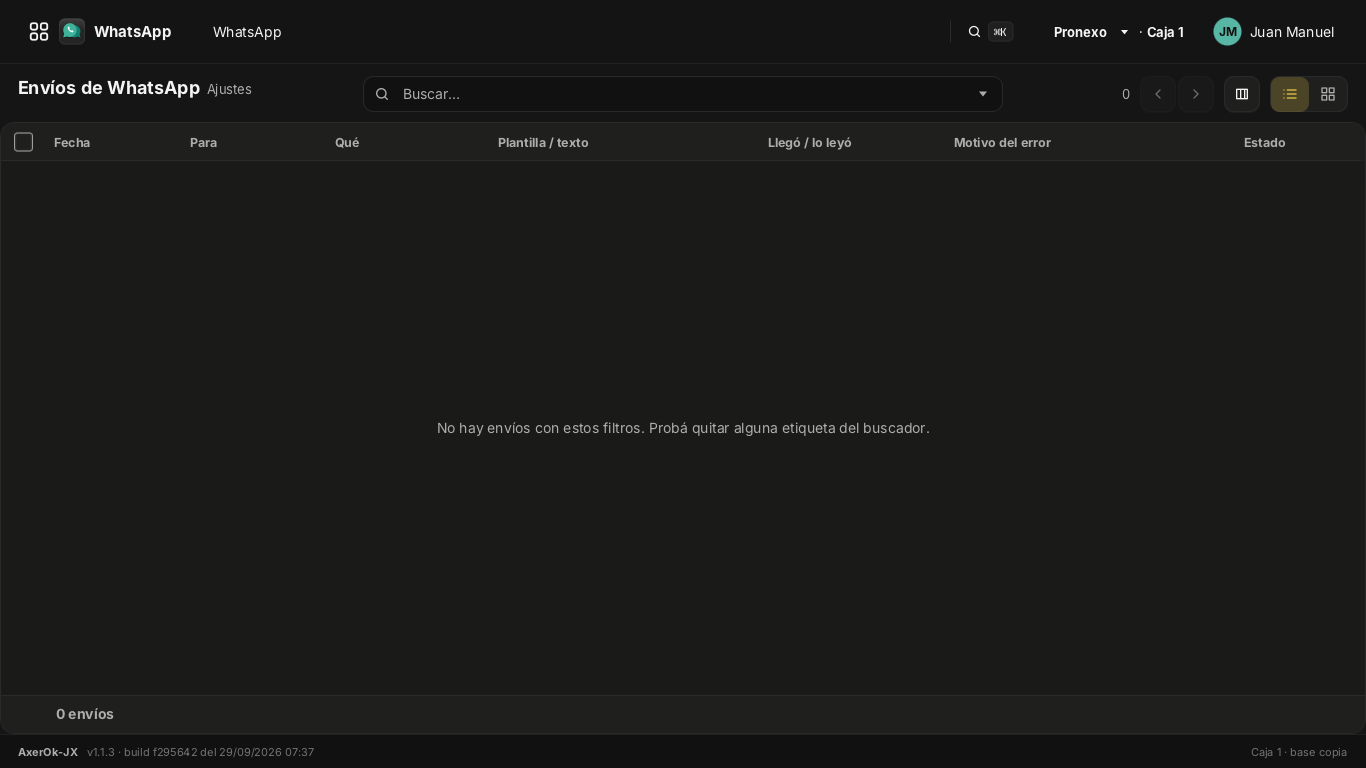
- Envíos de WhatsApp lista todo lo mandado con su estado. Lo que falló se marca y Reintentar lo vuelve a mandar (un comprobante reintentado sale por plantilla, sin el PDF: para mandarlo con el adjunto, apretá de nuevo «Enviar por WhatsApp» en el comprobante).
Qué mirar si sale mal
| Pasa esto | Es que |
|---|---|
| «El cliente no tiene teléfono cargado» | Agregalo en su ficha (formato local está bien: AxerOk pone el 54 9) |
| «Meta ya no deja contestar con texto libre» | Pasaron más de 24 h: mandá una plantilla |
| «No se pudo escuchar en el puerto…» | Otro programa usa ese puerto: elegí otro en Cuenta › Recibir |
| Llegó un aviso «con una firma que no cierra» | El app secret cargado no es el de la app de Meta |
| Los envíos quedan en «Enviado» y no pasan a «Entregado» | El webhook no está dado de alta en Meta, o no llega al puerto (firewall, sin dirección pública) |
Controladores fiscales
Edición Enterprise. Para los comercios que facturan con impresora fiscal (controlador fiscal homologado) en vez de factura electrónica.
Qué hace
- Un diario con sistema de emisión Controlador fiscal: el número lo da el equipo, no AxerOk.
- Ventas como tique o tique factura A / B y devoluciones como nota de crédito, todo desde la caja de siempre.
- Informe X y Cierre Z del equipo, con número, total y serie guardados e historial de cierres.
- Los reportes de la RG 3561 (cinta testigo, duplicados A, resumen) en un ZIP listo para ARCA.
- Si se corta la luz en medio de un comprobante, AxerOk lee el último número del equipo antes de reintentar: no reemite.
Equipos: Epson de segunda generación (TM-T900FA, TM-900F Vesta / Neptuno) por USB o por red. Hay un modo Simulado para armar y probar todo el circuito sin el equipo enchufado.
Configurar
- Ajustes › Puntos de venta › Diarios › Nuevo, sistema de emisión Controlador fiscal, y asignarlo a la caja.
- Aplicación Impresoras fiscales › Controladores fiscales: el modelo, cómo se conecta (USB o red con su IP), el puerto y Probar. Con el equipo prendido y con papel, «Probar» lee el número de serie y los contadores.
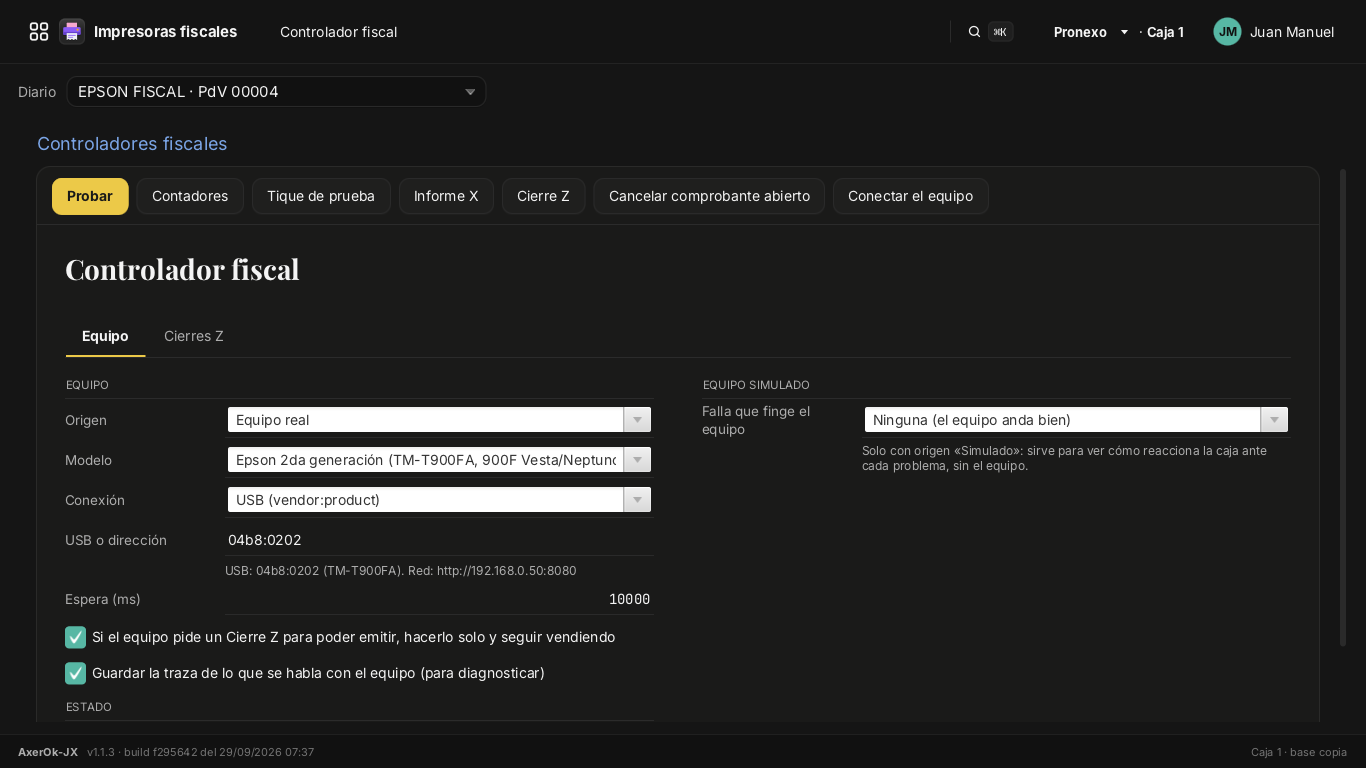
Si «Probar» no lo encuentra por USB, la pantalla lo dice en orden: que esté prendido y con papel, que el cable USB sea de datos (no solo de carga), y que no lo tenga tomado otro programa (el utilitario de Epson, una máquina virtual).
En el día a día
- Se vende igual que siempre. El ticket sale por el equipo fiscal con su número.
- Caja › Funciones de caja › Controlador fiscal: Informe X, Cierre Z (una vez por día, al final: cierra la jornada fiscal del equipo) y Cancelar comprobante abierto (si quedó uno a medias).
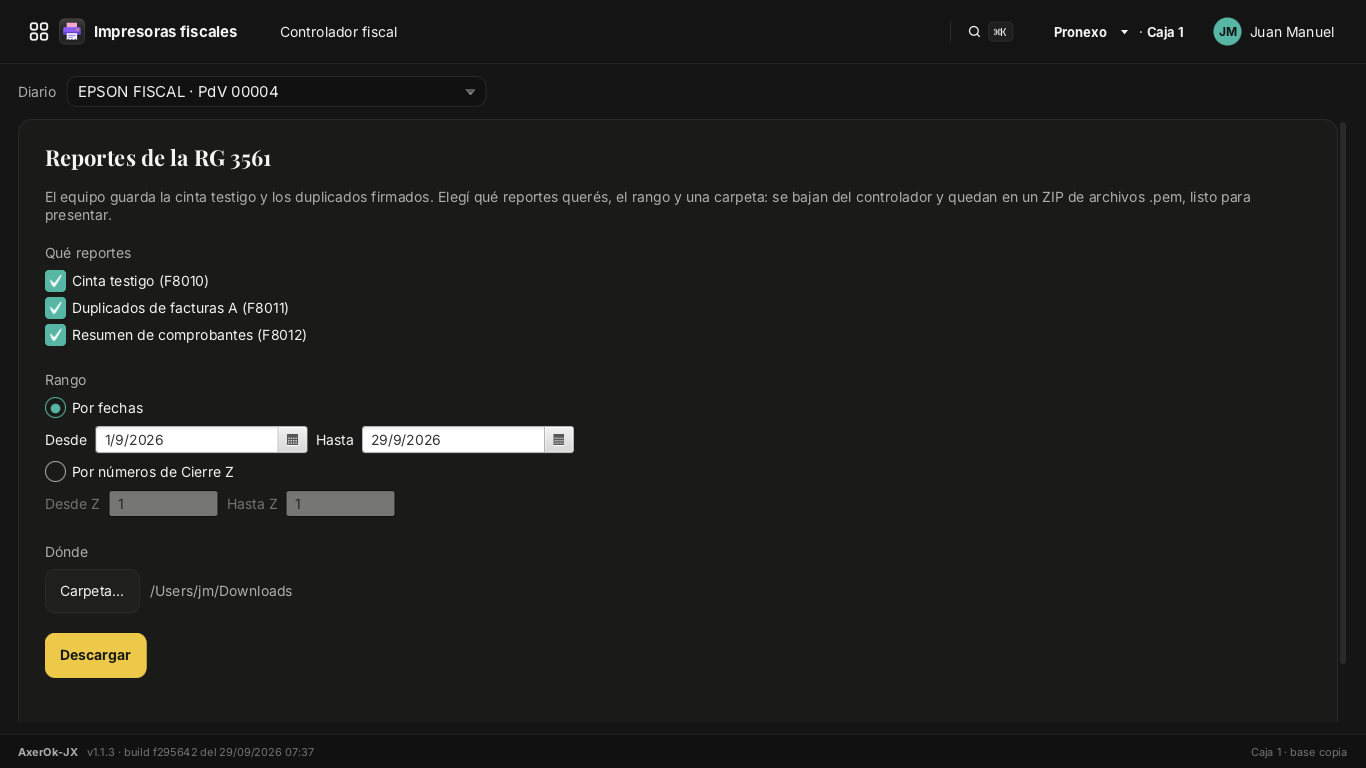
- Reportes fiscales: elegís el rango de cierres Z o de fechas y arma el ZIP con los
.pemque pide ARCA (cinta testigo F8010, duplicados A F8011, resumen F8012).
Qué mirar si sale mal
| Pasa esto | Es que |
|---|---|
| «El comprobante quedó cancelado» | Hubo un corte a mitad del ticket: la venta no se cobró, cobrala de nuevo |
| No deja hacer Cierre Z | Hay un comprobante abierto: Cancelar comprobante abierto primero |
| «(sin datos)» en los contadores | El equipo no contestó: revisá cable, IP o que no esté tomado por otro programa |
| Vuelve a andar con «Ninguna» | Es el modo para sacar el controlador del medio si el equipo se rompió: la caja sigue con Factura Web hasta que se repare |
AxerOK Nube y AxerOk Móvil
Edición Nube (Backoffice + POS con la copia sincronizada en el servidor de Pronexo y la app del celular).
Qué es
La caja sigue siendo local: vende y factura con o sin internet. AxerOK Nube agrega una copia sincronizada de productos, precios, stock, clientes y ventas en el servidor de Pronexo, y con eso la app AxerOk Móvil (Android e iOS) muestra el negocio en el celular: consultas de stock y precios, ventas del día, clientes, y —con permiso— armar pedidos y cambiar precios desde ahí.
Configurar
Ajustes › Sistema › AxerOk Móvil.
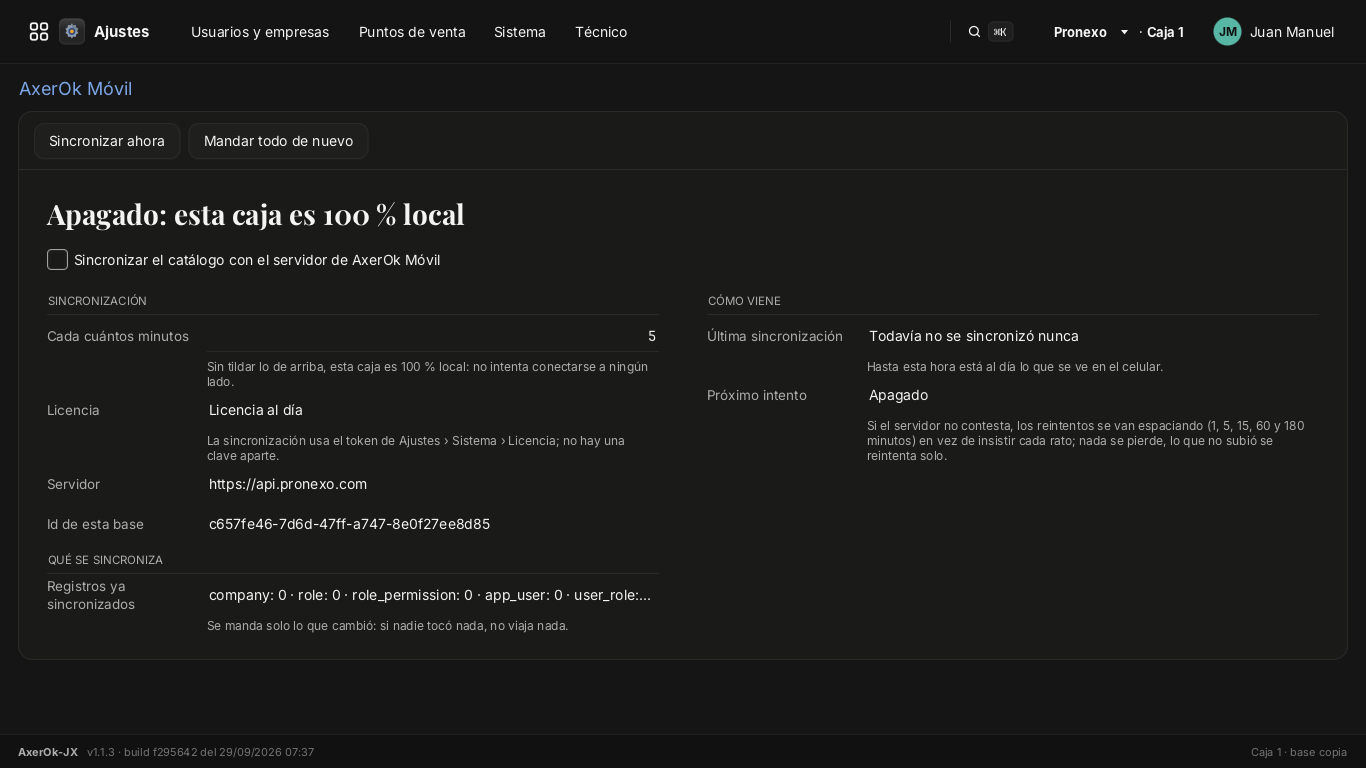
- Se prende con Sincronizar el catálogo con el servidor de AxerOk Móvil. Apagado, la caja es 100 % local y no sube nada. Sincronizar ahora fuerza una vuelta; Mandar todo de nuevo vuelve a subir todo, para cuando el servidor se vació.
- Usa el token de la licencia (Ajustes › Sistema › Licencia): sin token no sincroniza.
- Cada cuántos minutos sube lo que cambió (solo lo que cambió: la primera vez es más larga).
- La pantalla dice hasta qué hora está al día lo que se ve en el celular, cuándo fue el último intento y, si falló, por qué. Lo que no se pudo subir sigue pendiente y se reintenta solo, espaciando los intentos (1, 5, 15, 60 y 180 minutos) en vez de insistir cada rato.
- Id de esta base: es el que hay que dar en Pronexo para vincular la app del celular.
Permisos
En los roles (Ajustes › Usuarios y empresas › Roles), grupo AxerOk Móvil: entrar desde el celular, armar pedidos desde el celular y cambiar precios desde el celular. Un usuario sin el primero no puede entrar a la app aunque tenga clave.
Qué mirar si sale mal
| Pasa esto | Es que |
|---|---|
| «Falta cargar el token» | No hay licencia en Ajustes › Sistema › Licencia |
| «Esta edición no sincroniza» | La instalación no es Nube: la app del celular no aplica |
| El celular muestra datos viejos | Mirá «al día hasta las …» en esta pantalla: si hace rato, el puesto está apagado o sin internet |
Contabilidad
Edición Enterprise. Con la EE la aplicación Facturación pasa a llamarse Contabilidad y suma la partida doble completa, con el modelo de Odoo. Esta hoja es un mapa; el detalle contable es para el contador.
Lo que hace solo
Sin que nadie cargue un asiento: cada venta del POS, cada factura directa (con un renglón de deudores por cuota y su vencimiento, notas de crédito y de débito), cada cobro, cada compra y orden de pago, y cada recibo de cuenta corriente deja su asiento. Lo que no pudo asentarse queda en Pendientes de asentar.
El plan de cuentas argentino se instala solo en cada empresa argentina (tres variantes: responsable inscripto, monotributo, exento), con el IVA mapeado a débito y crédito fiscal, y retenciones y percepciones sufridas y practicadas por impuesto y tercero.
El menú
| Menú | Qué hay |
|---|---|
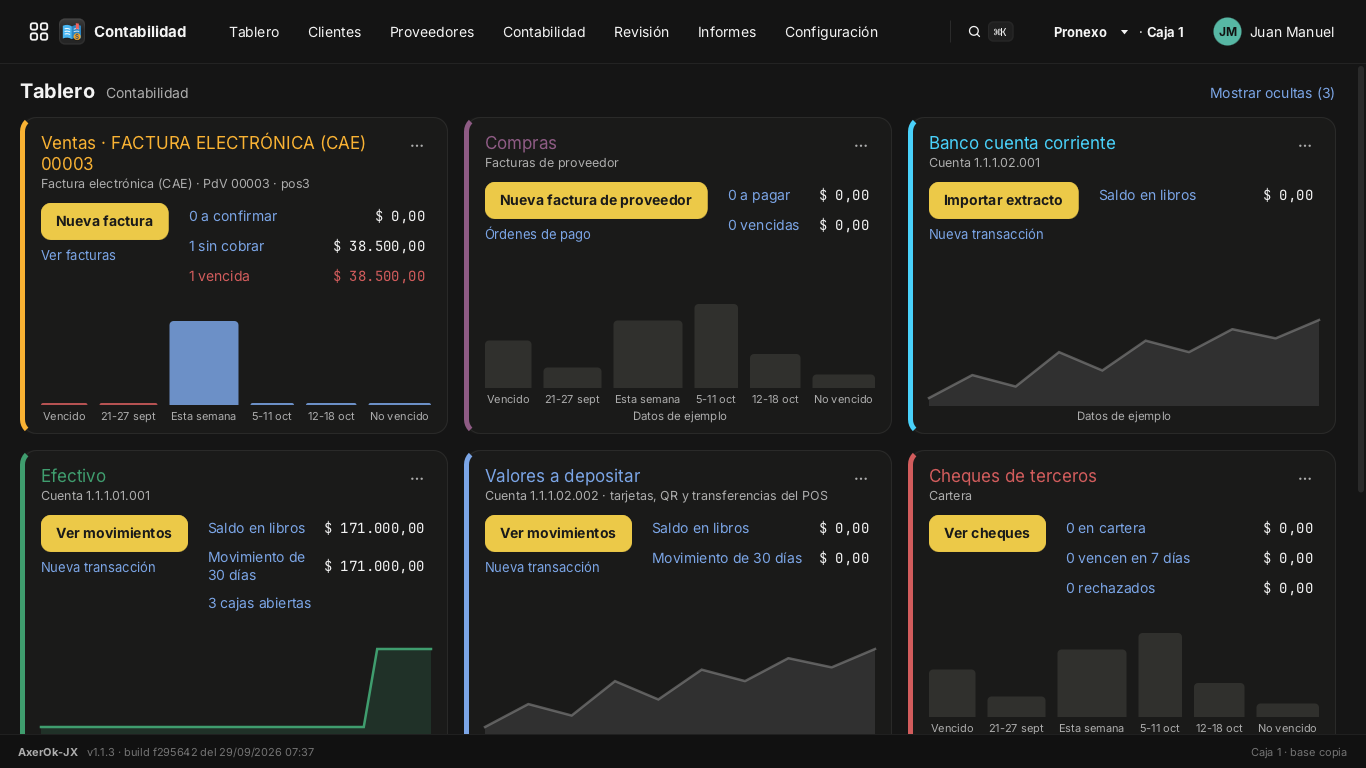
| Tablero | Ventas, compras, efectivo, valores a depositar y cuentas bancarias, cada uno con sus números y accesos |
| Clientes | Facturas, comprobantes, recibos, cuentas corrientes, pendientes de emitir, seguimiento de cobranzas (niveles por días de atraso, reclamo por correo), notas de débito, resumen de cuenta, intereses por mora |
| Proveedores | Facturas de proveedor (también desde PDF o foto), órdenes de pago, retenciones practicadas, pagos en lote, constatar comprobante recibido, conciliación con Odoo |
| Contabilidad | Asientos (borrador → asentados, numerados por diario y año), asientos recurrentes, cheques, transferencias, apuntes analíticos, activos (bienes de uso con amortización) y préstamos, conciliaciones (parcial, total, bancaria), fechas de bloqueo y cierre, consolidación, declaración fiscal, consultar factura en ARCA |
| Revisión | Control de ventas, compras, inventario y registros, y asientos de regularización |
| Informes | Estados financieros (balance general, estado de resultados, flujo de efectivo), libros contables (diario, mayor, sumas y saldos), terceros (mayor por tercero, cuentas por cobrar y pagar vencidas), gestión (resumen ejecutivo, reporte analítico, cheques a fecha) e informes argentinos (resumen IVA, libros IVA ventas y compras, IIBB por jurisdicción) |
| Configuración | Diarios, ajustes, plan de cuentas, posiciones fiscales, grupos de cuentas, presupuestos, modelos de conciliación, contabilidad analítica, monedas y cotizaciones |
Bancos
Los extractos entran importados (OFX, QFX, CAMT.053 o el CSV del home banking) o solos desde una carpeta vigilada; con Mercado Pago conectado los movimientos de la cuenta entran por su API. La conciliación bancaria aparea cada movimiento con su asiento, aplica reglas (comisiones, IVA, impuesto al cheque y débitos automáticos se asientan solos) y permite cobrar o pagar facturas desde el extracto (el cliente sale del CUIT de la transferencia).
Cierre y controles
Cierre del ejercicio (refundición, reabrible), bloqueo de fechas, ajuste por inflación (RT 6 / NIC 29), centros de costo y modelos de distribución, presupuestos, multimoneda con diferencias de cambio, y auditoría del libro: cada paso de cada asiento queda registrado con un sello encadenado que detecta cambios hechos por fuera y huecos en la numeración. Todo se exporta a Excel.